



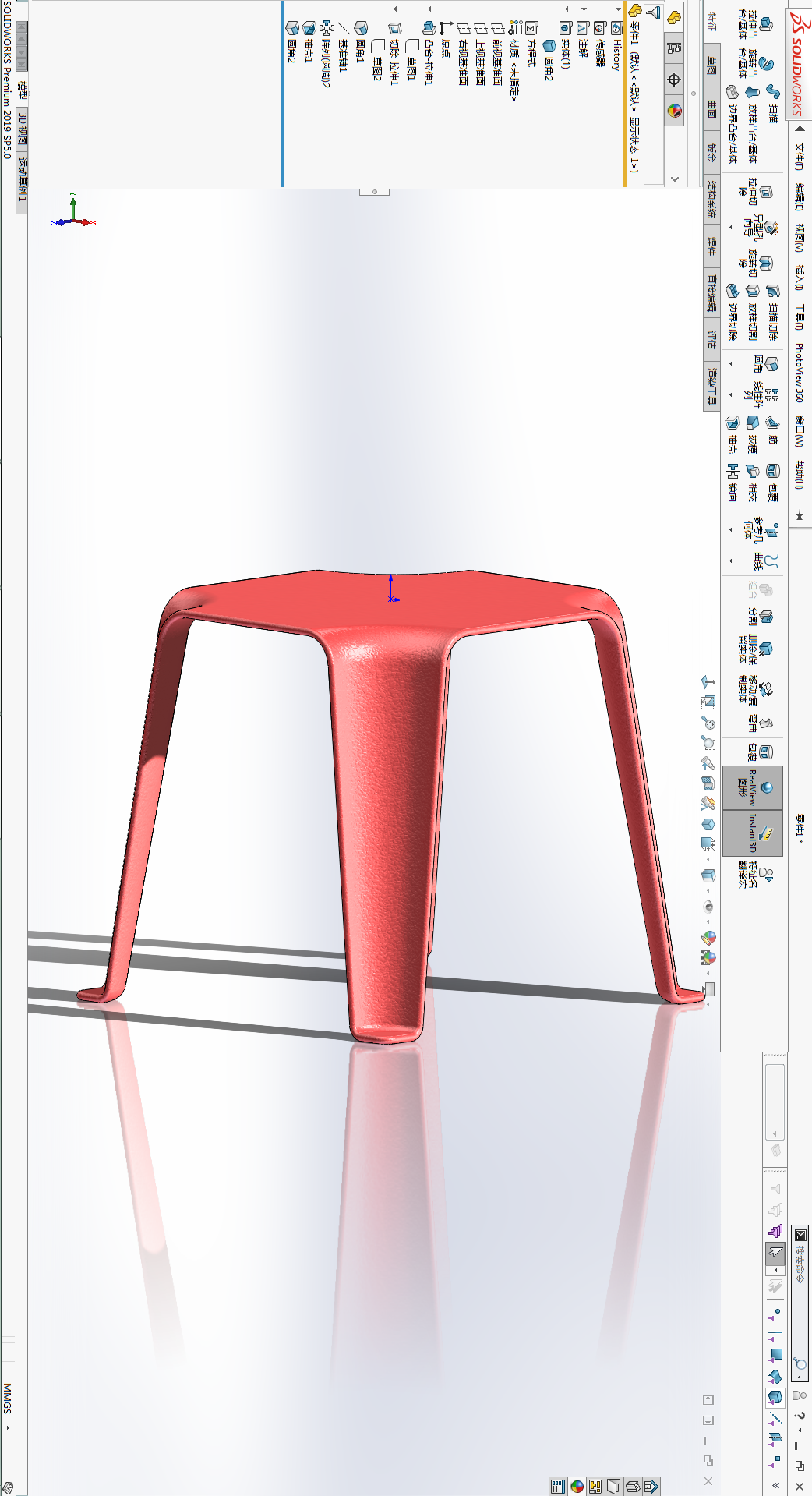
SW 零件变成亮白色通常是由布景设置、外观材质修改或显示异常导致的。若为意外变白,可通过重置外观或调整布景修复;若需主动设置,可编辑零件颜色属性。
故障排查与修复
若零件意外变为亮白色,建议按以下顺序检查:检查布景与光源:布景若被设为“单白色”或光源过强,模型会显白。尝试将布景从“单白色”切换回“三点渐褪”,并检查光源是否被意外关闭或增强 。
重置外观属性:在 DisplayManager 中查看“外观”选项卡,移除被覆盖的零件外观。可复制默认外观模型的外观粘贴至异常零件,或编辑默认外观将光泽传播改为 0.99 恢复 。
清理显示冲突:装配体中顶层外观会覆盖零件外观,右键装配体移除外观看是否恢复。若为显示 Bug,尝试重建模型(Ctrl+B)或重启软件 。
主动设置白色效果
若需主动将零件或背景设为白色:修改零件颜色:右键零件选择“外观”>“颜色”,在编辑外观中调整为白色并保存 。
更改背景布景:在视图设置中选择“应用布景”,勾选“单白色”选项,可将背景变为纯白 。





