SolidWorks(SW)中结构件GB标准不全,通常是因为未正确安装或配置国标(GB)型材库,或使用了不兼容的版本/资源。根据最新公开资料(截至2026年5月),以下是常见原因及解决方案:一、常见原因
未安装GB型材库:SolidWorks默认仅包含 ANSI 和 ISO 标准,需手动添加 GB 库。
安装路径错误:型材库文件未放在系统识别的“焊件轮廓”路径下。
文件夹结构不符合要求:GB型材库必须按标准层级组织(GB → 类型 → 尺寸 → .sldlfp 文件)
使用“结构系统”而非“焊件”模块:GB型材库在 “焊件” → “结构构件” 中可用,但在 “结构系统”(2019+引入)中可能无法识别,除非配置为多配置文件
软件版本兼容性问题:如 SolidWorks 2021 存在因显示缩放或库格式导致的闪退问题
二、完整解决方案
下载可靠的GB型材库
推荐从可信来源获取,如:CSDN博客提供的GB型材库资源(含2026年适配版)
SolidWorks机械工程师网(注意部分资源可能不全)
官方或企业内部提供的GB库(如有)
正确安装GB型材库
解压下载的GB库到本地(如 D:\GB_Structure)。
打开 SolidWorks,进入:工具 → 选项 → 系统选项 → 文件位置 → 显示下项的文件夹:焊件轮廓
点击 “添加”,选择 GB 库的根目录(即包含 GB 文件夹的上一级)
重启 SolidWorks。
验证是否可用
新建零件 → 插入 → 焊件 → 结构构件
在属性管理器中:标准:选择 GB
类型:如“角钢”、“方管”、“工字钢”等
大小:应显示对应规格(如 20×20、50×50 等)
解决“结构系统”中GB不可用问题
若必须使用“结构系统”,需将 GB 型材库的 .sldlfp 文件改为多配置文件:在 SolidWorks 中打开轮廓文件
插入 → 表格 → 设计表 → 输入不同尺寸(外径、壁厚等)
保存后,“结构系统”即可识别多种尺寸
修复模板缺失(如GB_part.prtdot)
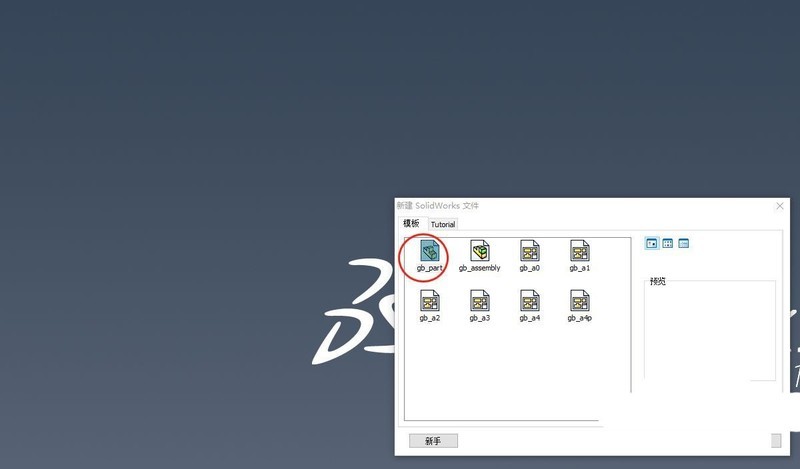
若新建文件时无 GB 模板:工具 → 选项 → 默认模板 → 分别为零件、装配体、工程图指定 GB 模板路径
路径示例:C:\Program Files\SOLIDWORKS Corp\SOLIDWORKS\lang\chinese-simplified\templates\gb_part.prtdot
排查 Toolbox 问题
若国标件(如螺栓、垫圈)缺失:检查安装时是否勾选 Toolbox (GB)
确保 Windows 区域设置为 中文(中国)
运行 SolidWorks 安装程序 → 修复 → 重新启用 GB 组件
三、注意事项
避免使用过时教程:2021+ 版本对文件夹结构和配置要求更严格
显示缩放影响稳定性:Windows 显示缩放建议设为 100%,防止闪退
自定义轮廓可导入:若标准库不全,可自行绘制截面并另存为 .sldlfp 添加到库中
如需直接获取 GB 型材库资源,可参考以下链接:CSDN博客:SolidWorks 2021铝型材建模避坑指南
SolidWorks机械工程师网:GB型材库下载






 技术文档
技术文档
 推荐好文
推荐好文






 155-2731-8020




