



SolidWorks(SW)智能尺寸无法使用,通常由以下几类原因导致。结合当前时间(2026年5月)和最新公开资料,按优先级整理解决方案如下:一、常见原因与解决方法
“输入尺寸值”选项未启用
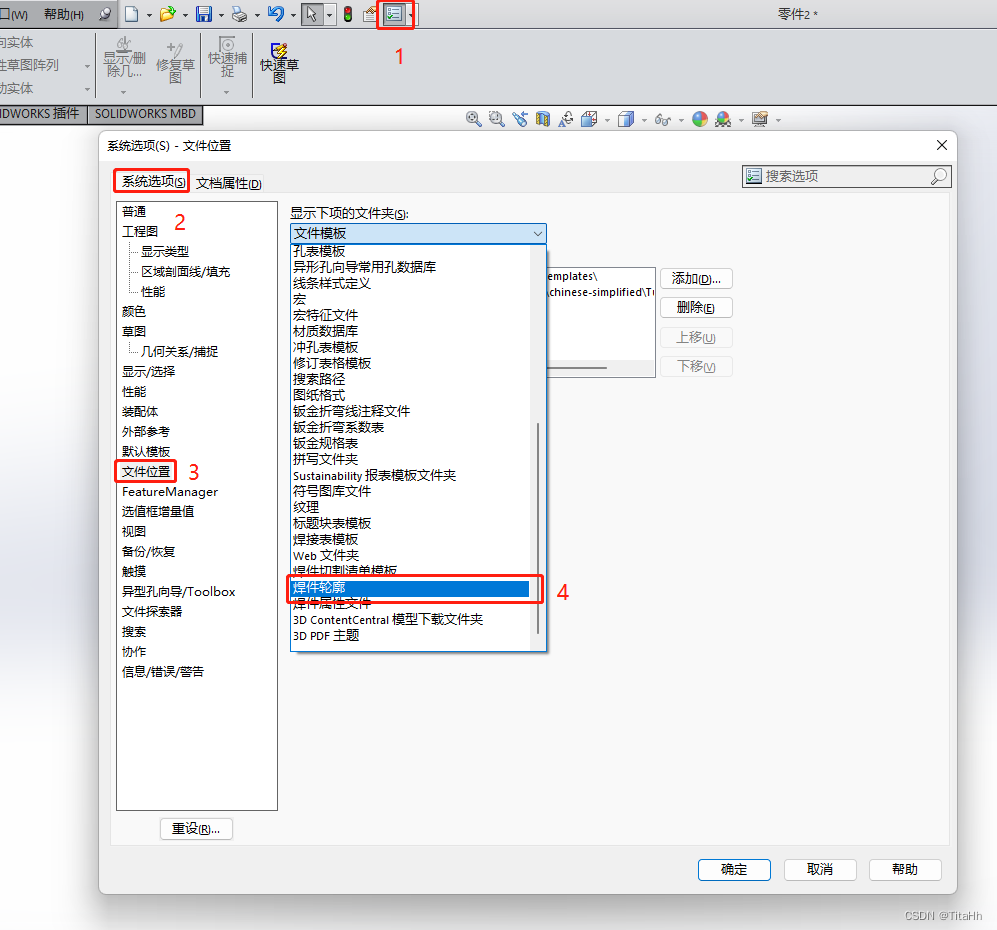
这是最常见的原因。需在系统选项中启用该功能:点击顶部菜单栏 工具 > 选项。
切换到 系统选项 > 普通。
勾选 “输入尺寸值” 选项。
重启 SolidWorks 生效
注册表策略限制(影响尺寸表达式运算)
若无法输入如 50+10 等表达式,可能因 Windows 注册表缺少关键键值:按 Win + R,输入 regedit 打开注册表编辑器。
导航至:HKEY_LOCAL_MACHINE\SOFTWARE\Policies\Microsoft\Windows\Installer
若无 Installer 项,右键 Windows → 新建 > 项,命名为 Installer。
在 Installer 中右键 → 新建 > DWORD (32位) 值,命名为 RemappedElevatedProxiesPolicy。
双击该值,将数值数据设为 1。
重启 SolidWorks
未处于草图编辑状态
智能尺寸仅在 草图编辑模式 下可用。确保已双击进入草图,或点击 草图 > 编辑草图
尺寸为“从动”或“参考”状态
从动尺寸无法直接修改,需通过驱动几何体调整
工程图中的参考尺寸默认带括号 ( ),不可驱动模型
可通过 工具 > 选项 > 文档属性 > 尺寸 取消勾选“添加默认括号”来控制显示,但仍不能驱动模型。
插件或显卡冲突
尝试以 安全模式 启动 SolidWorks(按住 Ctrl 同时双击 SW 图标),排除插件干扰
若涉及图形显示异常(如尺寸不显示数字),可尝试:更新显卡驱动至最新版本。
在 工具 > 选项 > 性能 中勾选 “使用软件 OpenGL”
二、操作流程建议(按优先级排查)
重启 SolidWorks —— 简单但常有效。
确认在草图编辑模式下。
启用“输入尺寸值”选项
检查是否需修改注册表(尤其涉及表达式计算时)
排除从动/参考尺寸:双击尺寸看是否提示“从动尺寸不可修改”
安全模式启动 或 重置用户设置(备份后重命名注册表中 HKEY_CURRENT_USER\Software\SolidWorks 文件夹)
⚠️ 修改注册表前建议备份系统或创建还原点,操作有风险。
如上面步骤仍无效,可访问 SolidWorks 官方帮助中心 获取最新文档支持。





