



在 SolidWorks 中调用气缸,主要有以下几种常用方法,适用于不同场景(如标准件调用、自定义建模或使用插件):1. 使用 SolidWorks 自带 Toolbox 标准库
适用于调用符合国标(GB)或其他标准的气缸模型:打开 SolidWorks,新建或打开装配体文件。
在右侧 Design Library(设计库) 面板中,点击 Toolbox。
展开 gb(中国标准) 文件夹,进入 Pneumatics(气动元件) 或类似分类。
找到对应气缸类型(如标准气缸、无杆气缸等),双击或拖拽到图形区域即可插入。
⚠️ 注意:若未看到 Toolbox,需在安装 SolidWorks 时勾选安装该模块
2. 通过厂商提供的选型插件或模型库下载
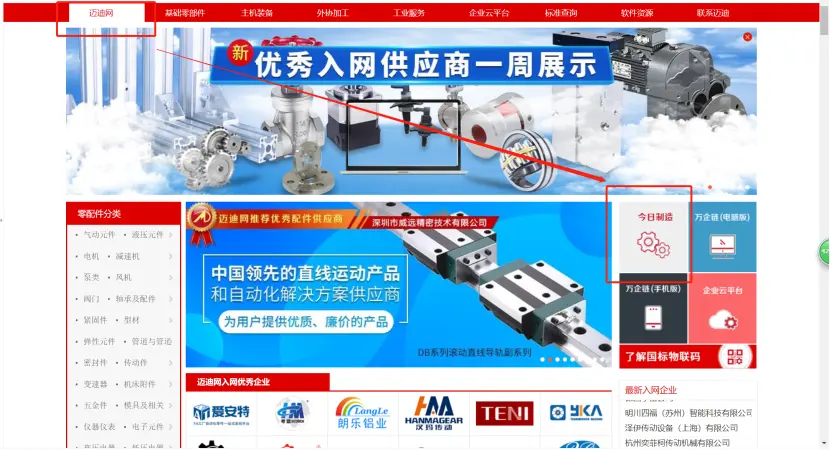
许多气缸品牌(如亚德客、怡和达)提供官方三维模型下载服务:访问厂商官网(如 亚德客 或 怡和达)。
使用其 在线选型工具,选择所需气缸型号、行程、口径等参数。
下载生成的 .sldprt 或 .sldasm 文件(SolidWorks 格式)。
直接拖入当前装配体中使用
3. 利用第三方模型网站获取
可从以下平台搜索并下载免费或付费的气缸模型:3D溜溜网:提供大量 SolidWorks 格式气缸模型 GrabCAD:全球模型库,支持多种格式导出。
下载后导入方式:插入 → 零部件 → 现有零部件,选择下载的文件即可
4. 使用配置功能模拟气缸伸缩状态(推荐用于运动仿真)
若需在一个文件中表现气缸的不同状态(如伸出/缩回),可使用 配置(Configuration) 功能:在装配体中完成气缸基本配合(如活塞杆与缸体添加 重合、距离 配合)。
右键该距离配合 → 配置此尺寸。
输入不同配置名称(如“伸出”、“缩回”),并设置对应尺寸值。
切换配置即可查看气缸不同状态
5. 使用插件或宏自动化调用(进阶)
部分用户自定义插件可实现快速插入气缸:从可靠来源(如 SolidWorks 官方插件库或认证开发者)获取气缸插件
安装后通过菜单栏或工具栏按钮调用,按提示输入参数生成模型
如需进一步学习,可参考官方教程:插入气缸和活塞
连接气缸





