



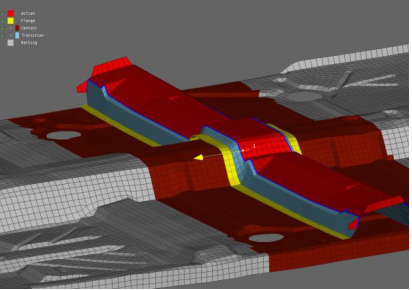

SolidWorks 中的斜接法兰主要用于在钣金零件的一条或多条边线上生成带有斜接切口的法兰,常用于配电箱、通风管道等钣金结构的设计,具体操作可参考 SolidWorks 官方帮助文档。
操作流程实例
准备基体与草图
首先使用基体法兰命令创建一个钣金薄壁零件作为基础。
在需要生成法兰的面上绘制草图,草图轮廓仅能使用直线或圆弧,不能使用曲线或其他线型。
草图基准面应垂直于生成斜接法兰的第一条边线。
调用命令与选择边线
通过下拉菜单选择“插入”>“钣金”>“斜接法兰”,或在“钣金”工具栏中单击对应按钮。
选取刚才绘制的草图作为法兰轮廓。
连续选择需要添加法兰的边线,例如按顺序选择左侧垂直边线、水平边线、右侧垂直边线。
系统会自动选择与所选边线相切的所有边线,确保法兰连续生成。
参数设置与完成
在对话框中设置法兰位置、缝隙距离、等距距离等参数。
确认预览无误后,单击“确定”按钮完成斜接法兰的创建。
关键参数设置
法兰位置与缝隙
材料位置:可选择“材料在内”或“材料在外”,决定法兰相对于边线的位置。
切口缝隙:用于设置斜接法兰切口处的间隙距离,例如输入 0.25mm 以预留焊接或装配空间。
启始/结束处等距
可分别设置法兰在边线起点和终点的偏移距离,控制法兰的实际长度。
例如设置开始等距距离为 10mm,结束等距距离为 5mm,法兰将不会覆盖整个边线。
折弯系数与释放槽
折弯系数:可自定义折弯扣除或折弯系数值,如输入 0.4 以匹配特定材料属性。
释放槽:选择释放槽类型(如矩圆形),并设置宽度和高度,防止折弯处材料撕裂。
注意事项与技巧草图绘制限制
斜接法兰的轮廓草图严禁使用样条曲线,否则命令无法执行,必须使用直线或圆弧组合。
若需生成复杂形状,可分段绘制草图并多次使用斜接法兰命令。
边线选择顺序
选择边线时需保持连续顺序,若边线不连续或选择顺序混乱,可能导致预览错误或特征生成失败。
对于多边形零件,建议按顺时针或逆时针方向依次选取边线。
应用场景参考
该命令常用于制作配电箱箱体、钣金护罩等需要四周边缘折弯且角部需要斜接处理的零件。
在完成斜接法兰后,通常配合“展开”和“折叠”命令进行平板下料验证。





