



在 SolidWorks(SW)中自定义比例,主要分为图纸比例和视图比例两种操作方式。根据当前主流版本(如 SW2025/2026)及权威资料,操作如下:一、自定义图纸比例
适用于调整整张图纸的缩放基准,影响所有使用“图纸比例”的视图。
方法一(状态栏快速修改)
在工程图底部状态栏找到当前比例(如 1:2),点击后从下拉列表中选择或输入自定义比例。
方法二(图纸属性对话框)
在图纸空白处右键 → 选择 “属性”。
在弹出的对话框中,将比例改为所需值(如 1:3 或 1:1.5)。
点击 “应用” 或 “确定”,所有关联视图将按新比例缩放
⚠️ 注意:若某些视图未随图纸比例变化,说明它们被设为“自定义比例”或“使用父关系比例”,需单独调整
二、自定义单个视图比例
适用于局部视图、放大图等需要独立缩放的情况。
操作步骤:选中目标视图(如主视图、局部视图等)。
在左侧 PropertyManager 的 “比例” 区域:选择 “使用自定义比例”。
在输入框中键入比例(格式为 x:x 或 x/x,例如 1.5:1 或 1/2)
或者直接在视图属性中勾选 “用户自定义” 并输入数值
✅ 提示:自定义比例仅影响当前视图,不影响图纸或其他视图
三、补充说明
比例格式:必须为 x:x(如 1:2)或 x/x(如 1/2),不可使用小数或百分比
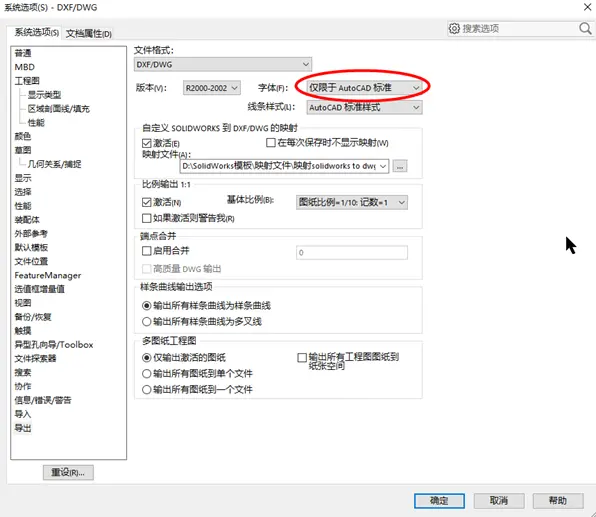
打印比例:若需按实际尺寸打印,可在 文件 > 打印 > 打印比例 中设置“模型比例 (1:1)”或自定义打印比例
自动缩放设置:可通过 工具 > 选项 > 系统选项 > 工程图 控制新视图是否自动匹配图纸比例
如需视频演示,可参考以下教程:SolidWorks工程图比例修改教程
SW2025从零开始教程(含比例设置)





