



SolidWorks零件自定义属性丢失通常是由于界面隐藏或配置文件问题,可通过检查视图设置、选项配置和文件路径来解决。
检查界面设置与显示
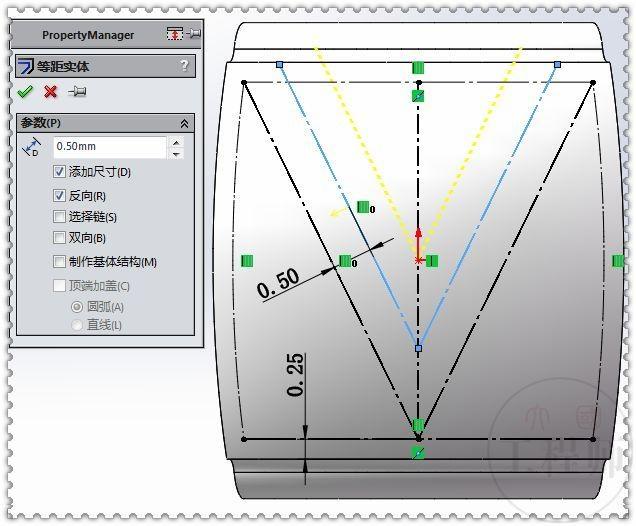
调出属性管理器:在SolidWorks中,如果左侧属性管理器(PropertyManager)图标不见了,可以点击顶部菜单栏的“视图”→“工具栏”,确保“属性”或相关选项被勾选;或直接按快捷键 Ctrl+3 尝试调出。
启用自动显示:如果属性面板无法自动弹出,进入“工具”→“选项”,在“系统选项”的“普通”选项卡中,勾选“自动显示PropertyManager”,然后点击确定。
检查配置文件路径
如果上述设置无误但自定义属性功能仍异常,可能是配置文件丢失或路径错误:验证文件位置:打开SolidWorks,点击“工具”→“选项”,在“系统选项”标签页中选择“文件位置”,在下拉菜单中找到“自定义属性文件”,查看显示的路径是否有效。
常见问题包括路径指向不存在的文件夹、版本号未更新(如旧版路径)或路径包含特殊字符。
修复文件丢失:如果路径正确但文件缺失,需重新创建或恢复properties.txt文件。可尝试从备份或默认模板中复制,或重新安装SolidWorks工具箱组件。
注意:配置文件通常位于系统隐藏文件夹(如ProgramData),需确保系统显示隐藏文件才能访问。
其他可能原因与处理
版本升级或系统变更:跨版本升级(如从SolidWorks 2022到2024)可能导致路径残留,需手动更新文件位置设置。
权限问题:如果路径和文件均正常但功能仍失效,尝试以管理员身份运行SolidWorks,确保软件有权限读取配置文件。





