



在 SolidWorks(SW)中打开 STEP 文件后出现“一堆窗口”或“多个零件小窗口”,通常是因为 SW 未正确识别装配体结构,而是将每个零件单独打开为独立窗口。这是常见问题,尤其在处理复杂装配体时。
根据权威公开资料,根本原因多为未设置默认模板或启用了不兼容的导入选项。以下是有效解决方案:核心解决方法
设置默认模板并启用“总是使用这些默认模板”
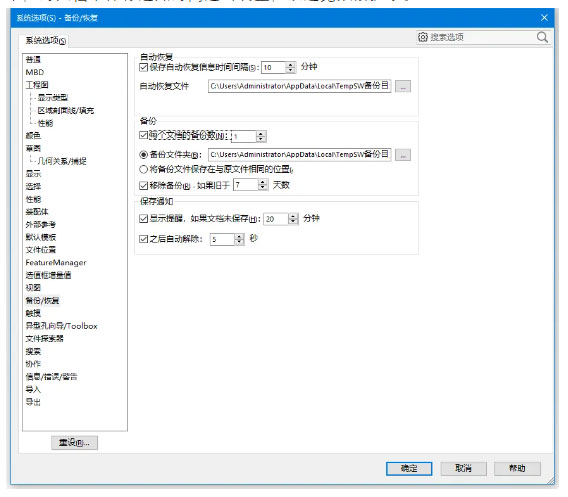
路径:工具 → 选项 → 系统选项 → 默认模板
分别为 零件、装配体、工程图 指定模板(如 gb_part.prtdot、gb_assembly.asmdot),并勾选 “总是使用这些默认模板”。
此操作可避免每次打开 STEP 文件时弹出模板选择框,并防止 SW 错误地将装配体拆分为多个独立零件窗口
关闭 3D Interconnect 相关选项(适用于 SW 2018 及更高版本)
路径:工具 → 选项 → 系统选项 → 导入
取消勾选以下三项:✅ 启用 3D Interconnect
✅ 自动运行输入诊断 - 愈合
✅ 进行完全实体检查并修正错误
仅保留 “实体和曲面” 勾选(如需保留几何修复可酌情保留)
补充建议
若 STEP 文件来自其他 CAD 软件(如 CATIA、NX),建议确认其导出协议为 AP203 Ed2 或 AP214 Ed3,这些是 SolidWorks 最兼容的标准
对于大型装配体,可尝试在打开时启用 “轻量化模式”(若 SW 版本支持),以减少内存占用和卡顿
若模型打开后不显示实体(仅见空特征树),可能是 STEP 文件未包含实体几何,需启用 “输入诊断” 或重新导出源文件
操作验证顺序
设置默认模板并勾选“总是使用”。
关闭 3D Interconnect 相关选项。
重启 SolidWorks。
重新打开 STEP 文件。
完成上述设置后,装配体通常会正确显示为一个整体窗口,而非多个小窗口





