



SolidWorks 打包缺失零件通常是因为“虚拟零部件未保存到外部”或“打包选项设置不完整”。请按以下顺序排查解决:🔍 检查虚拟零部件
这是最常见原因,虚拟件默认存在装配体内部,打包时需转为外部文件。
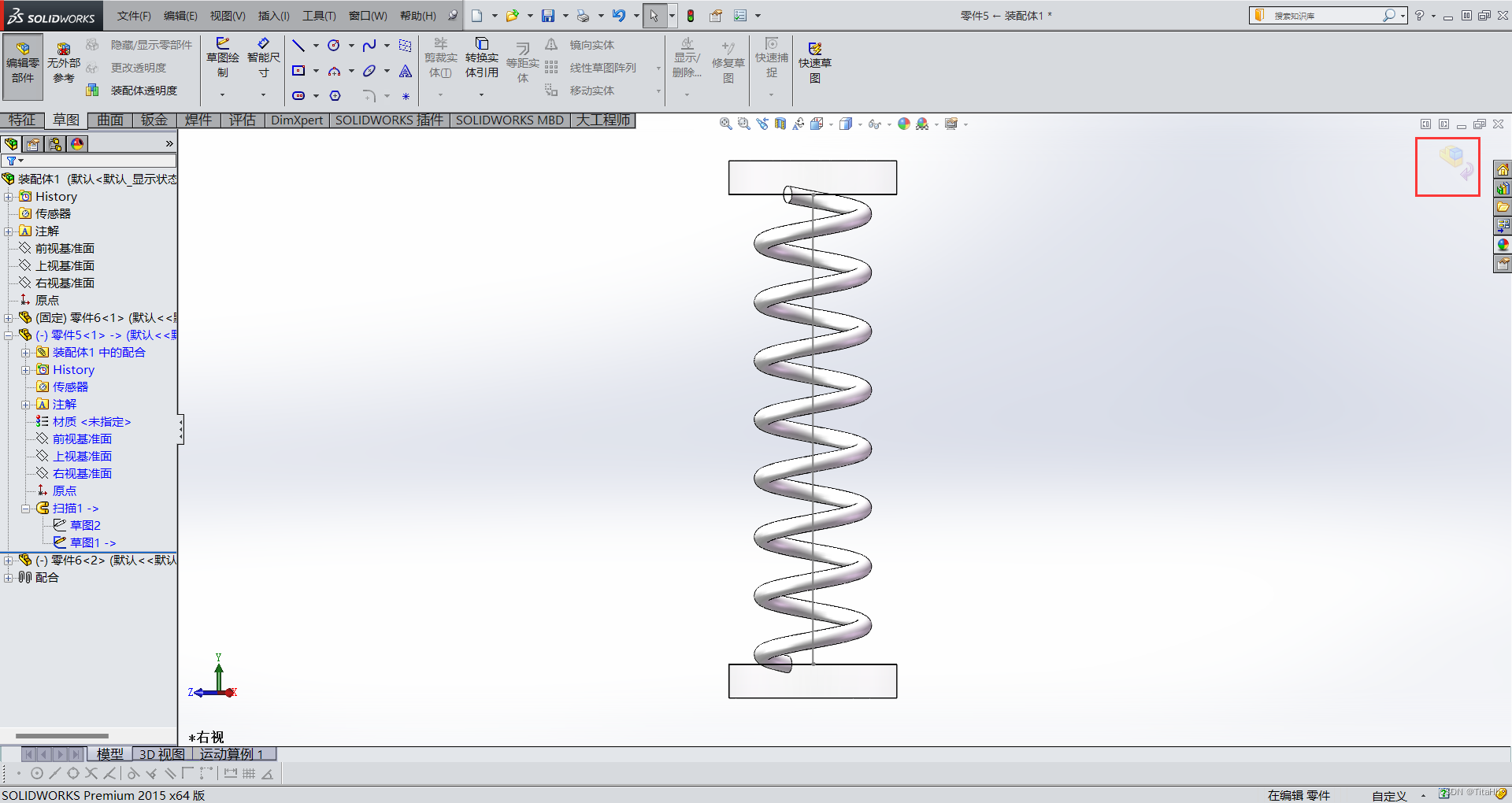
识别虚拟件:在特征树中,虚拟零件名称后通常带有"^"符号(如 零件名^ 装配体名)。
保存到外部:右键点击该虚拟零件,选择“保存文件 (在外部文件中)",指定路径保存 。
若无保存选项:先右键点击“使成为虚拟”,刷新后再右键选择“保存文件 (在外部文件中)"。
⚙️ 调整打包设置
Pack and Go 对话框中的选项需完整勾选,避免遗漏关联文件。
勾选包含项:在打包窗口,确保勾选“包括子文件夹”、“包括 Toolbox 零件”及“包括工程图”。
检查路径:若零件工程图与装配体路径不同,务必勾选“包括子文件夹”,否则可能丢失工程图 。
重新打包:设置完成后,点击“保存到文件夹”重新执行打包操作。
🛠️ 系统级修复(若上述无效)
若打包功能报错或无响应,可能是系统组件问题。
注册 DLL 文件:以管理员身份运行 CMD,输入 regsvr32 "C:\Program Files\Common Files\SOLIDWORKS Shared\sldshellutils14u.dll"(版本号根据 SW 版本调整)。
扫描系统文件:在 CMD 中输入 sfc /scannow 修复系统文件,重启软件后再试 。





