SW(SolidWorks)零件图打不开,通常由文件损坏、版本兼容、系统设置或关联异常等原因导致。根据最新公开资料(截至2026年5月),以下是可立即执行的修复方案,按优先级和有效性排序:一、优先尝试官方修复与恢复功能
启用内置修复功能(适用于 SolidWorks 2017 及上面版本)
打开 SolidWorks。
点击 【文件】→【打开】。
将【文件类型】设为 “所有文件 (.)”,选中损坏的 .sldprt 文件。
勾选下方两个选项:以副本形式打开
修复时打开
点击【打开】,等待自动扫描修复。
若成功,点击 【文件】→【另存为】 保存为新文件(建议先备份原文件)
使用 SolidWorks RX 工具深度恢复
在 Windows 开始菜单搜索并打开 SolidWorks RX(需已安装)。
点击左侧 【文件恢复】 → 【浏览】选择损坏的 .sldprt 文件。
勾选 “尝试恢复几何体” 和 “跳过损坏特征树”(如适用)。
点击【开始恢复】,生成带 _recovered 后缀的新文件。
在 SolidWorks 中打开该新文件验证完整性
从自动恢复文件(.swar)或备份副本恢复
SolidWorks 会自动生成 .swar 临时文件或带 备份_ 前缀的副本。
路径通常为:C:\Users\你的用户名\AppData\Local\Temp\swxauto\或...\swxauto\backup\
找到最近修改的 .swar 或 备份_*.sldprt 文件,重命名后缀为 .sldprt 并尝试打开
二、检查系统与软件设置
取消“以管理员身份运行”
右键 SolidWorks 快捷方式 → 属性 → 兼容性 → 取消勾选“以管理员身份运行此程序” → 应用并确定。若选项灰色,需点击 “更改所有用户的设置” 后再取消
重置文件关联
删除以下注册表项(操作前建议备份注册表):text
HKEY_CURRENT_USER\Software\Microsoft\Windows\CurrentVersion\Explorer\FileExts\.SLDPRTHKEY_CLASSES_ROOT\SldPart.Document
然后重启电脑,重新用 SolidWorks 打开文件以重建关联
三、替代方案(无 SolidWorks 环境也可用)
使用浩辰CAD看图王(免费支持 .sldprt 和 .slddrw)
支持 手机/电脑直接打开,可缩放、测量、剖切,保留 PMI 标注。
下载地址:浩辰CAD看图王官网
使用 eDrawings 查看(需与原文件同版本或更高)
eDrawings 是 SolidWorks 官方免费查看器,可打开 .sldprt、.sldasm、.slddrw 文件
四、其他注意事项
若文件由他人发送,确认是否因传输中断导致损坏,可要求重新发送。
高版本创建的文件低版本可能无法打开,建议使用相同或更高版本 SolidWorks 打开
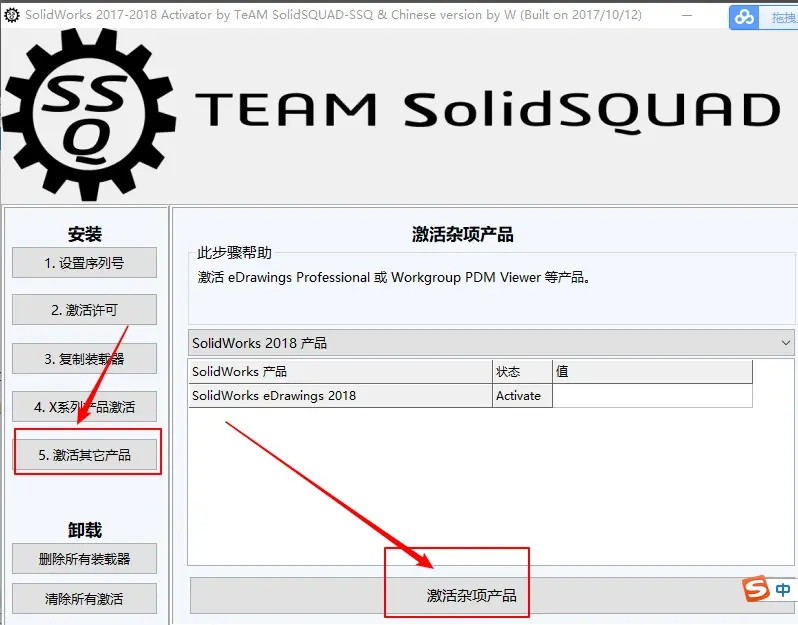
避免使用破解版软件,易导致文件异常或法律风险
如上述方法仍无效,可提供具体错误提示(如“文件已损坏”“模板无效”等),以便进一步诊断。
武汉格发信息技术有限公司 | 许可分析,许可优化,许可管理,许可授权,软件授权






 技术文档
技术文档
 推荐好文
推荐好文






 155-2731-8020




