



在 SolidWorks 中添加模板主要通过设置文件位置路径实现,需先准备好模板文件再配置软件读取路径。
添加模板路径
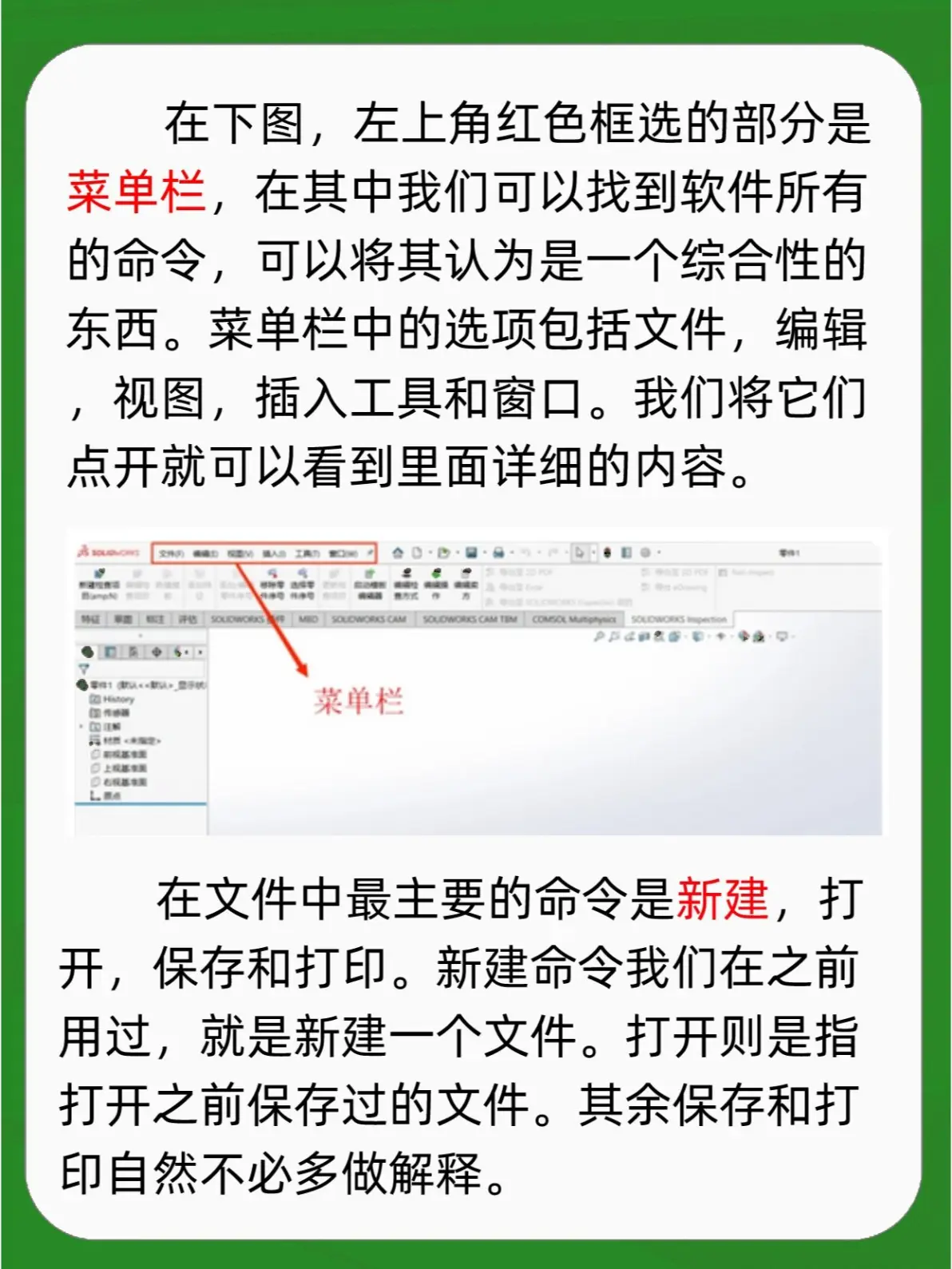
打开系统选项:点击顶部菜单栏“工具”>“选项”,在弹出的对话框中选择“系统选项”标签页 。
配置文件位置:点击左侧“文件位置”,在下拉菜单中选择“文档模板”。
添加文件夹:点击右侧“添加”按钮,选择存放模板文件的文件夹路径,点击确定保存设置 。
创建模板文件
新建文档:点击“文件”>“新建”,选择零件、装配体或工程图,双击进入编辑界面 。
设置属性:在“工具”>“选项”中配置文档属性(如单位、字体、绘图标准等)。
另存为模板:点击“文件”>“另存为”,保存类型选择对应的模板格式:零件模板:*.prtdot。
装配体模板:*.asmdot。
工程图模板:*.drwdot。
保存路径:保存时路径会自动跳转至默认模板文件夹,也可手动选择已添加的自定义路径 。
验证与使用
重启软件:设置完成后建议重启 SolidWorks 以确保配置生效 。
新建验证:点击“新建”,在对话框中查看是否显示新添加的模板名称,选中即可使用 。





