



SOLIDWORKS 预览图不显示通常由Windows 系统设置屏蔽、软件内部选项未开启或预览组件丢失导致,需按顺序排查 。
系统与文件夹设置
Windows 文件夹选项:打开资源管理器,点击“查看”页面,确认取消勾选“始终显示图标,从不显示缩略图”选项,Win10 与 Win11 系统路径基本一致 。
系统性能设置:右键“此电脑”进入高级系统设置,选择“高级”下的“设置”,在视觉效果中勾选“显示缩略图,而不是显示图标”,确保系统允许生成预览 。
软件配置与组件修复
SW 系统选项:启动 SOLIDWORKS 软件,在“系统选项” - “普通”标签中勾选“在资源管理器中显示缩略图”,设置完成后需重启软件生效 。
文件关联修复:检查.sldprt 等文件默认打开方式是否为SOLIDWORKS Launcher,若异常可在软件选项中点击“恢复文件关联”按钮修复 。
注册 DLL 文件:若上述方法无效,可能是动态链接库丢失。将安装目录下的 sldthumbnailprovider.dll 和 sldwinshellextu.dll 复制到 C:\Windows\System32,以管理员身份运行 CMD 输入注册命令修复 。
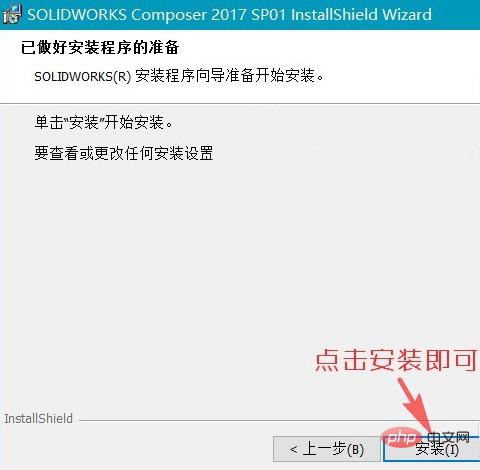
修复安装:最后可通过控制面板修复 SOLIDWORKS 安装,以恢复缺失的系统组件,操作时需关闭杀毒软件 。





