



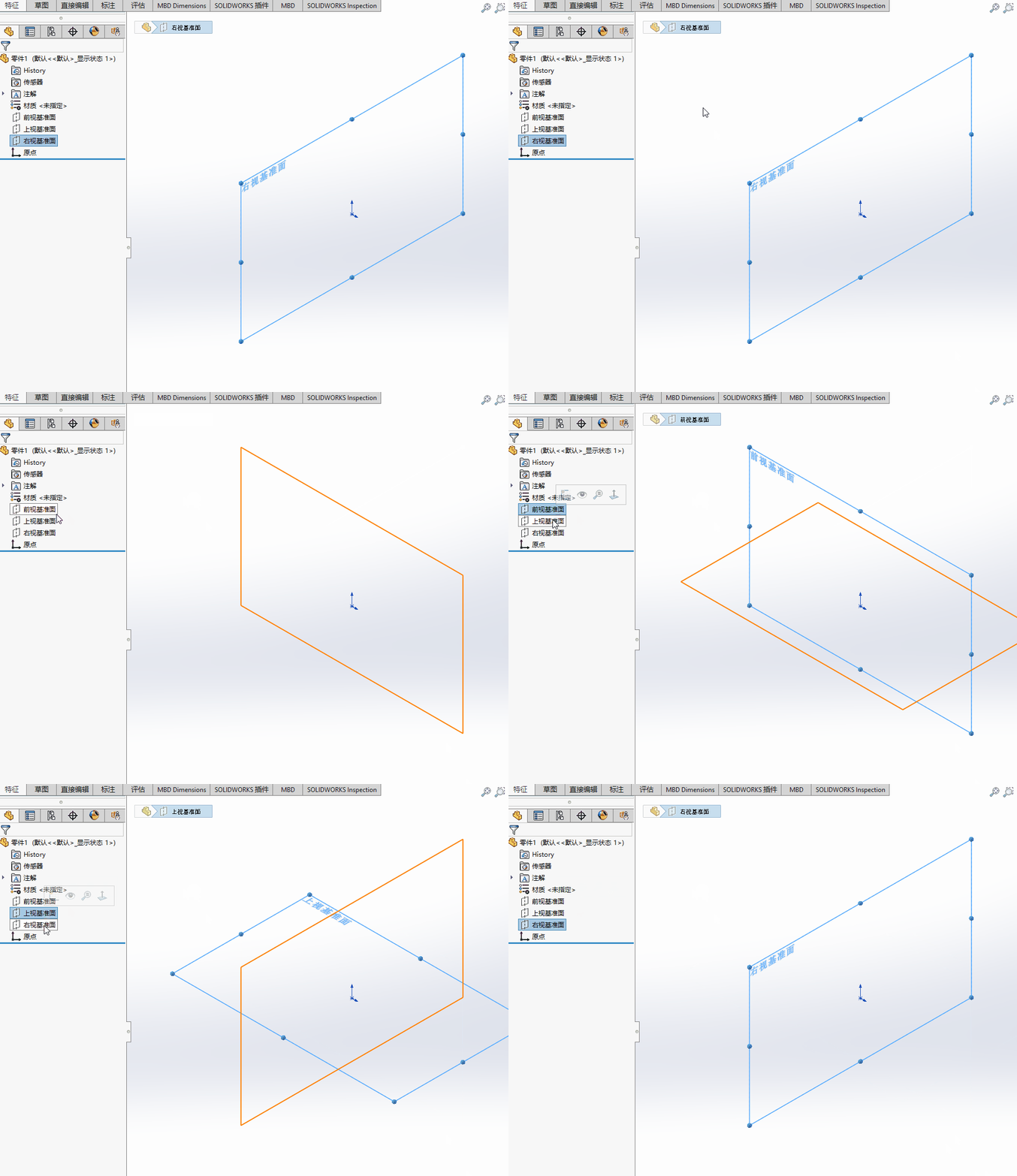
在 SolidWorks(SW)中无法旋转模型,通常由以下几类原因导致。根据最新公开资料(截至2026年5月),结合常见问题与权威解答,主要原因及对应解决方法如下:一、软件设置相关
“旋转布景地板”选项被勾选:该选项会限制模型的自由旋转。
解决方法:进入 视图 → 布景 → 取消勾选“旋转布景地板”
鼠标中键旋转功能被关闭:在工具选项中未启用该功能。
解决方法:点击 工具 → 选项;
切换到 视图 选项卡;
确保 “通过拖动鼠标中键来旋转视图” 已勾选
视图被锁定或处于二维模式:如误入工程图模式或按了空格键激活了固定视图(如“前视”)。
解决方法:按 Ctrl+7 切换回等轴测视图,或检查当前是否处于装配体/零件环境
二、硬件或驱动问题
鼠标中键故障或驱动异常:中键在其他软件中也无法使用。
解决方法:测试鼠标在其他程序(如浏览器)中是否正常;
更新鼠标驱动:进入 设备管理器 → 鼠标 → 更新驱动程序
若确认硬件损坏,更换鼠标。
显卡或 OpenGL 设置问题:图形加速未启用,影响视图操作。
解决方法:进入 工具 → 选项 → 系统选项 → 性能;
勾选 “使用软件 OpenGL” 或确保显卡驱动兼容
三、模型或装配体结构限制
零件被完全固定或配合过定义:在装配体中,首个插入的零件默认为“固定”,若配合冗余会导致模型无法自由旋转。
解决方法:右键特征树中的固定零件 → 选择 “浮动”;
检查配合组是否有黄色警告,使用 MateXpert 工具诊断并压缩冗余配合
草图无法旋转:因“自动关系”与“保持关系”功能冲突。
解决方法:在“旋转元素”操作管理器中 取消勾选“保持关系”
四、其他可能性
软件版本 Bug 或配置文件损坏:尝试重置 SolidWorks 设置(注意备份自定义配置)
宏或快捷键冲突:检查是否有自定义快捷键覆盖了中键功能
💡 建议排查顺序:先确认是否处于三维装配体/零件环境;
检查“旋转布景地板”是否开启
验证鼠标中键在其他软件是否正常;
进入 工具 → 选项 → 视图 确保旋转功能启用
若在装配体中,检查首个零件是否为“浮动”且无过定义配合
如问题仍未解决,可参考官方帮助文档:SOLIDWORKS 旋转相关帮助





