



当 swbrowser.sldedb 文件遗失时,SolidWorks 的 异形孔向导(Hole Wizard) 和 Toolbox 功能将无法正常使用。该文件是驱动标准件调用、螺纹类型选择等关键设计功能的核心数据库。
根据最新公开资料(截至2026年4月),以下是系统化的解决步骤:一、确认文件是否真的丢失
默认路径通常为以下之一(以安装版本为准):C:\Program Files\SOLIDWORKS Corp\SolidWorks\data\swbrowser.sldedb
C:\SOLIDWORKS Data\lang\English\swbrowser.sldedb
C:\ProgramData\SOLIDWORKS\SolidWorks [版本号]\Design Library\swbrowser.sldedb
💡 提示:可使用 Windows 搜索功能或工具如 Everything 快速定位文件是否存在
二、恢复或修复方法
通过 SolidWorks 安装程序修复
打开 控制面板 → 程序和功能
找到 SOLIDWORKS [版本号],右键选择 “更改”
选择 “修复” 或 “添加/删除组件”,确保 Toolbox 和 异形孔向导数据库 组件被正确安装
手动设置正确路径
打开 SolidWorks → 工具 → 选项 → 系统选项 → 异形孔向导/Toolbox
点击 “浏览”,找到包含 swbrowser.sldedb 的 Toolbox 根目录(如 C:\SOLIDWORKS Data 或 C:\Program Files\SOLIDWORKS Corp\SolidWorks\Toolbox)
确保该目录下存在 lang\English\ 子文件夹且其中包含 swbrowser.sldedb
从备份或同版本机器复制文件
若曾备份过 SolidWorks Data 文件夹,可直接还原至原位置(如 C:\)
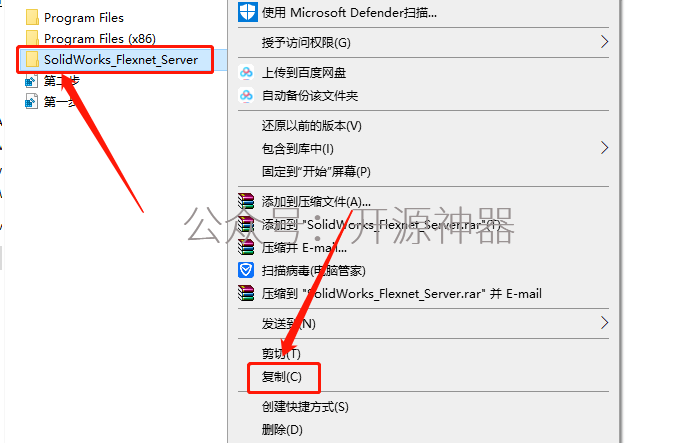
或从其他同版本 SolidWorks 机器复制整个 Toolbox 文件夹到对应路径
检查权限与杀毒软件拦截
确保当前用户对 SolidWorks 安装目录有 读取/执行权限
临时关闭杀毒软件(如 360、Windows Defender),防止其误删文件
三、预防建议
不要手动删除 SolidWorks Data 或 Toolbox 文件夹
升级或重装前备份整个 Toolbox 目录
使用 SOLIDWORKS RX 工具(安装目录下)进行健康检查和自动修复
完成上述操作后,重启 SolidWorks 即可恢复正常功能。若问题依旧,建议联系 SOLIDWORKS 官方技术支持 获取进一步帮助。





