



在 SolidWorks 中修改已成型实体的尺寸,核心是通过编辑驱动尺寸(如特征参数或草图尺寸)来实现模型更新。主要方法包括直接双击尺寸修改、通过特征树编辑特征、修改草图以及使用 Instant3D 工具。
常用修改方法
直接双击尺寸修改
在零件、装配体或工程图中,双击实体上的尺寸标注,在弹出的修改对话框中输入新数值并确认即可。
修改对话框支持使用箭头、滚轮或直接输入数值,也可输入算术表达式进行计算。
通过特征树编辑特征
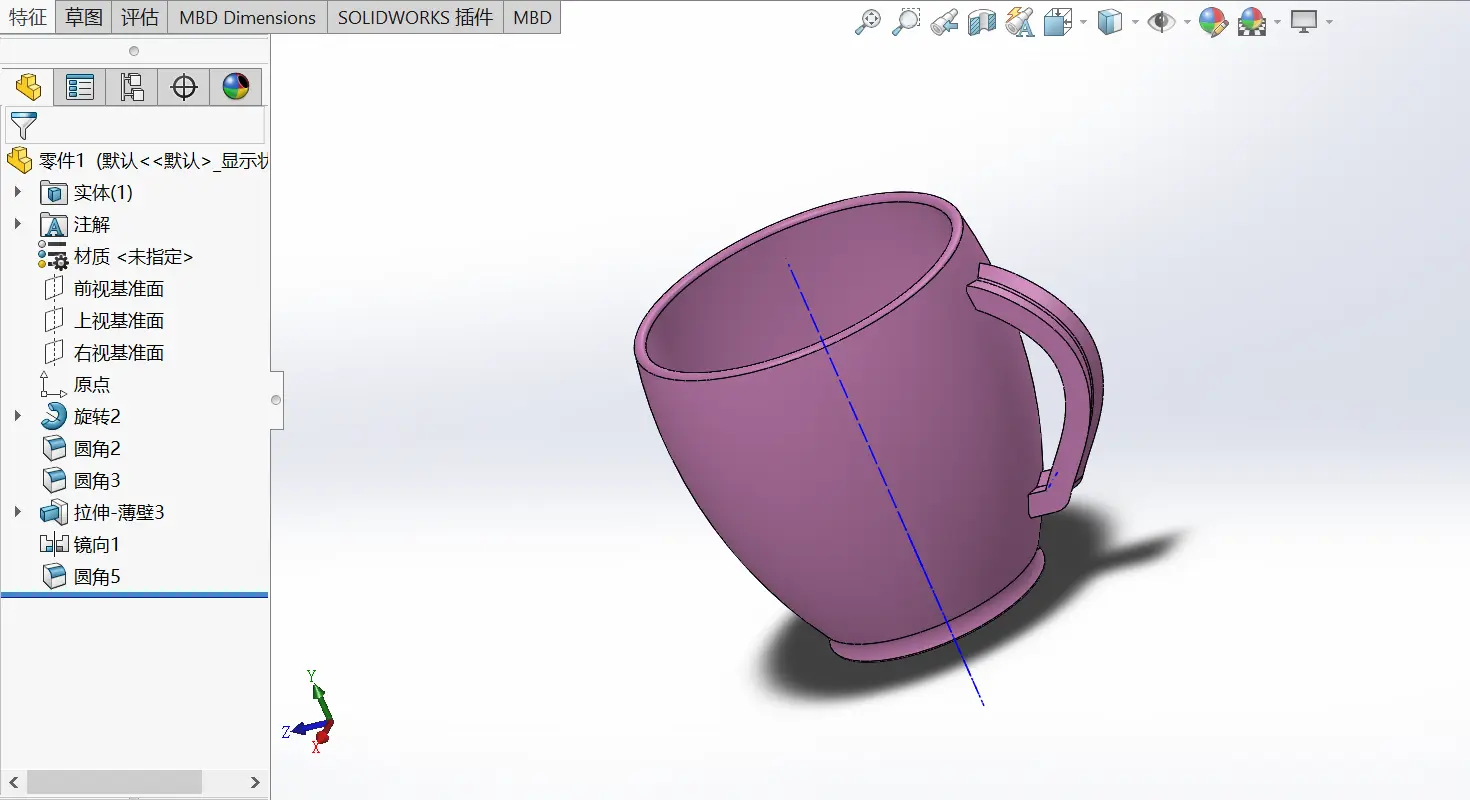
在左侧特征管理器设计树中,找到需要修改的特征(如拉伸、旋转),右键单击并选择“编辑特征”或直接双击特征。
在重新打开的特征对话框中调整尺寸、草图等参数,确认后模型将自动更新。
修改草图尺寸
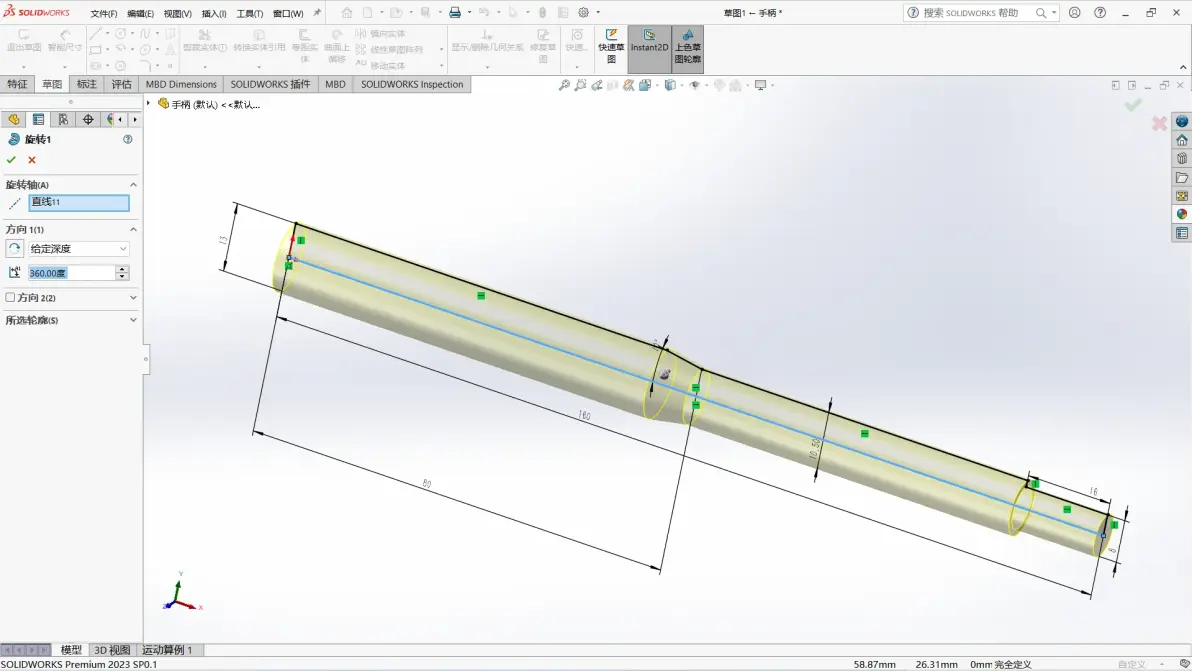
如果实体基于草图创建,可在特征树中展开特征,找到对应草图并双击进入编辑模式。
在草图环境中双击尺寸进行修改,或使用“智能尺寸”工具调整,完成后退出草图以更新模型。
使用 Instant3D 工具拖动调整
在特征工具栏中启用“Instant3D”功能,然后在图形区域直接拖动实体上的控点或尺寸箭头,尺寸值会随拖动实时更新。
也可在系统选项中启用“尺寸随拖动/移动修改”,通过拖动草图实体来调整尺寸。
注意事项与技巧处理依赖特征:如果修改的特征被后续特征引用,建议先压缩依赖特征,修改完成后再解除压缩以避免报错。
模型报错处理:修改尺寸后若出现特征错误(如参考边线丢失),需编辑报错特征,重新定义参考或参数。
工程图与模型区分:在工程图中修改尺寸时,若使用“覆盖数值”仅改变显示尺寸,不影响实际模型;需在零件环境中修改驱动尺寸才能更新模型。
标准件修改:对于 Toolbox 标准件,需打开零件文件修改尺寸并另存,同时取消 Toolbox 默认搜索设置以避免被替换。





