



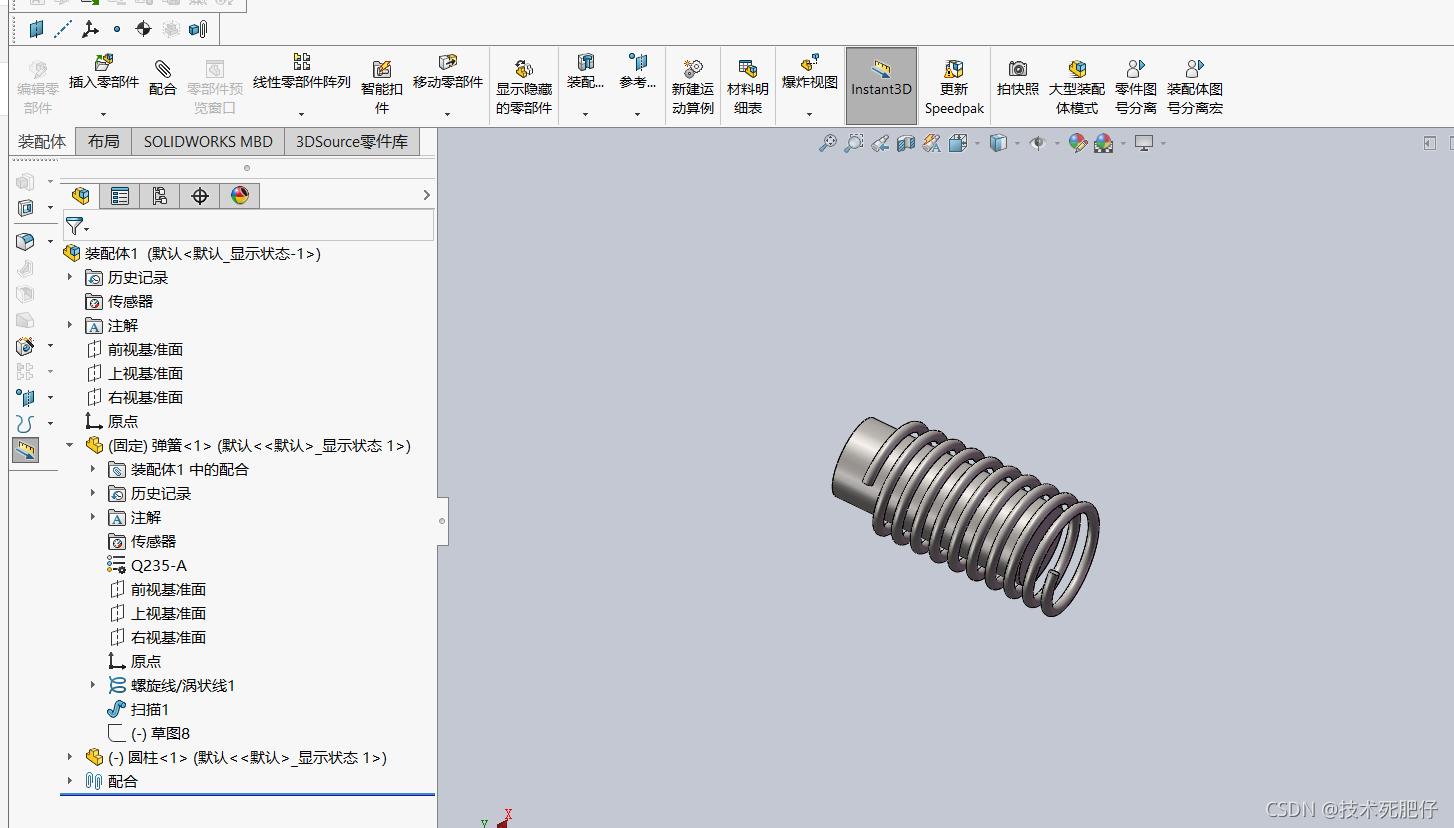
在 SolidWorks(SW)中判断文件是否被锁定,可通过以下几种方式快速识别:1. 查看文件状态标识
打开文件后,在 SolidWorks 主界面标题栏或“窗口”菜单中查看文件名后是否有 [只读] 标识。若有,则表示文件处于只读或被锁定状态
在 FeatureManager 设计树 中,若启用了生命周期面板,可查看“保留”列显示为 [已锁定] 或 [已解锁]
2. 检查文件属性
在 Windows 资源管理器中,右键文件 → 属性:若勾选了 “只读”,则文件可能被系统锁定或限制写入
检查“安全”选项卡,确认当前用户是否有写入权限;若权限不足,也可能表现为“被锁住”
3. 使用任务管理器或 Process Explorer 查看占用进程
打开 任务管理器 → 切换到“详细信息”或“进程”选项卡,查找是否有残留的 sldworks.exe 进程。
更精准的方法是使用微软官方工具 Process Explorer:以管理员身份运行。
按 Ctrl + F 输入文件名。
若有进程持有该文件句柄(如 explorer.exe、dllhost.exe 等),说明文件被占用
4. 检查 PDM/PLM 系统状态
如果文件来自 PDM(产品数据管理)系统(如 SolidWorks PDM):文件可能因未检入或被他人检出而锁定。
可通过 PDM 文件资源管理器 查看文件状态为“已检出”或“锁定”
尝试重新检入并检出文件以释放锁定
5. 尝试操作验证
若尝试保存文件时提示 “文件正在被其他用户使用” 或 “无法保存,文件已被锁定”,则确认文件处于锁定状态
此时可尝试以 只读方式打开 文件查看内容,但无法编辑
💡 提示:若文件路径包含中文、特殊字符或过长,也可能误报“被锁住”,建议使用英文短路径并避免非法字符





