



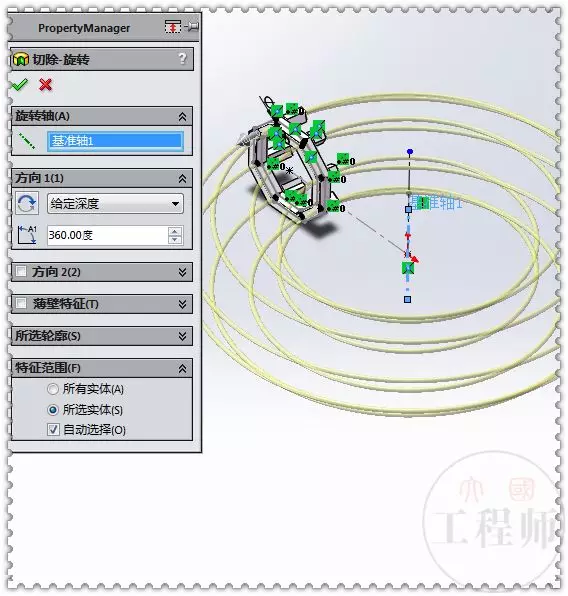
在 SolidWorks 中,“快速捕捉”选项显示为灰色,通常是因为当前处于二维草图编辑模式,而某些与三维操作相关的功能(包括部分捕捉选项)在此模式下被系统自动禁用。
根据公开资料,具体原因和解决方法如下:原因分析
草图模式限制:在二维草图编辑状态下,SolidWorks 会禁用部分三维特征操作命令及关联功能,导致“快速捕捉”等选项不可用(灰色)
捕捉功能未正确启用:若草图捕捉本身被关闭,也可能导致相关按钮状态异常
解决方法
退出草图模式:点击工具栏中的 “退出草图” 按钮,返回到零件或装配体环境。
此时“快速捕捉”选项应恢复正常可用状态。
检查草图捕捉设置(如需在草图内使用捕捉):进入 系统选项 > 几何关系/捕捉。
确保所需捕捉类型(如端点、中点、交点等)已勾选
注意:草图内的捕捉功能与“快速捕捉”命令不同,前者用于自动识别几何关系,后者多用于三维环境下的精确拾取。
快捷键辅助:可按 F9 键切换捕捉模式(适用于栅格捕捉)
在草图中,按住 Shift 键可临时启用“长度捕捉”
⚠️ 若问题仍存在,建议检查显卡驱动或 SolidWorks 版本兼容性,但根据当前信息,最可能原因是处于草图编辑模式





