



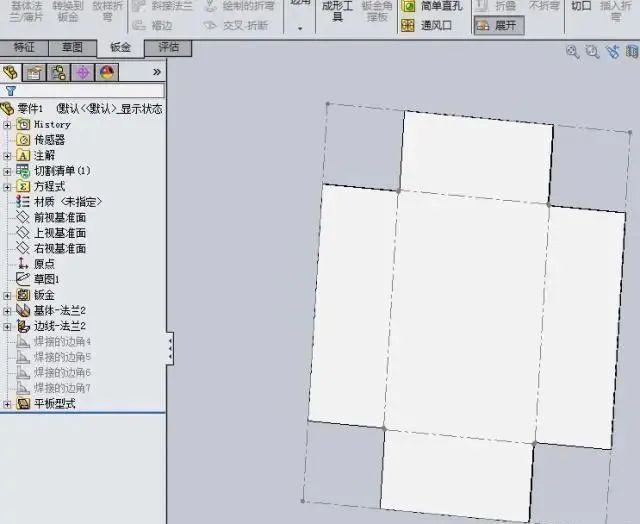
SolidWorks 出现两个设计树是正常功能而非错误,用户可通过拖动设计树顶部灰色分隔条主动分割显示两个设计树实例。
百科
出现原因与用途
功能设计:SolidWorks 允许分割 FeatureManager 设计树,显示两个独立的设计树实例。
实用场景:当设计树内容较长、单页显示不完整时,两个设计树可同时查看顶部和底部的特征步骤,无需反复滚动。
触发方式:将鼠标移至设计树顶部灰色分隔条,向下拖动即可分割出第二个设计树。
百科
恢复为一个设计树
操作方法:将鼠标放置在两个设计树之间的分隔线上,双击鼠标左键即可合并为一个设计树。
替代方式:再次拖动分隔条至顶部也可恢复默认单设计树显示。
注意事项该功能在 SolidWorks 各版本中均支持,设计树分割状态可随文件保存或保存在文件模板中。
若打开他人模型时出现两个设计树,通常是原作者保存时的显示状态,双击分隔线即可恢复。
百科





