



在 SolidWorks 中将零件设置为不锈钢,主要通过指定材料属性实现。以下是具体操作步骤:设置不锈钢材质的方法
方法一:通过设计树添加材质
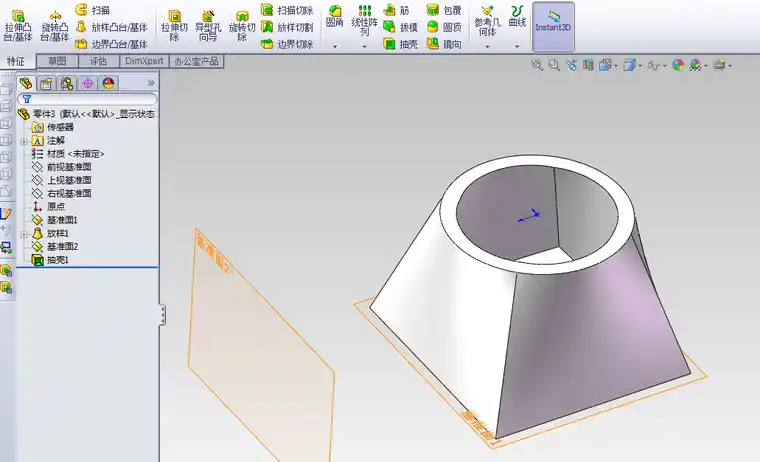
在左侧“特征管理器设计树”中,右键点击 “材料” 选项。
选择 “选择材料”。
在弹出的对话框中,展开 “SOLIDWORKS 材料” 或 “SOLIDWORKS DIN 材料”。
找到并选择常见的不锈钢类型,如:AISI 304
AISI 316
SUS304(日本标准,等效于 AISI 304)
点击 “应用”,然后 “关闭”。
方法二:通过任务窗格添加材质
打开 “任务窗格”(若未显示,可通过菜单栏 “视图” → “任务窗格” 启用)。
在任务窗格中点击 “设计库” 图标。
展开 “Design Library → Materials → SOLIDWORKS Materials”。
拖拽所需不锈钢材料(如 AISI 304)到模型或特征上。
方法三:通过材质属性对话框
右键点击 “材料” → “编辑材料”。
在 “材料属性” 对话框中,可手动输入或从下拉列表选择不锈钢类型。
支持自定义材料库,便于后续复用
注意事项材质 ≠ 外观:设置材质用于仿真、质量计算、成本估算等;若仅想让模型显示为不锈钢质感(如镜面效果),需通过 “外观” 功能添加(如“铸造不锈钢”)
常用不锈钢牌号:AISI 304:最常用奥氏体不锈钢,耐腐蚀性好。
AISI 316:含钼,耐腐蚀性更强,适用于海洋或化工环境
SUS304:日本 JIS 标准,与 AISI 304 成分相近
快速操作示例(以 SolidWorks 2025 为例)
打开零件文件。
在设计树中右键 “材料” → “选择材料”。
搜索栏输入 “304”,选中 “AISI 304”。
点击 “应用” → “关闭” 即完成
如需进一步自定义材料属性(如密度、弹性模量),可在 “材料属性” 对话框中手动编辑





