针对 SolidWorks 注册表修复,根据当前(2026年5月)最新公开资料,结合常见问题场景,整理出以下系统性解决方案:一、常见注册表问题类型与对应修复方法
软件无法启动或卡在“加载注册表”界面
→ 重命名注册表中对应版本的 SolidWorks 键值,强制软件重建配置
安装时报错 UNKNOWN\Components 权限不足
→ 修改 HKEY_LOCAL_MACHINE\SOFTWARE\Microsoft\Windows\CurrentVersion\Installer\UserData 下的权限,必要时使用 psexec 以 SYSTEM 身份操作
右键菜单(如“打包”“重命名”)消失
→ 可先通过 SolidWorks 内置功能修复文件关联;若无效,再检查或重建注册表中 Shell 扩展项
软件运行异常(如装配体反复找零件、标注颜色失效等)
→ 重置整个 SolidWorks 用户配置注册表项,恢复默认状态
二、通用修复步骤(按优先级推荐)
备份注册表
按 Win + R,输入 regedit 回车。
在注册表编辑器中,点击 文件 → 导出,选择“全部”或指定路径(如 HKEY_CURRENT_USER\Software\SolidWorks),保存为 .reg 文件备用
尝试非注册表修复(优先)
以管理员身份运行 SolidWorks。
进入 工具 → 系统选项 → 普通 → 还原文件关联(适用于右键菜单问题)
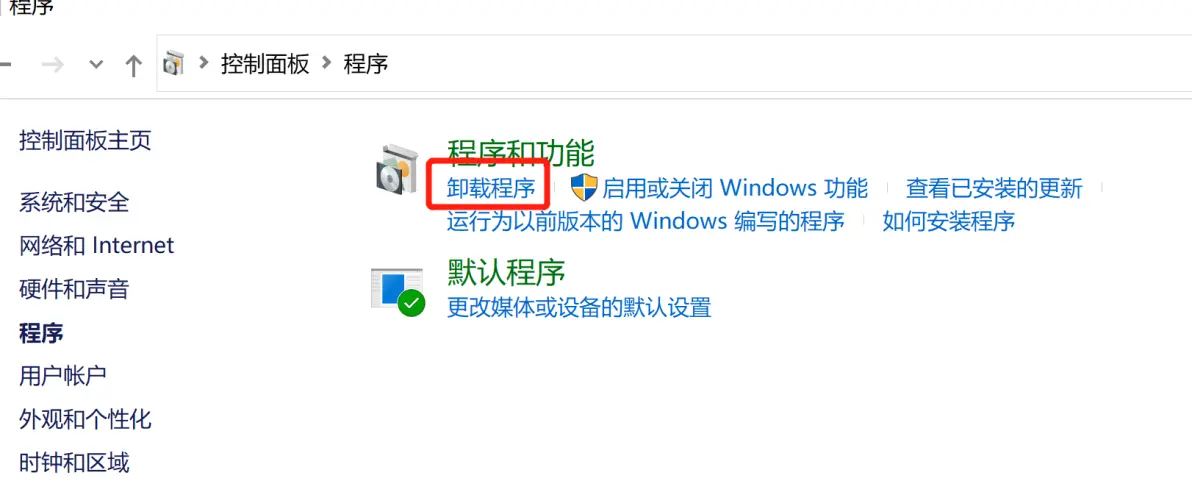
使用 SolidWorks Installation Manager 执行标准修复:控制面板 → 程序和功能 → 右键 SolidWorks → 更改 → “修复您的安装”
注册表重置(适用于多种异常)
在 regedit 中导航至:text
HKEY_CURRENT_USER\Software\SolidWorks
右键重命名该文件夹(例如改为 SolidWorks_old)。
重启 SolidWorks,软件将自动生成新的默认注册表项
处理安装权限错误(如 UNKNOWN\Components)
以管理员身份运行 regedit(按 Win + R,输入 regedit,按 Ctrl + Shift + Enter)。
导航至:text
HKEY_LOCAL_MACHINE\SOFTWARE\Microsoft\Windows\CurrentVersion\Installer\UserData
右键 UserData → 权限 → 高级:将当前用户设为所有者。
勾选 “替换子容器和对象的所有者”。
应用权限继承
若仍失败,使用微软官方工具 PsExec 以 SYSTEM 身份运行安装程序
启用 Installer 权限策略(适用于 Windows 11/高安全环境)
在 regedit 中创建或定位到:text
HKEY_LOCAL_MACHINE\SOFTWARE\Policies\Microsoft\Windows\Installer
新建 DWORD (32 位) 值,命名为 RemappedElevatedProxiesPolicy,值设为
完成修复后,将其改回 0
三、注意事项
操作前务必备份注册表或创建系统还原点,避免系统不稳定
不要随意删除未知注册表项,尤其在 HKEY_LOCAL_MACHINE\SOFTWARE\Classes 或 HKEY_CLASSES_ROOT 下。
若问题持续,考虑使用专业清理工具(如 Revo Uninstaller Pro)彻底卸载后重装
如需官方支持,可联系 SOLIDWORKS 授权代理商,例如 亿达四方 提供免费技术答疑与部署服务






 技术文档
技术文档
 推荐好文
推荐好文






 155-2731-8020




