



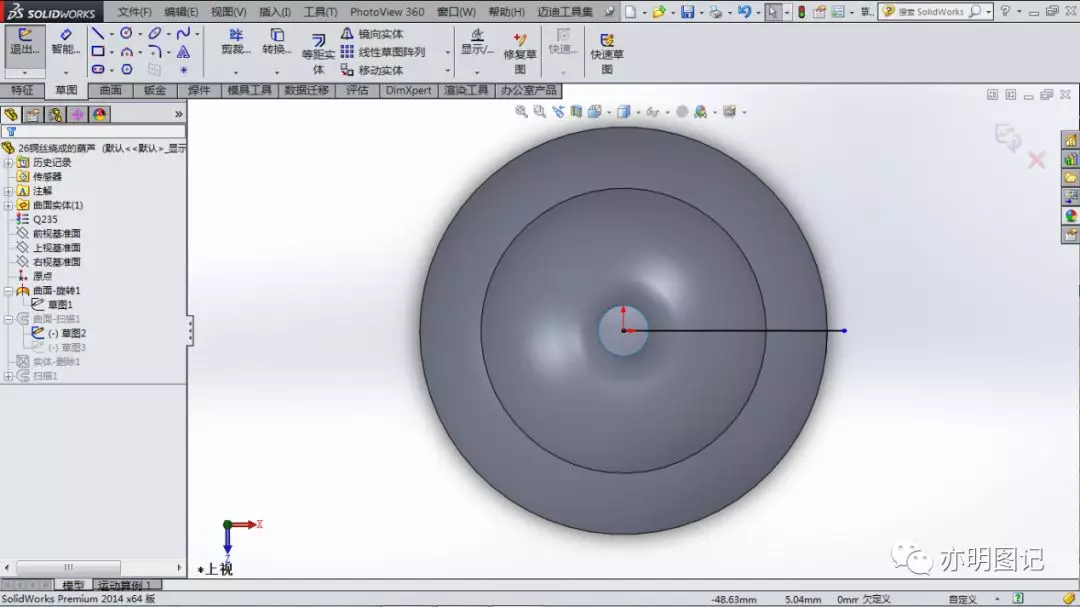
在 SolidWorks 中进行卡扣设计,主要涉及使用 扣接特征(Fastening Features) 工具,结合 卡榫(Snap Hook)、卡榫沟槽(Snap Groove)、唇部/沟槽(Lip and Groove) 等功能模块。以下是关键操作要点和设计流程:一、常用卡扣类型与功能
卡榫(Snap Hook):用于实现“钩挂式”卡扣连接,常用于塑料件。
卡榫沟槽(Snap Groove):需先创建卡榫,再生成与其配合的沟槽。
唇部/沟槽(Lip and Groove):用于两个塑料零件的对正与连接,支持多体与组合件。
钣金卡扣:适用于薄板金属结构,可通过 琴剑插件 或标准钣金工具实现
二、基本设计步骤
启用扣接特征工具栏
右键工具栏区域 → 勾选 “扣接特征”,或通过菜单:插入 > 扣接特征
创建卡榫
选择 卡榫 → 定义位置(边线/面/3D草图点)→ 设置垂直方向与钩方向 → 输入本体高度、钩深度等参数
生成卡榫沟槽
在卡榫创建完成后,选择 卡榫沟槽 → 选择已创建的卡榫 → 软件自动匹配沟槽形状
唇部/沟槽配合
适用于平面或曲面贴合,选择两个零件的接触面 → 定义唇部与沟槽的几何关系
仿真验证(可选)
使用 SOLIDWORKS Simulation 进行非线性分析,评估插入力、变形量及应力分布
三、实用资源推荐
官方帮助文档:SolidWorks 扣接特征概述
视频教程:SolidWorks卡扣建模与装配(2025年发布,含最新操作)
钣金卡扣技巧(琴剑插件)
案例图纸:卡扣端子分选机3D图纸(含卡扣结构)
四、注意事项
卡扣设计需考虑 材料弹性(如ABS、PC)和 拔模角度(通常1°~3°),便于脱模。
在3D打印或注塑前,建议用 Meshmixer 或 Cura 检查壁厚与结构完整性
钣金卡扣建议使用 琴剑插件 提高效率
如需具体操作演示,可参考上述视频链接,或在 SolidWorks 中直接调用 “帮助” > “扣接特征” 获取交互式指导。





