



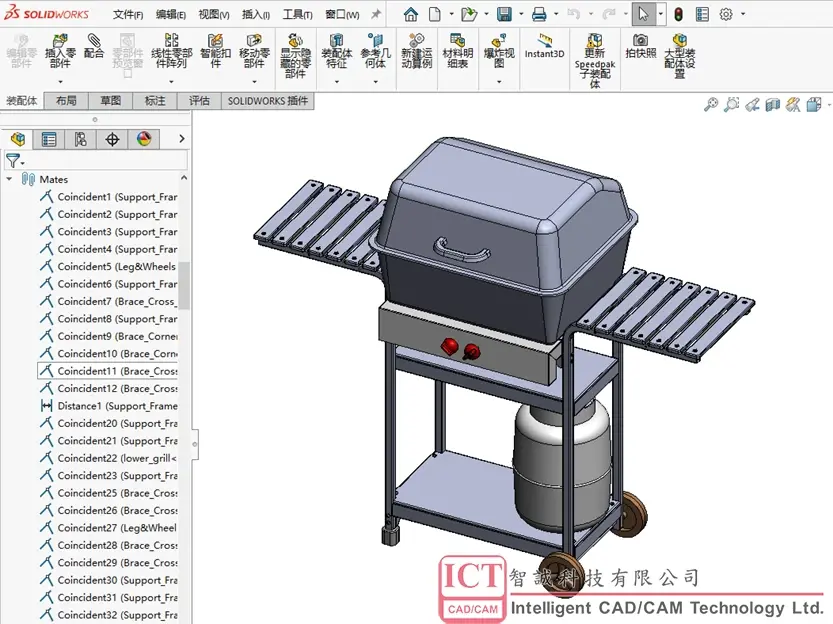
在 SolidWorks 中将零件组装成装配体,核心流程为新建装配体文件→插入零件→添加配合关系。以下是具体操作步骤:装配体创建流程
新建装配体文件:打开 SolidWorks,点击"文件">"新建",选择"装配体"并确定。
插入第一个零件:在"开始装配体"对话框中通过"浏览"找到首个零件文件,将其作为装配基础并固定,在图形区放置。
插入其他零件:点击"装配体"选项卡的"插入零部件",通过"浏览"选择其他零件文件逐一插入,可鼠标拖动调整位置。
添加配合关系:点击"配合"按钮,在属性管理器中选择"重合""同轴心""平行""垂直"等配合类型,使零件逐步装配到位。
百科配合技巧
SmartMate 智能配合:将零部件拖动到合适特征旁边(如螺栓放入孔中),SmartMate 会自动定位并配合。
配合参考:在零件中添加配合参考(【插入】-【参考几何体】-【配合参考】),可加快装配速度。
预览选择:可预选孔的圆形边线,然后使用"插入到装配体"增添一个或多个孔。
检查与完善
完成装配后,手动拖动可移动零件检查运动是否符合要求,若有干涉需调整配合或修改零件尺寸。
武汉格发信息技术有限公司 | 许可分析,许可优化,许可管理,许可授权,软件授权





