



在SolidWorks中创建局部剖视图(即断开的剖视图),需使用工程图工具栏中的“断开的剖视图”工具,通过绘制闭合轮廓定义剖切区域并设置参数。以下是详细步骤:创建局部剖视图的步骤
打开工程图环境
在SolidWorks中,从三维模型新建工程图或打开现有工程图文件,选择标准模板(如A4)。
选择断开的剖视图工具
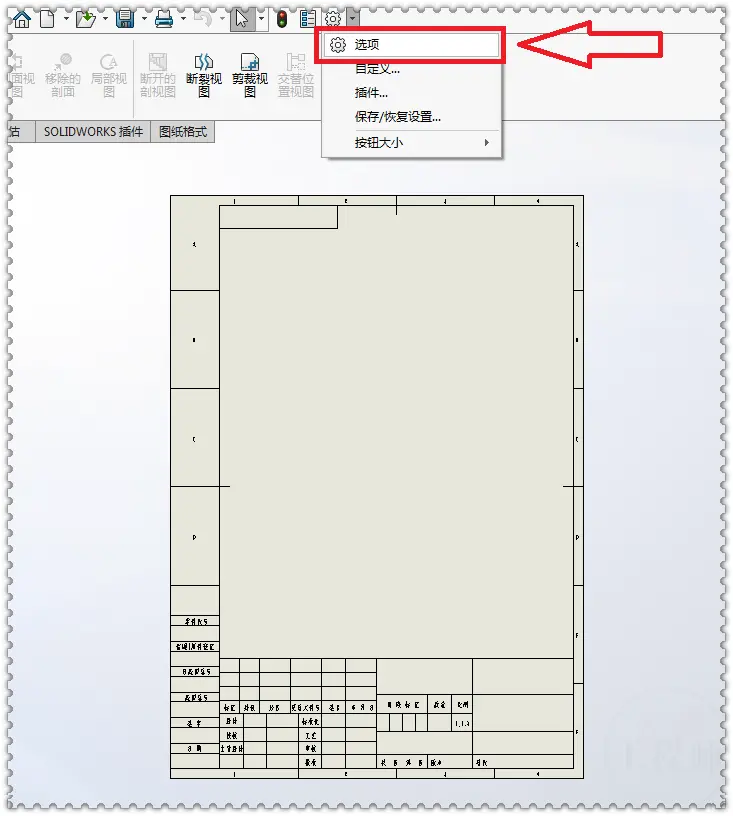
点击顶部菜单栏的“工程图”选项卡,在工具栏中找到并点击“断开的剖视图”图标(通常显示为剪刀或剪切形状)。
绘制剖切轮廓
在需要剖切的父视图上,用鼠标左键点击起点,拖动绘制一个闭合轮廓(如圆形、矩形或样条曲线),完全包围需放大的区域。
确保轮廓封闭:例如,围绕螺丝孔或内部结构绘制,系统会自动识别边界。
设置剖切参数
在左侧属性栏中,输入剖切深度(如10mm),确保完全切穿目标区域。
调整比例(可选):默认放大比例可修改,通常为父视图的2:1或自定义。
生成并放置视图
点击确认(√),视图自动生成。拖动到图纸合适位置,双击可调整方向或比例。
关键注意事项
轮廓必须封闭:未闭合会导致创建失败,使用草图工具(如样条曲线)确保端点连接。
适用场景:局部剖视图用于显示零件内部细节(如孔洞、筋特征),区别于普通局部视图(仅放大无剖切)。
调整视图:右键点击视图可隐藏/显示剖切线,或通过PropertyManager修改线型、对齐方式。
武汉格发信息技术有限公司 | 许可分析,许可优化,许可管理,许可授权,软件授权





