



SolidWorks 鼠标左键无法选中零件,核心解决方法是清除选择过滤器并检查零件状态。该问题通常由选择过滤器启用、零件轻化/压缩状态或系统设置异常导致 。
选择过滤器设置
检查过滤器图标:查看 SolidWorks 窗口右下角是否有紫色过滤器图标或"T"标志,如有则表示选择过滤器已启用 。
清除所有过滤:右键点击过滤器图标→选择"过滤器"→点击"清除所有过滤",解除所有限制后可选择任何类型元素 。
使用 F3 快捷键:按 F3 打开过滤器工具栏,确认"选择所有类型"已激活 。
零件状态检查
轻化状态:按 F5 调出任务窗格,检查 FeatureManager 设计树中零件图标(黄色齿轮=轻化),右键零件→"设定为还原"解除轻化 。
压缩状态:灰色图标表示零件被压缩,需右键"解除压缩" 。
隐藏/透明度:检查零件是否被隐藏、透明度设为 100% 或图层关闭 。
系统选项与硬件
显示设置:工具→选项→系统选项→显示/选择,检查"隐藏边线选择"相关设置 。
显卡驱动:更新显卡驱动至最新版本,避免硬件加速冲突导致渲染层与选择层不同步 。
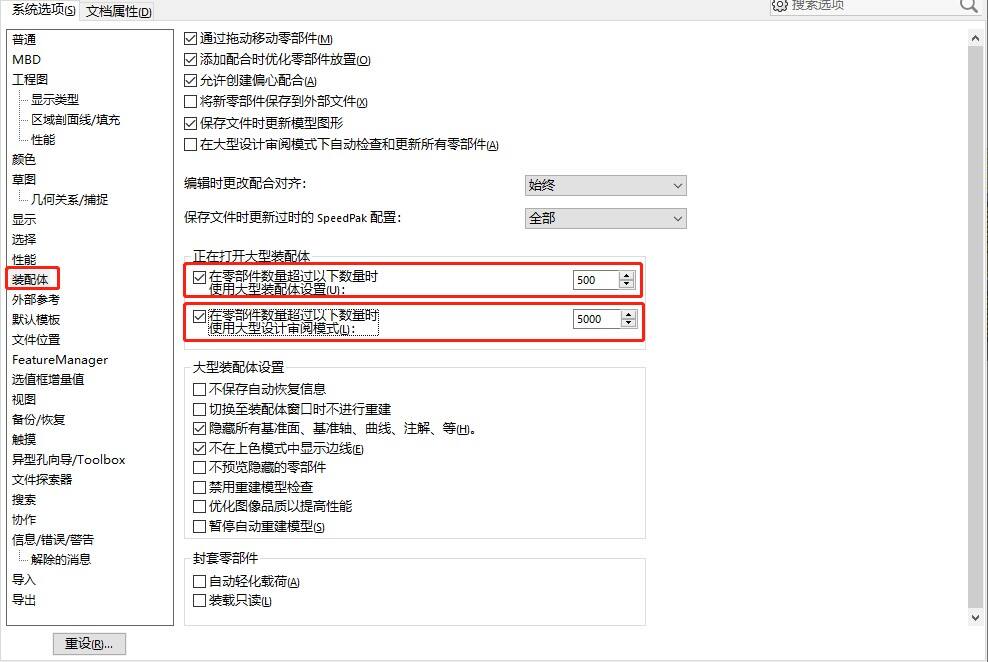
大型装配体:超过 500 部件时 Selection Manager 可能响应延迟,可尝试简化显示模式 。
武汉格发信息技术有限公司 | 许可分析,许可优化,许可管理,许可授权,软件授权





