在 SolidWorks 中创建凹槽的方法取决于凹槽的类型、应用场景(如圆柱面、平面、钣金等)以及是否使用标准件库。以下是几种主流且实用的方法,适用于不同需求:1. 使用 Toolbox 自动生成标准凹槽(推荐用于 O 型圈、固定环等)
适用于在圆柱面或孔上快速生成符合标准(如 ISO、DIN)的凹槽。
操作步骤:选择一个圆柱面作为凹槽放置面。
点击 Toolbox 工具栏中的“凹槽”,或依次点击:工具 → Toolbox → 凹槽。
在弹出对话框中选择凹槽类型(如 O-环凹槽 或 固定环凹槽)。
从标准列表中选择具体类型和尺寸,系统会自动匹配所选圆柱面的直径。
点击 “创建”,凹槽将自动生成并添加到 FeatureManager 设计树中。
此方法仅适用于从本地安装的 SolidWorks(非 3DEXPERIENCE 平台版本)
2. 使用“异型孔向导”创建直槽口或沉头槽口
适用于在平面或曲面上创建直槽、圆弧槽等。
操作步骤:选择目标面,点击 “异型孔向导”(位于特征工具栏),或通过 插入 → 特征 → 孔 → 向导。
在 PropertyManager 的 “类型”选项卡 中,选择 “直槽口”。
设置 槽口长度 和 尺寸方案(如圆弧中心至中心,或切线至切线)。
切换到 “位置”选项卡,点击图形区域指定槽口起点和方向,按 Tab 键可旋转 90°。
点击 √ 完成创建
3. 手动草图 + 拉伸切除创建任意形状凹槽
适用于非标凹槽、复杂轮廓或曲面凹槽。
基本流程:在基准面或面上绘制凹槽轮廓(如矩形、圆弧、样条曲线等)。
使用 拉伸切除 命令,设置切除深度,生成凹槽。
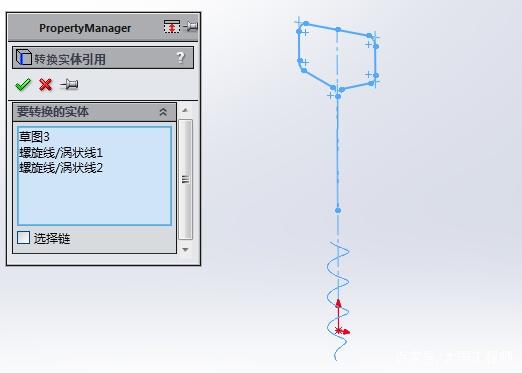
若需在曲面(如球面、圆柱面)上创建凹槽,可结合 “交叉曲线” 或 “投影曲线” 命令将草图投影到曲面,再用 扫描切除 或 放样切除 实现
示例:在圆弧面上做凹槽,可先绘制草图 → 拉伸曲面 → 用“交叉曲线”获取交线 → 隐藏曲面 → 用“扫描切除”沿路径切除
4. 使用“压凹”命令实现零件间凹槽效果
适用于一个实体在另一个实体上“压出”凹槽(如装配体中的扣合结构)。
操作步骤:确保两个实体为多实体零件或在装配体中编辑零部件。
插入 特征 → 压凹。
选择 目标实体(被压凹的零件)和 工具实体(用于压入的零件)。
可选是否切除工具实体部分。
点击 √ 完成压凹
5. 钣金零件中的折弯凹槽(SolidWorks 2025 新功能)
适用于钣金折弯处自动创建凹槽以避免干涉。
新特性(2025 版本):在 平板型式 下,软件可自动在折弯线上生成可定制的折弯凹槽。
支持调整形状、尺寸、位置,提升制造可行性
总结建议
标准件凹槽 → 用 Toolbox。
直槽/通槽 → 用 异型孔向导。
自定义/曲面凹槽 → 用 草图 + 拉伸/扫描切除。
装配体扣合结构 → 用 唇缘/凹槽命令 或 压凹
如需视频演示,可参考:SolidWorks中如何快速完成圆弧面凹槽的绘制
武汉格发信息技术有限公司 | 许可分析,许可优化,许可管理,许可授权,软件授权






 技术文档
技术文档
 推荐好文
推荐好文






 155-2731-8020




