



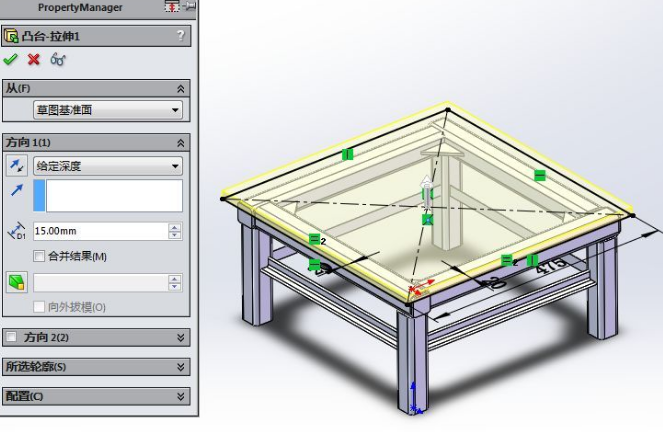
在 SolidWorks 中添加方管(通常通过“焊件”模块中的“结构构件”功能实现),主要有以下两种方式:1. 使用内置方管轮廓
SolidWorks 自带部分标准方管截面(如 20×20、40×40 等),可直接使用:进入 焊件 模块。
点击 结构构件(或通过菜单:插入 > 焊件 > 结构构件)。
在属性管理器中,点击 轮廓 旁的 浏览 按钮。
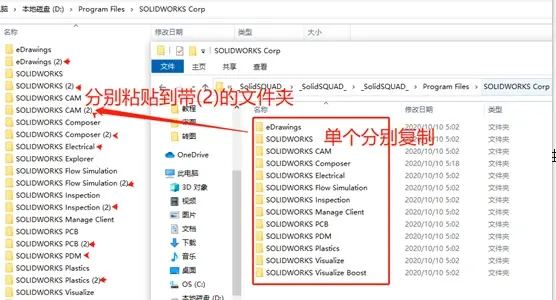
打开焊件轮廓库路径(默认为:X:\ProgramData\SolidWorks\SolidWorks [版本]\weldment profiles\)。
在对应子文件夹(如 Square Tube)中选择所需方管截面。
在图形区域选择草图线段作为路径,生成方管。
此方法适用于标准尺寸,操作简便
2. 自定义添加方管规格
若需使用非标准尺寸(如 50×50×2.5),需手动添加轮廓:打开焊件轮廓库目录
路径示例:X:\ProgramData\SolidWorks\SolidWorks [版本]\weldment profiles\(X 为安装盘符)
新建自定义文件夹
例如创建文件夹 Custom Square Tube。
新建草图并绘制截面
在该文件夹内新建 .sldprt 文件(如 50x50x2.5.sldprt)。
绘制方管截面(外轮廓 + 内孔),必须标注准确尺寸(边长、壁厚)
保存并刷新
保存文件后,重启 SolidWorks 或在结构构件中点击 刷新。
新规格将出现在轮廓列表中,可直接调用
补充说明
若使用 装配体,推荐在零件文件中创建方管后插入,或直接在装配体内使用 结构构件 功能指定路径
对于复杂工程,可利用 设计表 或 配置 批量管理不同规格
如需官方操作指引,可参考:SolidWorks 2024 帮助 - 添加结构构件
武汉格发信息技术有限公司 | 许可分析,许可优化,许可管理,许可授权,软件授权





