



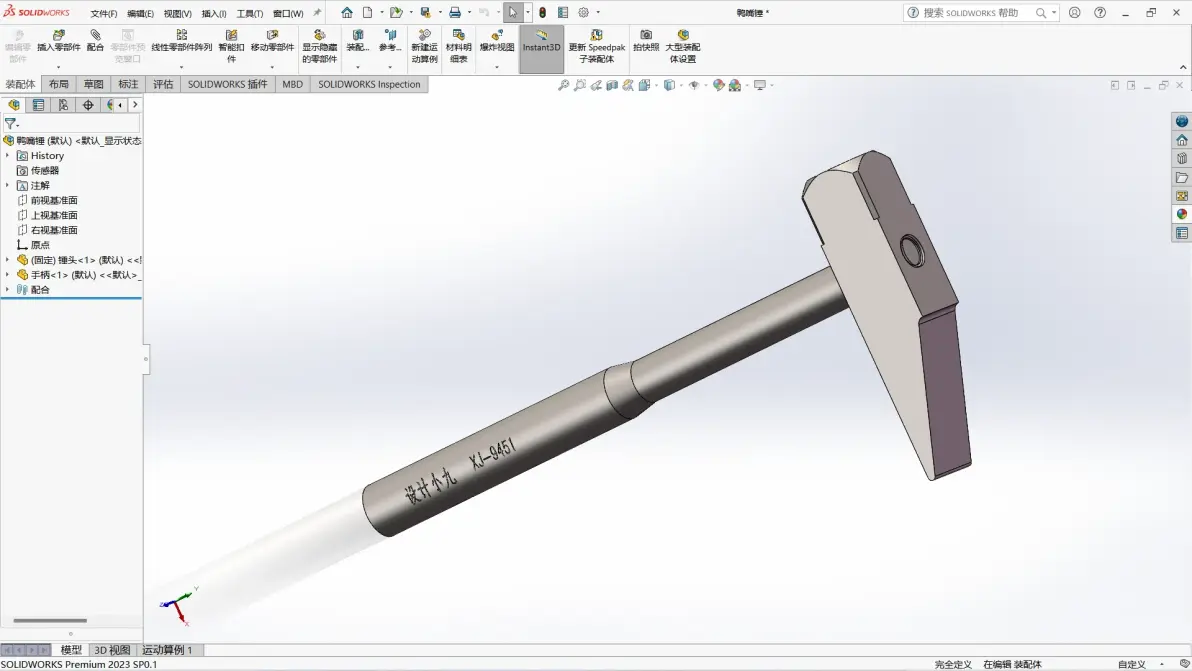
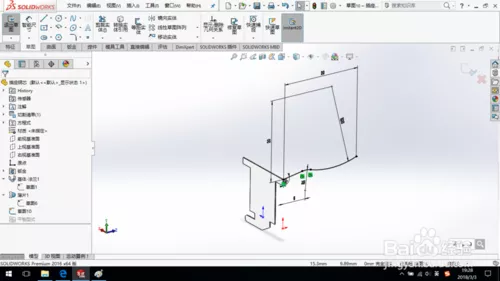
在 SolidWorks(SW)中将实体变为空心,主要通过 “抽壳”(Shell) 功能实现。以下是具体操作步骤和注意事项:抽壳操作步骤
打开零件文件,确保当前模型为实体(非曲面)。
点击顶部菜单栏的 “特征” → “抽壳”(或直接在命令管理器中搜索“抽壳”)。
在抽壳属性管理器中:设置壁厚:输入所需壁厚值(如 1mm)。
选择要移除的面(可选):如果希望某处开口(如瓶口),则点击该面并移除;
如果希望整体空心且无开口(如空心球),不要选择任何面,直接点击确定即可生成闭合空心结构
点击 “确定” 完成操作。
注意事项单实体情况:若模型只有一个实体(如一个球体),不能选择任何面进行抽壳,否则会报错;应直接设置厚度并确认
多实体情况:若零件包含多个实体(如组合体),可在抽壳时选择特定实体进行操作
3D 打印优化:若用于 3D 打印,也可在切片软件中设置 填充率为 0% 并增加外壳层数,无需在 SW 中建模为空心
替代方法(适用于复杂空心结构)
使用 旋转切除 或 拉伸切除 在实体内部创建空腔
先创建实心体,再通过 布尔运算 或 分割工具 构建空心区域
⚠️ 若抽壳后出现错误,检查模型是否为封闭实体、是否有未闭合的曲面,或尝试先使用 “检查”工具(评估 → 检查)验证几何完整性。
如需进一步学习,可参考 SolidWorks 官方帮助文档或观看视频教程:SolidWorks 官方帮助 - 抽壳。
武汉格发信息技术有限公司 | 许可分析,许可优化,许可管理,许可授权,软件授权





