SolidWorks 激活无响应是常见问题,尤其在 Windows 10/11 系统中。根据最新公开资料(截至2026年5月),以下是系统性解决方法:一、基础排查与准备
关闭杀毒软件/安全卫士:如 360、火绒、Windows Defender 等,可能拦截激活进程。
退出所有 SolidWorks 相关进程:包括激活弹窗、任务栏图标等。
以管理员身份运行激活工具:右键点击激活程序(如 SSQ 或 Activator.GUI.SSQ),选择“以管理员身份运行”。
二、关键操作步骤
显示隐藏文件并删除 FLEXnet 缓存文件
打开文件资源管理器 → 查看 → 勾选“隐藏的项目”。
进入路径:C:\ProgramData\FLEXnet。
删除以下两个文件(若存在):SW_D_00481b00_tsf.data
SW_D_00481b00_tsf.data_backup
⚠️ 注意:.data 文件通常为隐藏文件,必须先显示隐藏文件才能看到并删除
启动必要服务
按 Win + R,输入 services.msc 回车。
找到以下服务,确保状态为“正在运行”,启动类型设为“自动”:FLEXnet Licensing Service
FLEXnet Licensing Service 64
SolidWorks License Manager(部分版本)
若未找到,需通过激活工具重新安装服务(见下文)。
尝试手动激活
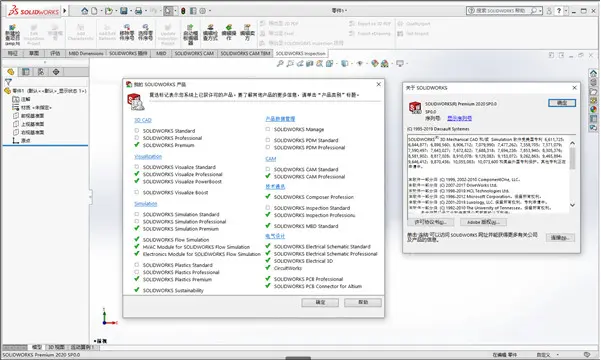
打开 SolidWorks → 帮助 → 许可 → 激活。
若提示“需申请许可码”,按以下流程操作:在 SolidWorks 中点击“帮助” → “许可” → “解除激活”。
选择“在线自动转移”或“通过邮件手动转移”。
若原电脑已无法使用,需联系 SolidWorks 官方或授权代理商申请停用旧许可
使用激活工具(如 SSQ)
确保使用与当前 SolidWorks 版本匹配的激活工具。
以管理员身份运行激活工具后,按顺序操作:删除所有装载器
清除所有激活
输入序列号 → 接受序列号
激活许可 → 复制装载器 → 激活产品
三、进阶解决方案
系统兼容性设置(适用于 Win11)
右键激活程序 → 属性 → 兼容性 → 勾选:“以兼容模式运行这个程序” → 选择 Windows 7
“以管理员身份运行此程序”
可选:降低分辨率至 640×480
输入法问题(Win11 常见)
切换输入法为 英语(美国),再运行激活工具,可避免闪退
重装前彻底清理残留
若多次激活失败,建议:使用 Everything 搜索并删除所有含 SolidWorks 的文件夹。
清理注册表(路径见下):HKEY_LOCAL_MACHINE\SOFTWARE\WOW6432Node\
HKEY_LOCAL_MACHINE\SOFTWARE\
HKEY_CURRENT_USER\Software\
删除所有含 SolidWorks 的键值
四、官方支持渠道
官方激活指南:SolidWorks 官方帮助 - 激活/停用产品
官方客服(中国大陆):可通过授权代理商联系,例如 亿达四方(电话:400-690-5090)
💡 提示:上面方法适用于已安装但无法激活的情况。若使用非官方激活工具,请确保来源可信,并注意遵守软件许可协议。
武汉格发信息技术有限公司 | 许可分析,许可优化,许可管理,许可授权,软件授权






 技术文档
技术文档
 推荐好文
推荐好文






 155-2731-8020




