



ANSYS 2022 安装文件运行无响应,通常不是软件本身问题,而是系统环境、权限或安装前置条件未满足所致。结合当前主流公开资料和常见故障场景,以下是系统性排查与解决建议:一、核心排查步骤
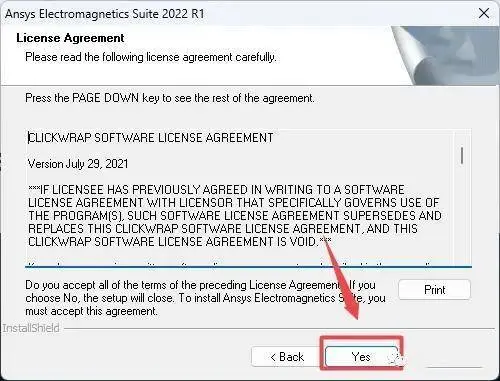
以管理员身份运行安装程序
安装包必须右键选择 “以管理员身份运行”,否则权限不足会导致无响应或静默失败
关闭安全软件
Windows Defender、360、腾讯电脑管家等可能拦截或删除安装文件。安装前临时关闭实时防护
检查系统兼容性
操作系统:必须为 64位 Windows 10(1809及上面)或 Windows 11,不支持 Win7
内存:至少 16GB(8GB勉强安装但极易卡死)
磁盘空间:C盘或安装盘需 ≥100GB 空闲空间
显卡:需支持 DirectX 11 的独立显卡,集成显卡可能引发图形界面崩溃
确认安装包完整性
分卷压缩包需全部下载到同一目录再解压,避免缺失文件
校验安装包 MD5 值(如有官方提供)
二、许可证相关问题(若安装到许可证阶段卡住)
确保 license.dat 文件路径正确
推荐放置于:C:\Program Files\ANSYS Inc\Shared Files\Licensing\license_files\license.dat
配置环境变量
新建系统变量:变量名:ANSYSLMD_LICENSE_FILE
变量值:1055@localhost 或完整路径指向 license.dat
检查主机名与 MAC 地址匹配
打开 CMD,输入 hostname 获取计算机名。
输入 ipconfig /all 获取物理地址(MAC),去掉横线后用于生成许可证
启动许可证服务
Win + R 输入 services.msc
找到 “ANSYS License Manager”
若状态为“已停止”,右键 启动;若启动失败,检查端口 1055 是否被占用
三、其他建议
清理旧版本残留
卸载旧 ANSYS 后,手动删除以下目录:C:\Program Files\ANSYS Inc
C:\Users\你的用户名\AppData\Local\ANSYS(需显示隐藏文件)
使用英文安装路径
安装目录不能含中文或空格,例如:D:\ANSYS2022
尝试重装或修复
若多次失败,可尝试使用官方提供的 “修复安装” 功能,或彻底卸载后重装
如仍无反应,建议参考官方安装指南:ANSYS 2022R1 安装指南
武汉格发信息技术有限公司 | 许可分析,许可优化,许可管理,许可授权,软件授权





