



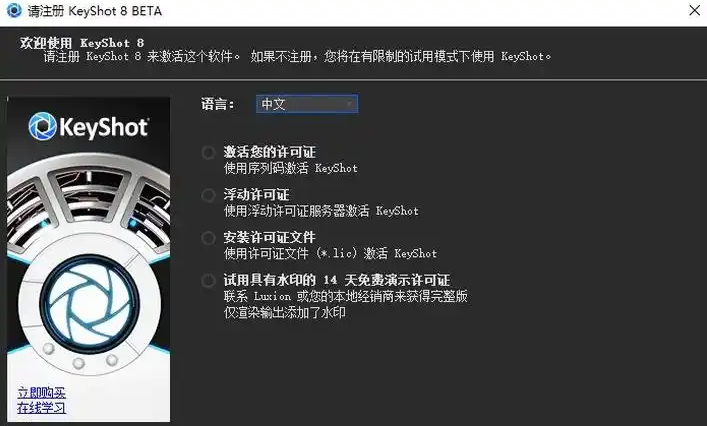
如何验证KeyShot许可证激活成功
验证KeyShot许可证是否激活成功,可通过启动软件后的界面提示、许可证信息查看功能及实际功能权限三大维度综合判断,具体步骤如下:
1. 观察启动界面的激活状态提示启动KeyShot后,若许可证激活成功,软件会直接进入主界面,无“未激活”“试用版”或“许可证无效”的拦截提示。若为正式版激活,部分版本会在启动界面或顶部菜单栏显示“已激活”(Activated)或“正式版”(Full Version)的字样;若为试用版激活,则会明确标注“试用版”(Trial Version)及剩余试用天数(如“14天试用”)。
2. 通过“帮助”菜单查看许可证详细信息点击KeyShot顶部菜单栏的
“帮助”(Help),选择“关于KeyShot”(About KeyShot)或“显示许可证信息”(Show License Information)选项。在弹出的窗口中,可查看以下关键信息:
许可证类型:显示“节点锁定许可证”(Node-Locked,单机授权)或“浮动许可证”(Floating,网络授权);
激活状态:标注“已激活”(Active)或“未激活”(Inactive);
有效期:正式版会显示“永久有效”(Permanent)或“订阅到期日”(Subscription Expiry Date),试用版则显示剩余天数;
序列号/注册码:显示当前绑定的许可证序列号(若为正式版,应与购买时的序列号一致)。
3. 验证正式版专属功能权限正式版KeyShot拥有完整的功能权限,若激活成功,可正常使用以下核心功能:
无水印输出:渲染的图像、动画不会出现“Trial Version”(试用版)水印;
高级材质/灯光编辑:可访问所有材质节点(如金属、玻璃、次表面散射)和灯光类型(如HDRI、区域光);
动画与渲染设置:支持动画时间轴编辑、全局光照(GI)参数调整及高质量渲染输出(如8K分辨率);
插件/扩展功能:若购买了插件(如KeyShot Pro的渲染农场支持),可正常加载和使用。
4. 检查网络授权的连接状态(若为浮动许可证)若使用的是浮动许可证(需连接License Server),需确保计算机已连接到授权服务器(如公司内网或Luxion官方服务器)。在KeyShot的“帮助”→“许可证信息”中,会显示“已连接到许可证服务器”(Connected to License Server)的状态;若未连接,会提示“无法连接到服务器”(Unable to connect to server),需检查网络设置或联系管理员。





