




软件

产品


AI cc2020破解版是(Adobe Illustrator CC 2020)的简称,是Adobe公司发布的2020Illustrator系列矢量图形制作工具的最新版本。ai2020破解版新增新的颜色混合功能,让用户可以创建更加自然、更加丰富逼真的渐变并拥有全局编辑功能及允许用户在一个步骤中全局编辑所有类似对象。Illustrator2020中文版内置高效的排版及绘图小工具让一切创意变得得心应手。
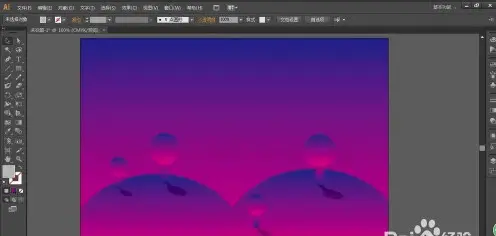
软件地址: https://oszx.top/8858.html?id=p5XIkmozhtPiGg59BE5M9N2NM169
安装教程
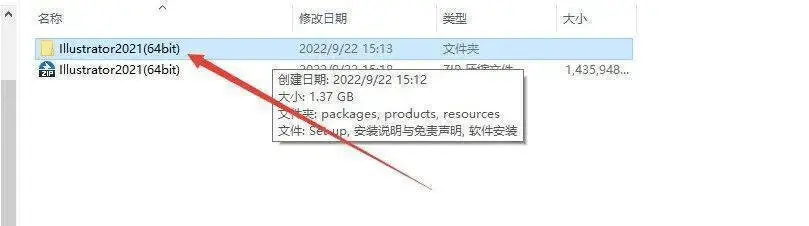
1.右键解压【Illustrator2021(64bit)】,选择【Illustrator2021(64bit)】。
2.双击【Illustrator2021(64bit)】文件夹。
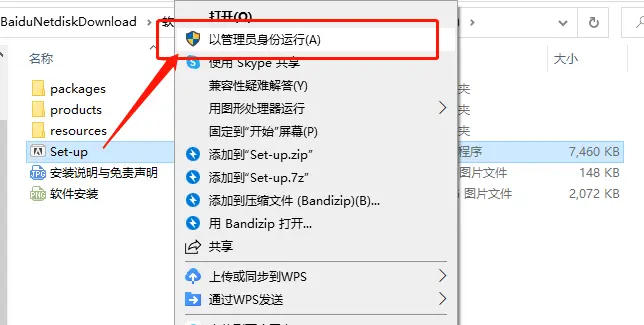
3.右键【set-up】,以管理员身份运行。
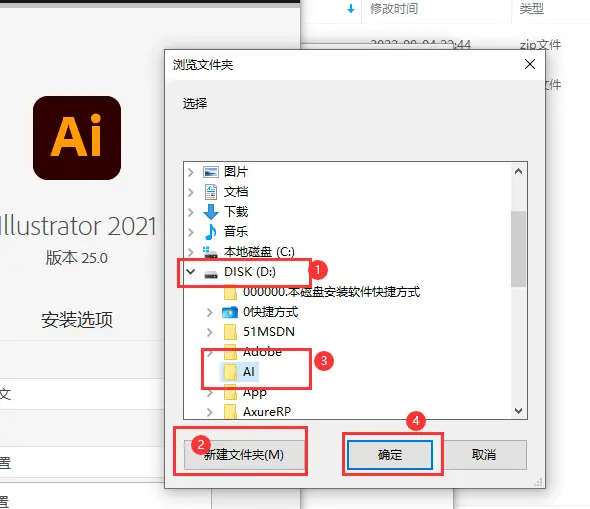
4.点击文件夹图标,更改位置。
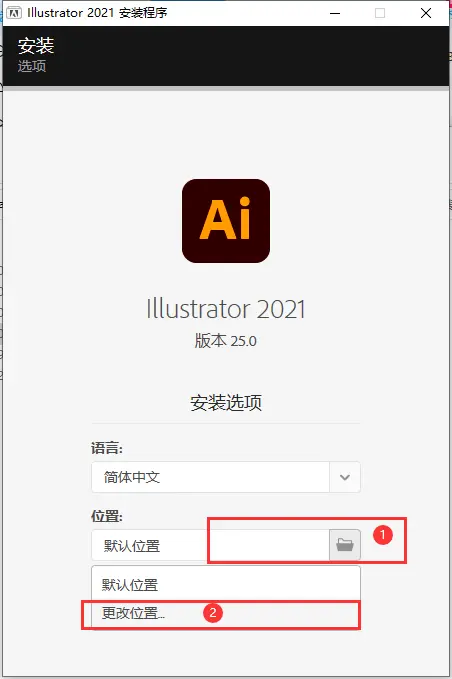
5.①选择磁盘安装(建议安装在除c盘以为的磁盘),
②新建文件夹AI
③选择AI文件夹
④点击【确定】。
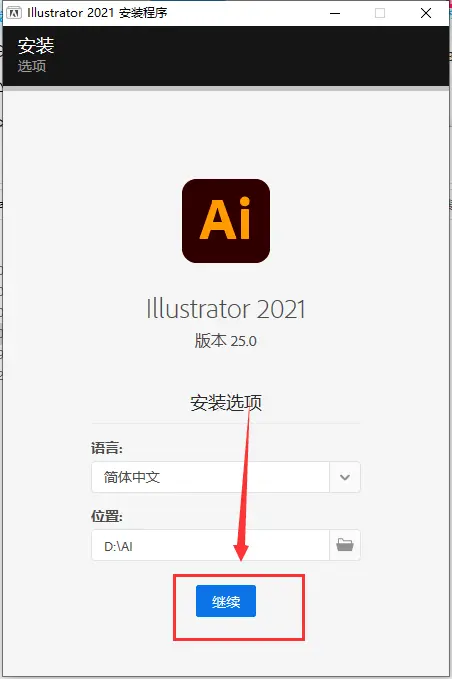
6.点击继续。
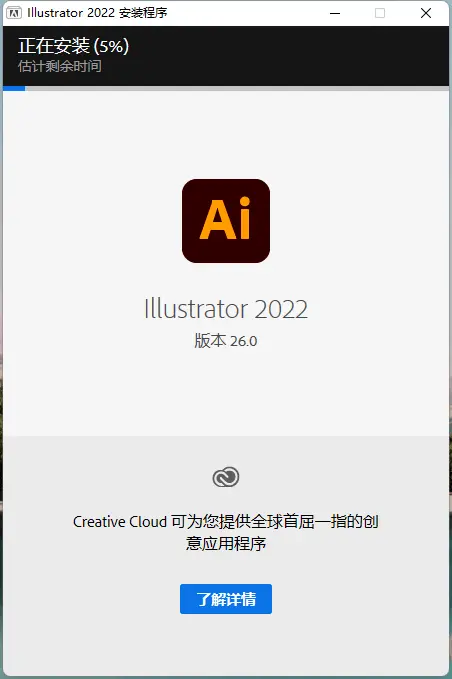
7.软件安装中....
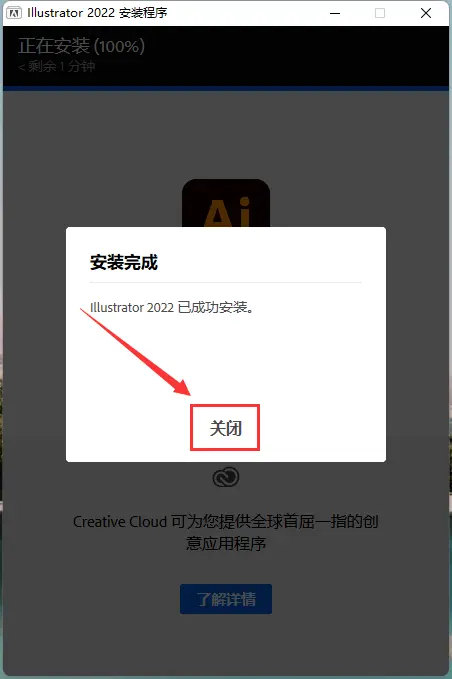
8.点击关闭。
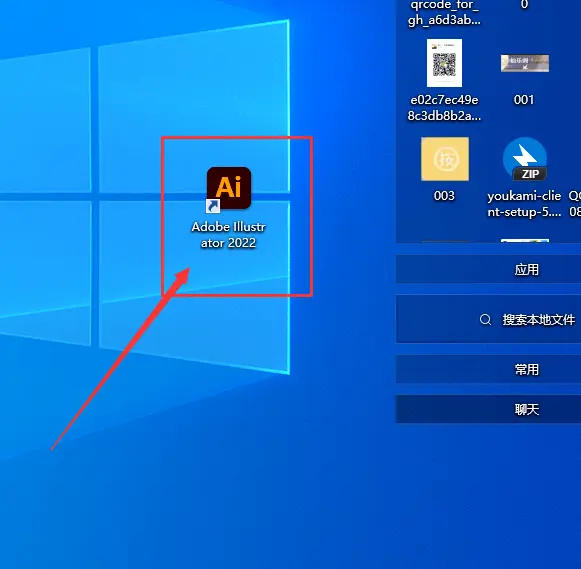
9.双击桌面图标启动软件。
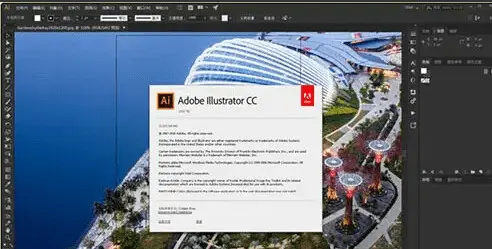
10.安装完成,运行界面如下。
Adobe Illustrator CS5使用方法
一、新建文档
设置面板的各项参数
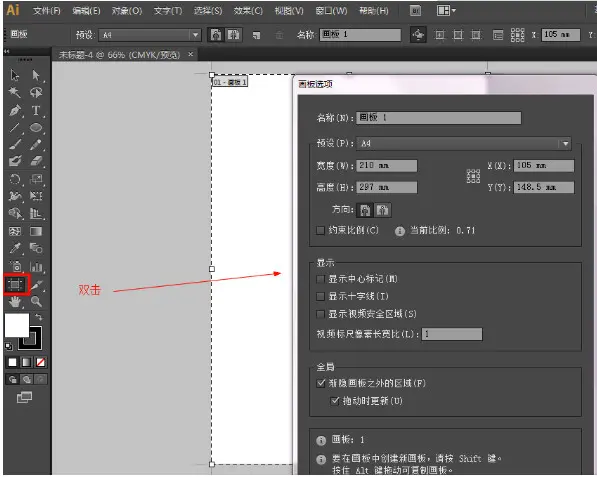
点击文件菜单在下拉菜单中找到新建选项,先来新建一个文档。创建完成后可双击面板工具,之后会弹出“画板选项”窗口,在这里可对画板的各项参数进行设置了。
二、界面设置
1、用户界面
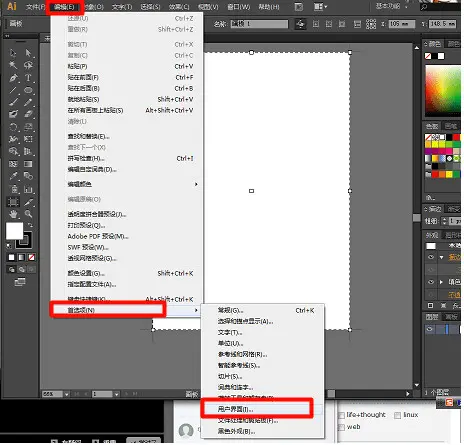
修改用户界面样式,你可以点击Adobe Illustrator CS5上方的菜单栏中的编辑选项,在它的下拉菜单中选择首选项,再选择用户界面。之后在弹出的对话框中根据自己的需求进行设置即可。
2、保存工作区
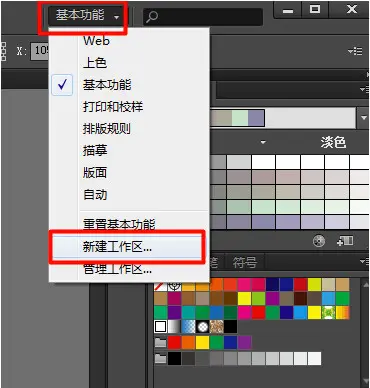
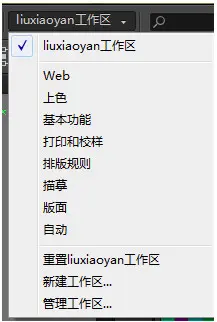
假如下次在使用Adobe Illustrator CS5编辑时,想保留当前的工作环境,那可点击基本功能菜单,之后在它的下拉菜单中选择“新建工作区”。为工作区设置一个名字,当下次启动时点击该工作区名子就可快速帮你切换到所对应的工作区了。
免责声明:本文系网络转载或改编,未找到原创作者,版权归原作者所有。如涉及版权,请联系删
 技术文档
 推荐好文






 155-2731-8020




