




软件

产品


有需要安装包的同学可以参考之前内容!
Adobe Illustrator这款软件有很多的小伙伴们都在使用,这款软件能够帮助用户制作出效果很好的海报图片,并且软件中也含有许多 图片编辑 的强大功能,小编特意去请教了一位身边的AI大神,为大家带来了一篇消费活动海报的制作方法分享,希望能帮助一些小伙伴们,增添他们的制作灵感,制作出更多具有风格的海报!
【 打开 】AI软件,【 新建 】任意大小画布。
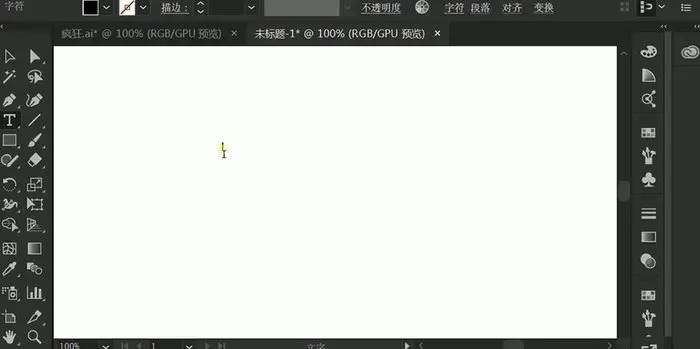
【 文本工具 】输入疯狂满减,【 字体 】微软雅黑,【 大小 】120pt,【 右击 】-【 创建轮廓 】后【 取消编组 】,【 释放复合路径 】,【 Shift+Ctrl+F9 】调出路经查找器,选字体的部分【 减去顶层 】。
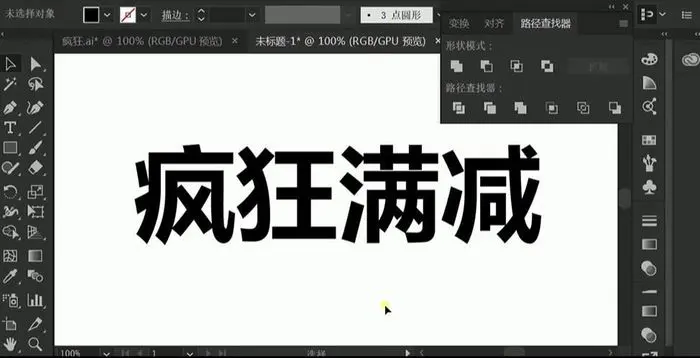
【 P 】切换钢笔工具,同时利用【 矩形工具 】【 直接选择工具 】【 对齐工具 】【 路径查找器 】调整字体。【 钢笔工具 】绘制闪电形状,调整大小 。
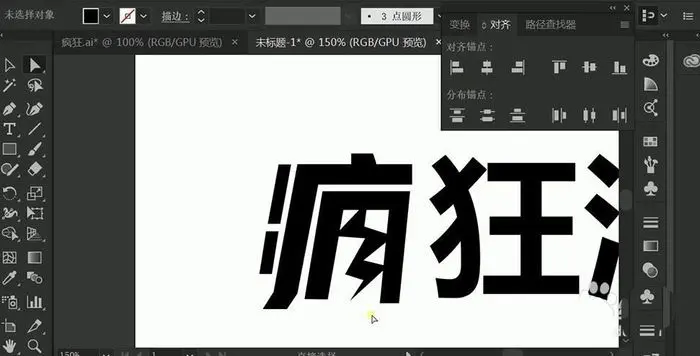
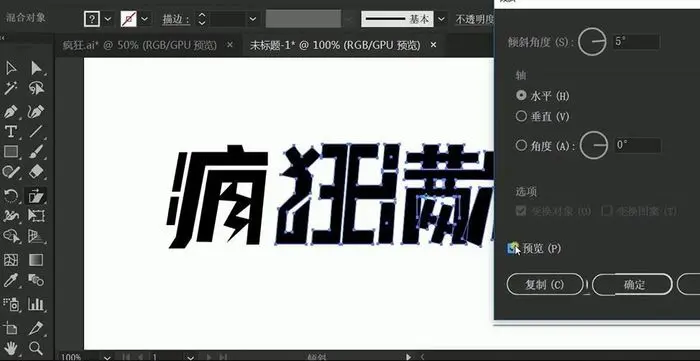
继续用以上方法调整字体 ,【 倾斜工具 】调整倾斜角度,如图。
依次 【 拖入 】至PS中,添加图层模式【 颜色叠加 】,【 拷贝 】图层样式【 粘贴 】至其他图层。
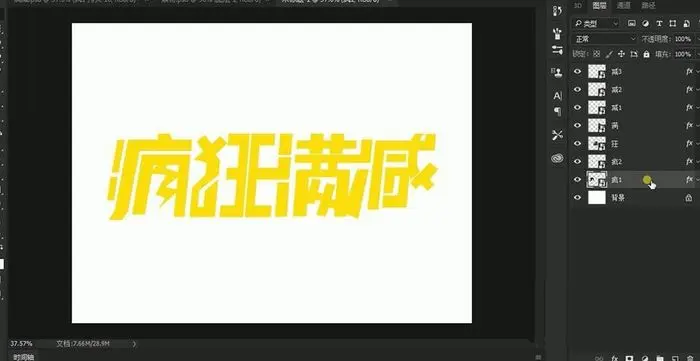
【 复制 】图层,添加图层模式【 颜色叠加 】,按【 Alt+向下/向右方向键 】多复制图层,【 Ctrl+E 】 合并 拷贝的图层。
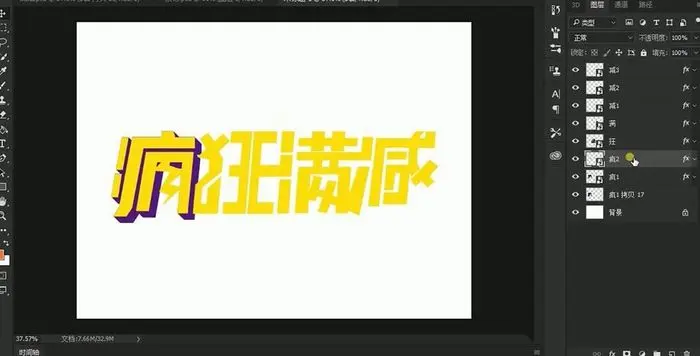
重复上一步操作,再给闪电添加【 描边 】图层模式。按【 Ctrl+G 】图层编组命名,再复制图层组,【 转换为智能对象 】后并【 栅格化图层 】,增加【 描边 】图层模式。
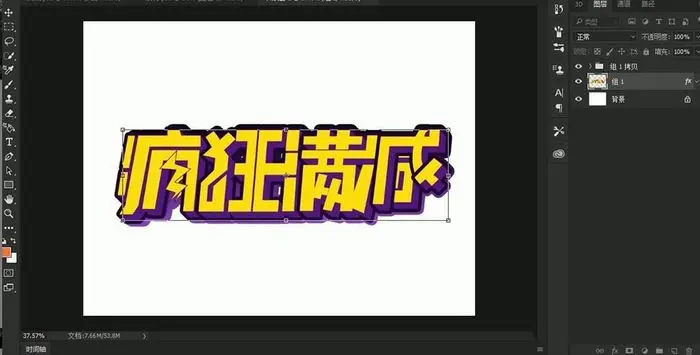
【 拖入 】背景素材,增加【 内放光 】图层样式,调整图层位置。
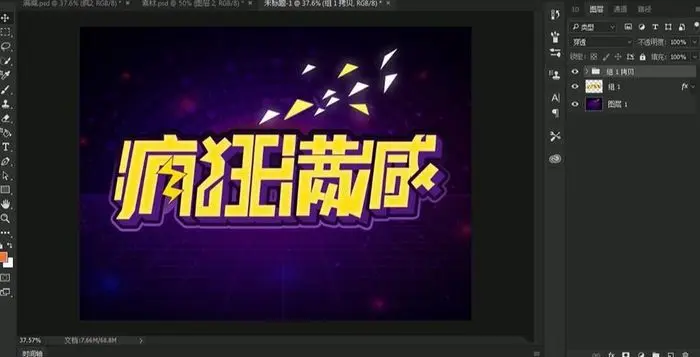
【 拖入 】矩形素材,【 文字工具 】输入字体,【 字体 】方正综艺, 【 拖入 】光线素材,添加【 蒙版 】后【 画笔工具 】涂抹。
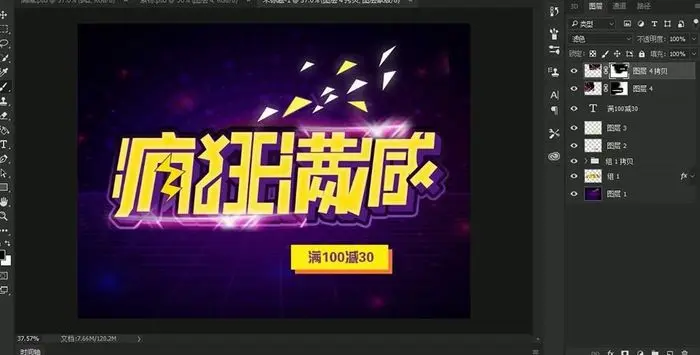
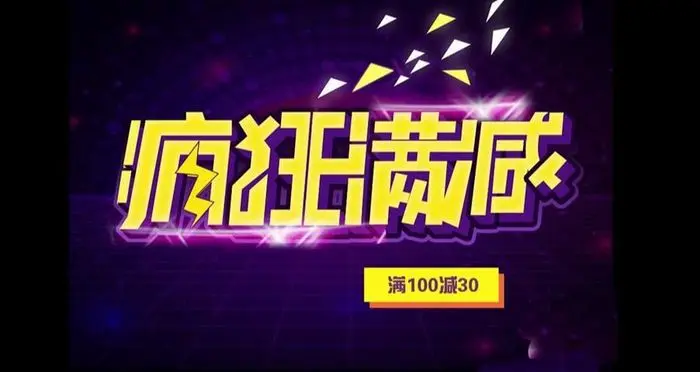
调整图层样式,最终效果如下。
免责声明:本文系网络转载或改编,未找到原创作者,版权归原作者所有。如涉及版权,请联系删
 技术文档
 推荐好文






 155-2731-8020




