




软件

产品


明天就是周六,又可以出去玩了。而且,近来天气开始热了,这样就可以去海边或者河边抓鱼抓螃蟹玩了。今天内容是AI教程,是Illustrator的教程,内容是直线段工具和弯曲。线是从点开始延伸出去而形成的,在很多的设计软件里面,直线都是能成为一个工具按钮的,AN,PS等等,这个Illustrator也必然会有,这个是适合用在做插画的,虽然我觉得AN绘制比较直观,但是,效果来说,Illustrator做插画效果会好很多,而且兼容性更加强,再者颜色就能调得很绚丽,而AN比较直白,没有太多的花样。
直线段工具和弯曲
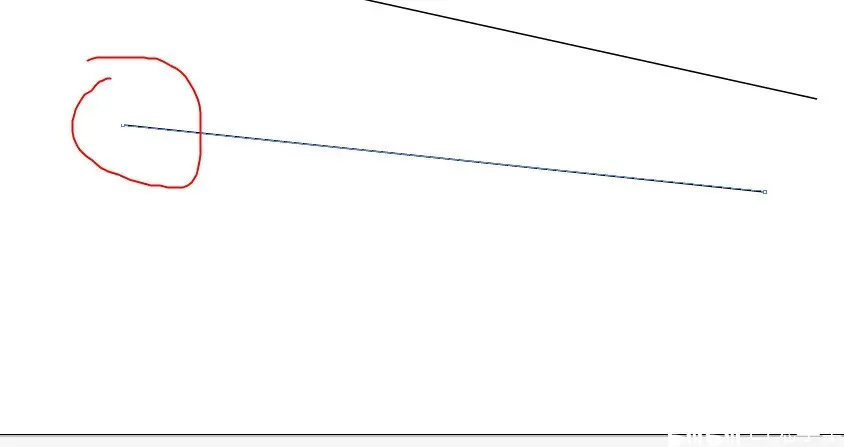
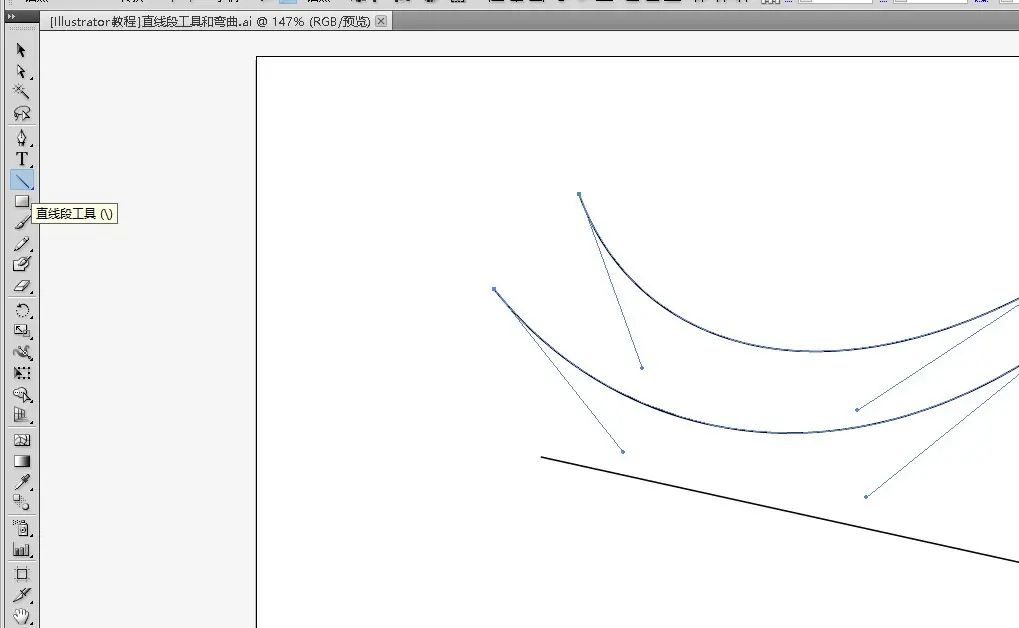
直接开始讲重点吧!今天要讲的是直线段工具。也就是直线工具,直接点击下按钮,就可以使用了,在任何你想要的地方使用就可以了。当然,我当不可能只介绍这个工具的直接用法,我还得讲下,其他工具怎么跟这个配套,你用直线段工具不会只用来画直线吧,你不用弯曲吗?
直线段工具和弯曲
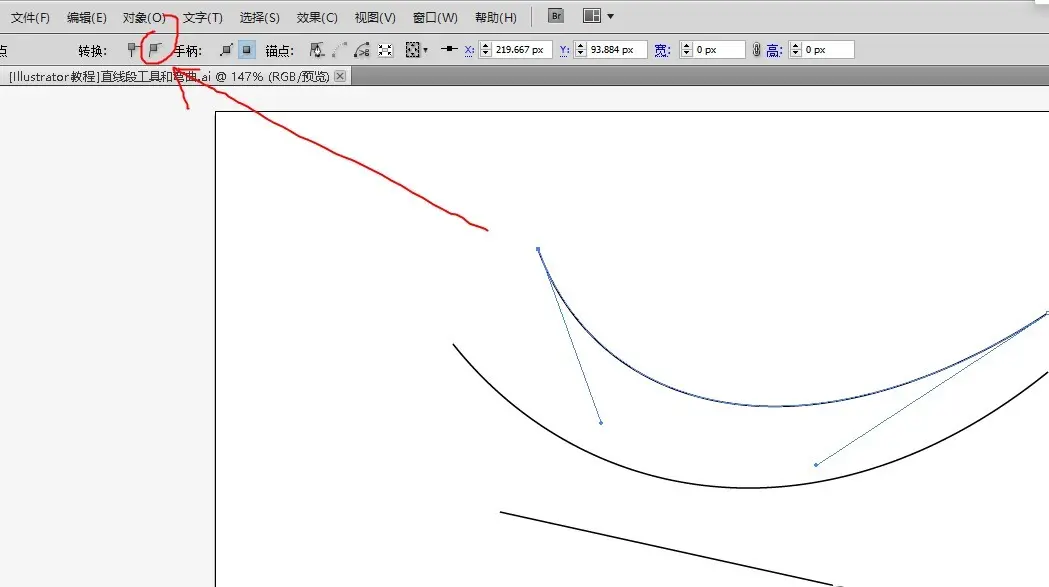
必然要弯曲,这个时候呢,就会用到直接选择工具,然后选择描点,这个描点,就是线条的两个端点,没选中的时候,他是空心的,选中以后是实心的。选中以后,上面就会出现跟钢笔工具使用后出现的属性。然后点击上面这个将所选描点转换为平滑。
直线段工具和弯曲
之后就可以看到,这个描点出现了可以调整弧度的杠杆,两个描点都选中一下,就可以可以实现把线条从直线转为弧线的效果。
UP主的推荐

微星/MSI 泰坦GT77HX 13代i9 满血RTX4080/4090旗舰性能4K高刷游戏笔记本官方旗舰店
¥31499起
去看看
直线段工具和弯曲
好了,今天内容就到这,这里是白兔学堂,需要学习更多进阶内容可以在CC TALK搜索白兔学堂,或者点击如下链接复制进入https://m.cctalk.com/inst/srze6gcc
免责声明:本文系网络转载或改编,未找到原创作者,版权归原作者所有。如涉及版权,请联系删
 技术文档
 推荐好文






 155-2731-8020




