




软件

产品


软件原则是尽量使用官方网址下载的打包好的安装文件,卸载也请用安装文件来操作。
深度Deepin:https://www.deepin.org/zh/download/
深度账户:https://login.deepinid.deepin.com
统信UOS:https://www.chinauos.com/resource/download-home
统信UOS账户:https://login.uniontech.com
UOS各版本系统说明:https://bbs.chinauos.com/zh/post/6514
UOS一般遇到的有三个版本,专业版(UOS专业版)、家庭版(UOS家庭版)、社区版(Deepin)。目前家庭版在推广期,有免费激活码活动,可以尝试使用。专业版一般随机附带,不用安装。社区版免费且没有任何限制,随意搞机,当然弄坏也不负责。家庭版可以获得开发者模式,之后可以随意搞机,自然弄坏也不负责。注意UOS账户与Deepin账户不连通,需要分别注册。 激活码识别主板信息,激活一次永久使用。 优点:中文适配度高,Windows适配性高,作为Debian家族一员,有Ubuntu的装机量,deb文件容易找寻,自动分配分区格式合理,深度桌面环境DDE(Deepin-Desktop-Environment)好看等 缺点:Deepin官方修复速度慢,一次大更新经常各种事情(理解成Windows 10大版本更新时候的窘样),官方内核不够稳,硬件不高时候容易卡。当然自己换内核也就可以了。
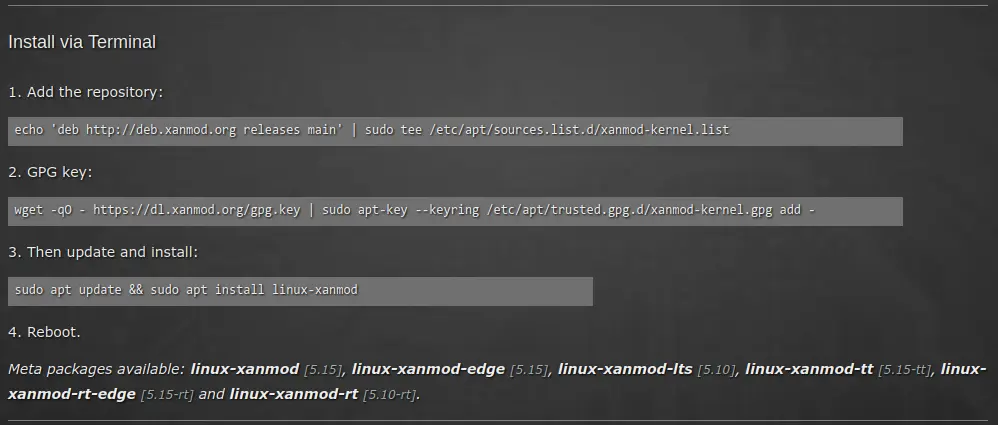
(第三方内核)XanMod Kernel:https://xanmod.org/
管理员使用终端安装:
星火应用商店:https://spark-app.store/download.html
作为第三方应用商店,与官方应用商店结合使用,可以下载一些软件,或者给一个寻找方向。
(如ssr、国际版火狐(可自动更新版)等)
QQ、微信:官方应用商店下载。
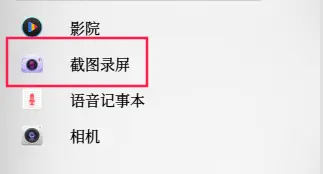
注意:1、提示更新时候不要更新,没用且会弄坏。2、WeChat Files和Tencent Files放在文档这个文件夹就可以正常使用了。3、截图请用系统自带截图(快捷键Ctrl+Alt+A),系统自带截图支持滚动截图(长截图)还有录屏。
WPS Office:https://linux.wps.cn/ 自带WPS PDF阅读器,没有PDF编辑功能(分割,提取,转换成PDF等),似乎只有统信UOS专业版应用商店里的才有。(需付费)如出现PDF显示异常请使用Chromium(Webkit)或者Gecko内核的浏览器打开。(Chrome、Firefox等)
永中 Office:http://www.yozosoft.com/product-officelinux.html 与WPS互为竞争关系,功能一致。统信UOS商店里有专业版,而且免费。推荐使用。当然,没有PDF编辑功能(分割,提取,转换成PDF等)。
PDF编辑:PDF Arranger,注意保存需要手动点击,关闭相当于不保存。介绍网址:https://www.appinn.com/pdf-arranger/ 官方商店版本太旧,需要自行安装最新版本。内容我放在最后面。
PDF, ePub, MOBI, CHM, XPS, DjVu, CBZ, CBR格式阅读器:Sumatra PDF(Wine),在星火商店下载安装。缺点是不能设置成默认启动程序,需要手动打开。
浏览器:个人中意火狐国际版,在星火商店下载安装。
Microsoft Office 2016:请参照网页链接或者https://github.com/Fmstrat/winapps 没测试成功,改天再试了。
Telegram:官方商店下载。官网:https://desktop.telegram.org/
下载工具:Free Download Manager:https://www.freedownloadmanager.org/zh/download-fdm-for-linux.htm
官方浏览器扩展: 与Google Chrome搭配使用:https://chrome.google.com/webstore/detail/free-download-manager-chr/ahmpjcflkgiildlgicmcieglgoilbfdp/RK%3D2/RS%3DfQzscgKGm9aMezJJ7Gf2Fcc.JSo-
与Mozilla Firefox搭配使用:https://addons.mozilla.org/en-US/firefox/addon/free-download-manager-addon/
拼音、五笔输入法:如果需要用V模式,下载搜狗输入法:https://pinyin.sogou.com/linux/。如果不需要使用V模式,建议下载华宇输入法:https://pinyin.thunisoft.com/index.html#/zw
想玩游戏?Wine游戏助手(未研究透):https://winegame.net/
一些有用的网址: Vulkan、DXVK、VKD3D的区别与联系:https://hu60.cn/q.php/bbs.topic.97298.html Wine游戏助手手动安装游戏教程:https://hu60.cn/q.php/bbs.topic.94926.1.html UOS/Deepin桌面卡死该怎么办:https://hu60.cn/q.php/bbs.topic.97220.html 关闭UOS开发者模式的方法,以及不借助官方服务器自行打开开发者模式的方法:https://hu60.cn/q.php/bbs.topic.94770.html UOS/Deepin v20 安装显卡驱动教程:https://hu60.cn/q.php/bbs.topic.94828.html Wine游戏助手调试Wine应用的方法(求助时可用):https://hu60.cn/q.php/bbs.topic.96470.html
安装Deepin-wine软件:https://github.com/zq1997/deepin-wine 一些深度官方打包的程序,通过这个就可以下载到。(少部分出现在应用商店里)完整列表在此:https://deepin-wine.i-m.dev/
PDF Arranger安装运行方式:
PDF Arranger是GUI,本质使用的是pikepdf,且至少1.17.0版本以上。如果需要PDF转换成其他格式的,则需要安装img2pdf。
pikepdf官网:https://github.com/pikepdf/pikepdf PDF Arranger官网:https://github.com/pdfarranger/pdfarranger img2pdf官网:https://gitlab.mister-muffin.de/josch/img2pdf 安装方式:
1、(终端)sudo apt-get install python3-pip python3-distutils-extra python3-wheel python3-gi python3-gi-cairo gir1.2-gtk-3.0 gir1.2-poppler-0.18 python3-setuptools
2、(终端)pip\sudo apt-get install python-pip(哪个能安装就用哪个)
2、(终端)pip\sudo apt-get install git(哪个能安装就用哪个)
3、(终端)pip\sudo apt-get install python-dateutil(哪个能安装就用哪个)
4、(终端)pip install img2pdf
5、出错则进入img2pdf官网(https://gitlab.mister-muffin.de/josch/img2pdf)下载源代码:网页右上方-下载此仓库-ZIP或Tar.gz皆可
6、解压img2pdf-main文件夹(记住解压位置)
7、(终端)cd img2pdf-main(自行定位)
8、(终端)pip install .
9、安装完成后(终端)git clone https://github.com/pdfarranger/pdfarranger.git
10、出错则进入PDF Arranger官网(https://github.com/pdfarranger/pdfarranger)下载源代码:网页右上方-Code-Download ZIP
11、解压pdfarranger-main文件夹(记住解压位置)
10、(终端)cd pdfarranger(自行定位)
11、(终端)./setup.py build
12、(终端)python3 -m pdfarranger
13、成功即全部安装完成
14、注意不能删除pdfarranger源代码文件夹,因为是直接运行PDF Arranger源代码的。
运行方式:
1、(终端)cd pdfarranger(自行定位)
2、(终端)python3 -m pdfarranger
免责声明:本文系网络转载或改编,未找到原创作者,版权归原作者所有。如涉及版权,请联系删
 技术文档
 推荐好文






 155-2731-8020




