




软件

产品


在SOLIDWORKS设计流程初期,无论是创建零件、装配体还是工程图,系统都会应用存于文档模板中的默认设置,这些已按你的需求优化。而对于Simulation,其默认配置虽不如文档属性那样显而易见,却同样可定制以提升用户体验。以下是一些关键设置,能帮助你在SolidWorks Simulation中减少不必要麻烦,让仿真项目启动和运行更加顺畅。
使用过SolidWorks Simulation的用户可能会遭遇单位制不统一的问题,即SolidWorks CAD平台默认单位与Simulation仿真项目所采用的单位并不一致的情况。其原因是Simulation插件内置了一个独立的单位管理系统,它不受CAD环境直接影响,确保仿真分析的灵活性与广泛适用性。
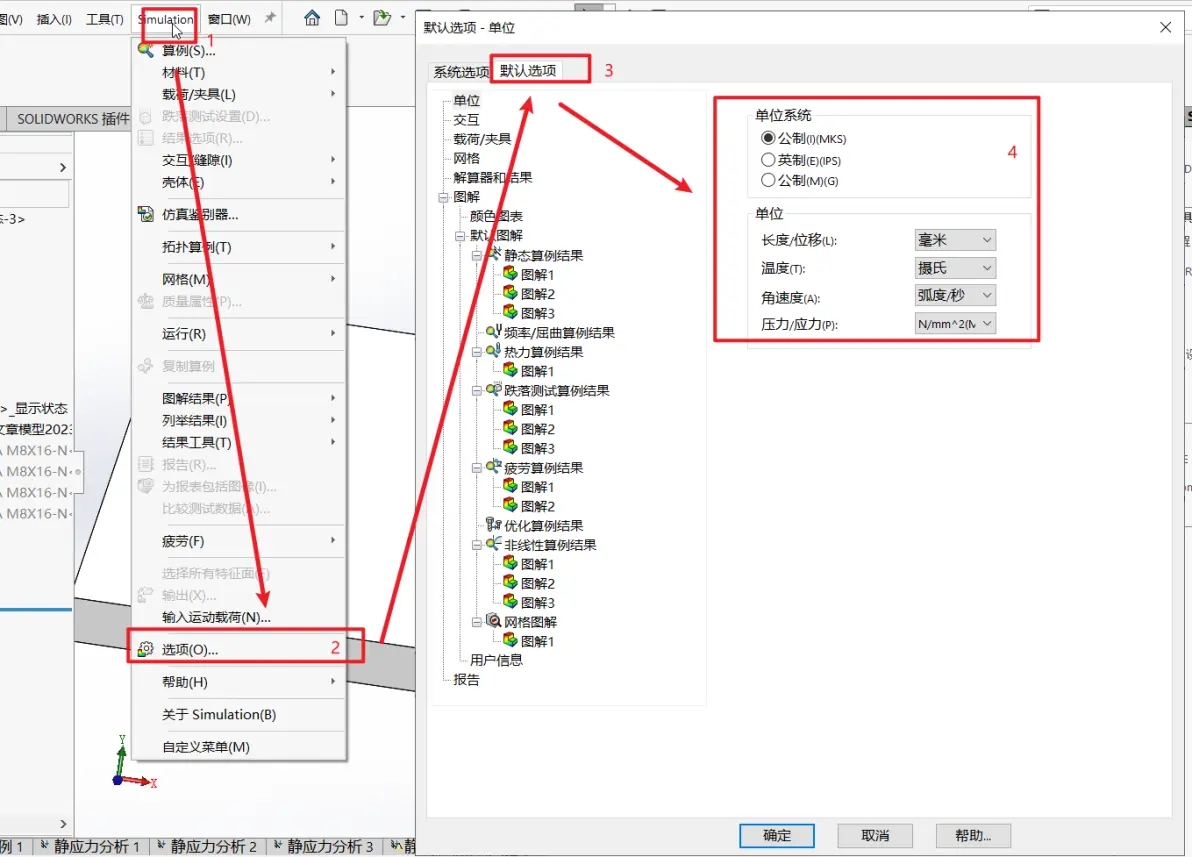
那么为实现单位的标准化匹配,用户需导航至Simulation的工作界面进行设置,此步骤是构建精确仿真模型的基础。
我们开启simulation插件后需要依次访问菜单栏上【simulation】---【选项】---【默认选项】---【单位】标签页,进行单位设置,以此确保仿真分析的准确性和不同模块间数据的无缝衔接。如下图所示
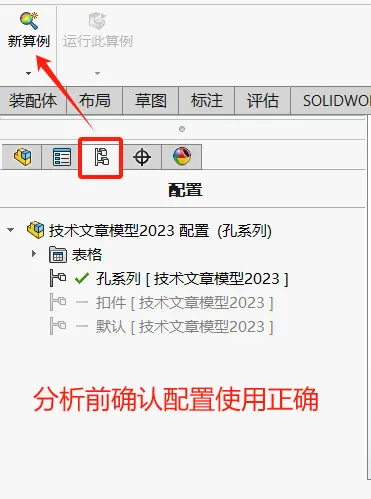
您是否有过开始仿真但后来意识到自己使用了错误配置的经历?当您切换到正确的配置时,分析树又显示为灰色状态。simulation限制了你直接在算例中更改配置。但不必太担心,您仍可通过复制算例来灵活应对。您需要拖动将已做好的分析树中的相关分支到新的现有算例中,或复制算例,即可继续仿真。
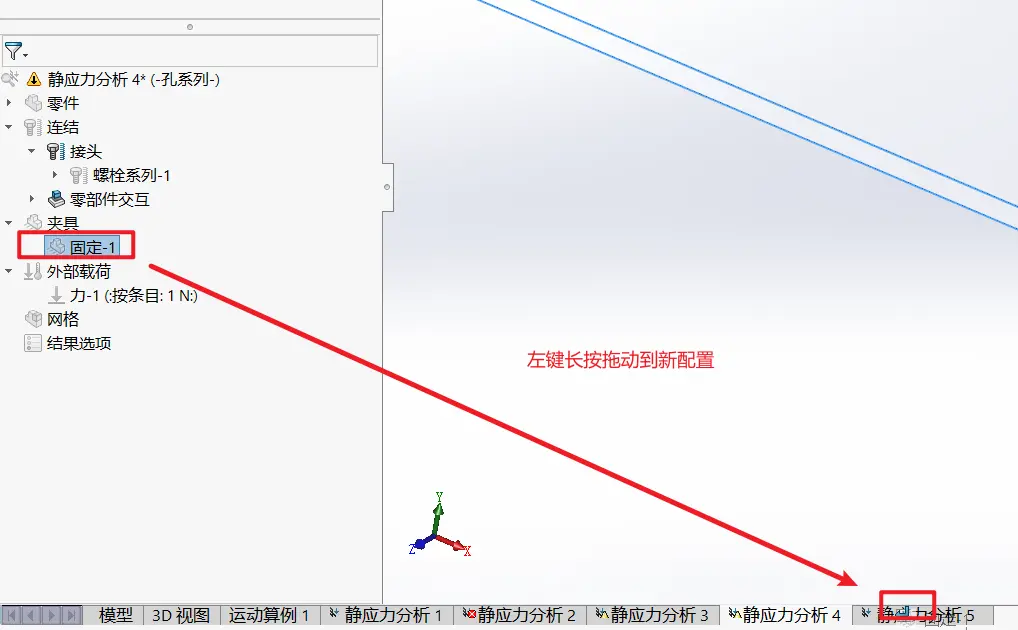
拖动复制方法
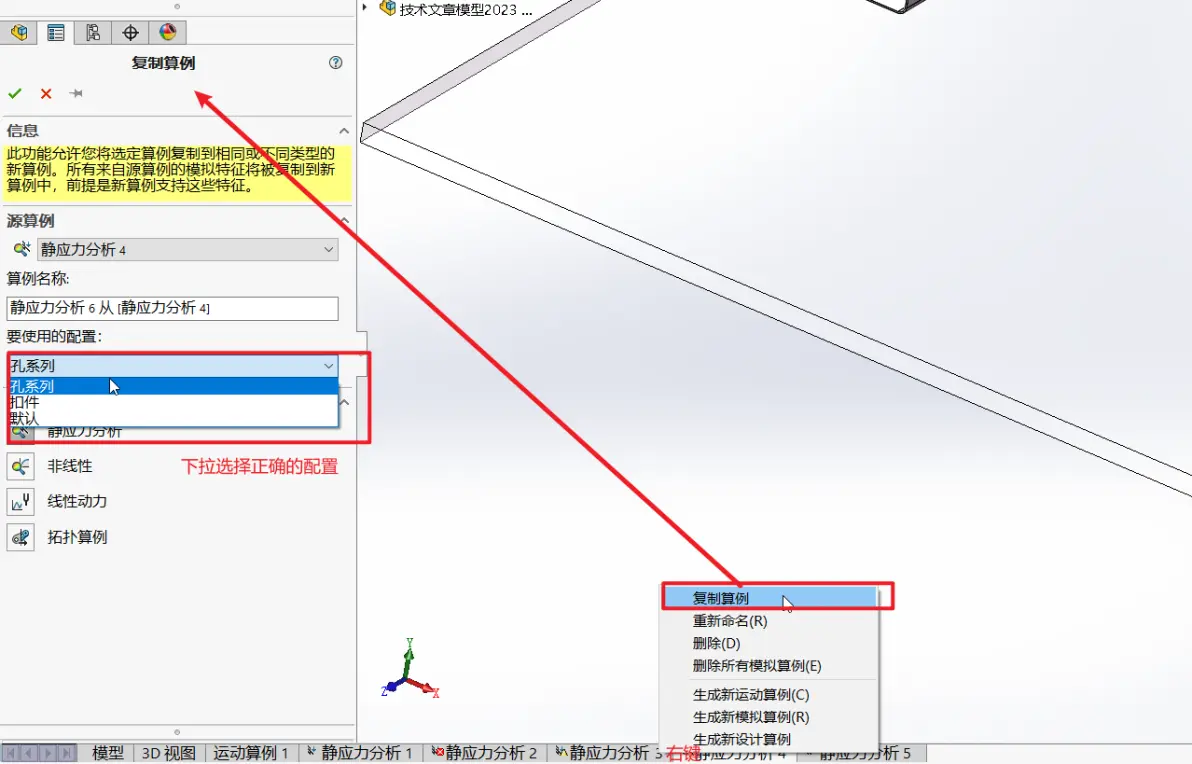
复制算例方法
初始可以调整合适的网格草稿品质,标准网格。以让模型能生成网时快速确认网格合适与否。使得后续网格调整的工作能大大加快。
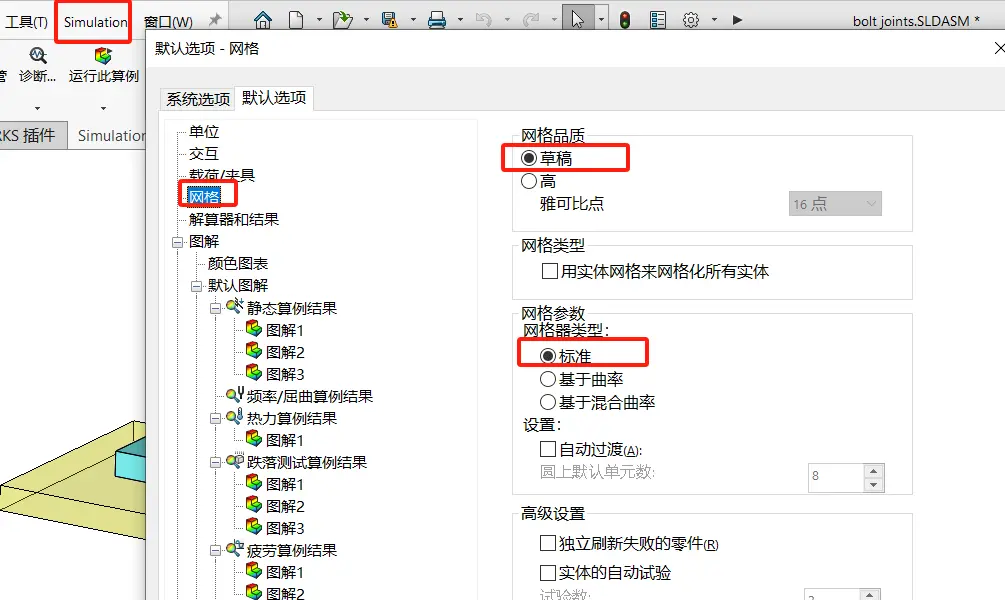
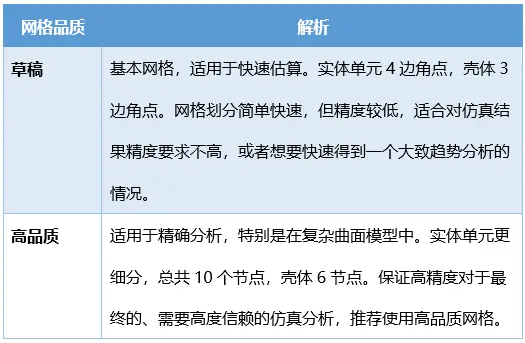
雅可比点:
雅可比点指的是在进行网格变形检查时,用来评估单元形状变化的积分点数。仅用于高品质网格,增加计算点数(默认16个高斯点)来检查和优化复杂区域网格变形,确保结果可靠。
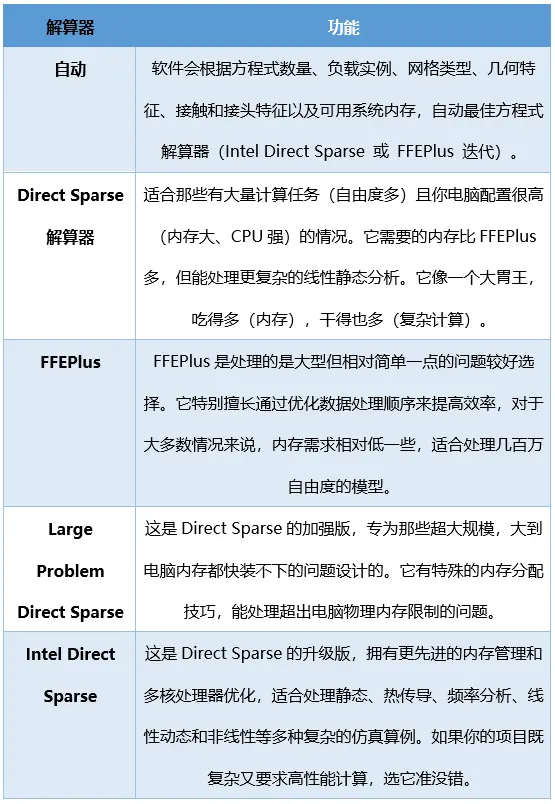
根据您经常做的仿真类型(线性、非线性、动态等)选择最合适的解算器,能够让计算时不用自动选择解算器,来提高求解效率。
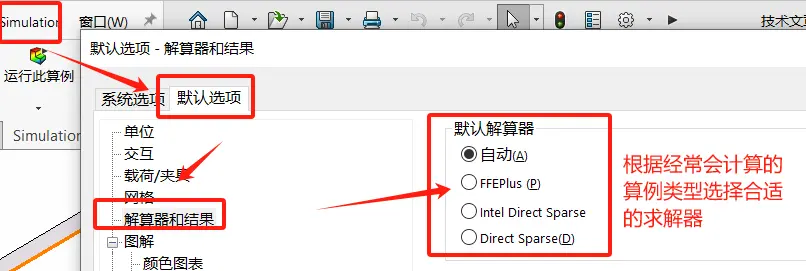
默认选项中的设置
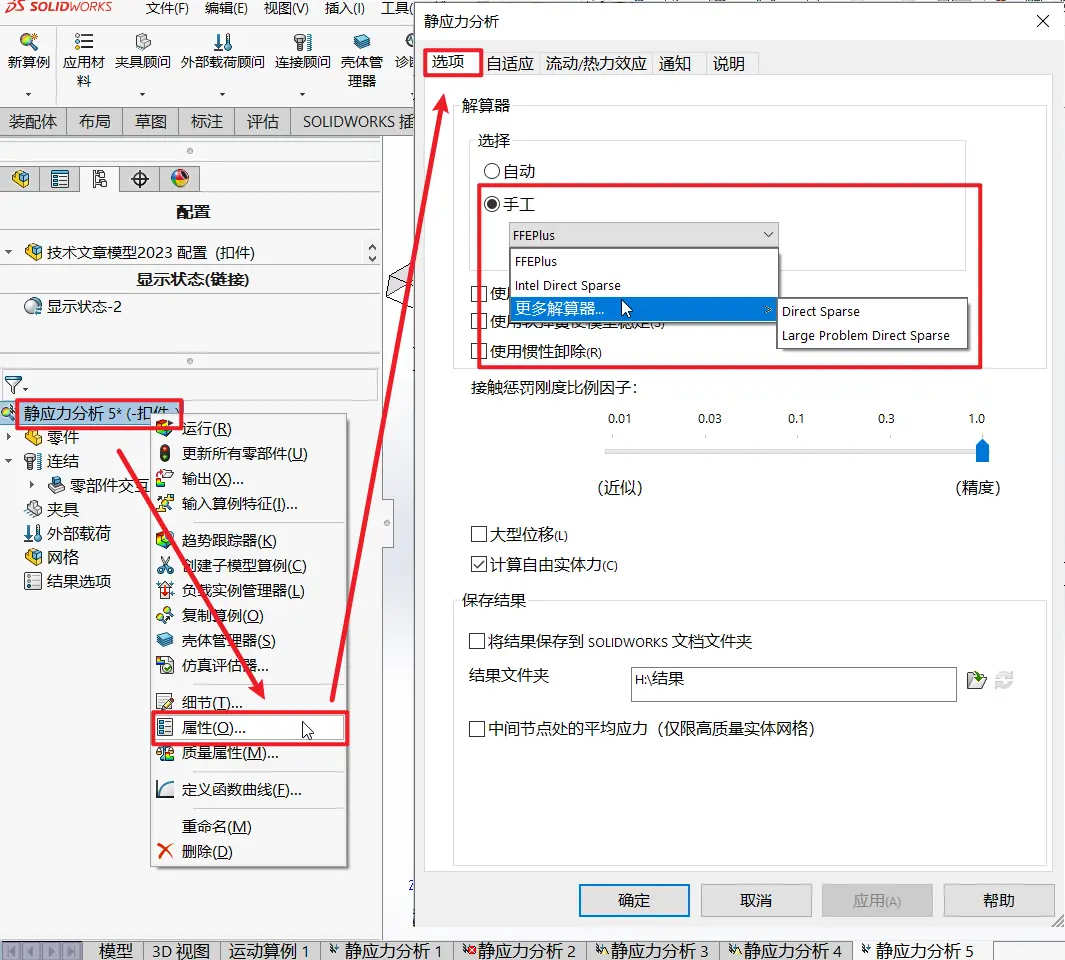
分析树中的设置
设置结果文件夹,可以让你的文件夹不至于很乱(算例与模型混在一起的情况),影响后续文件的查找。可以在菜单栏上【simulation】---【选项】---【默认选项】---【解算器和结果】标签页。勾选在子文件夹下并为其命名为“结果”
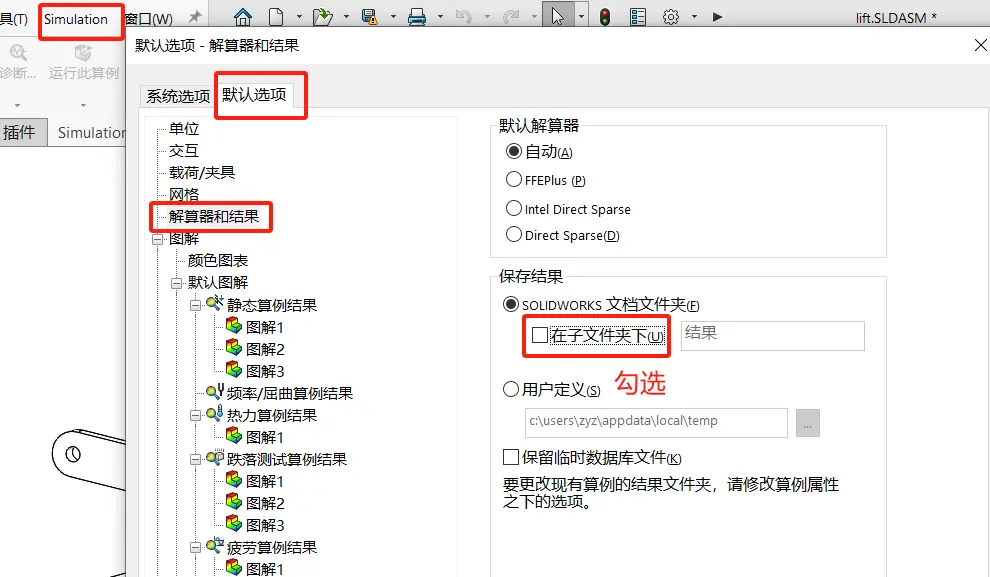
勾选
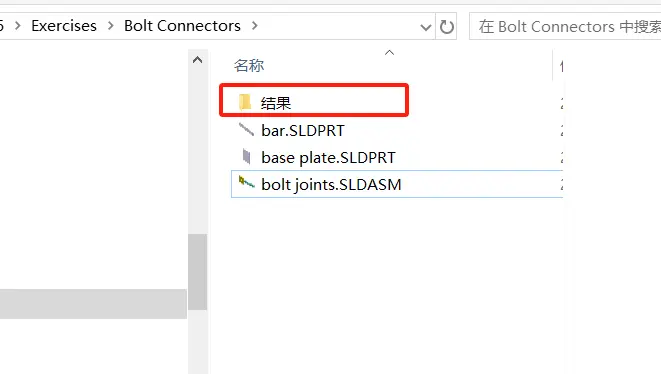
勾选子文件夹的算例
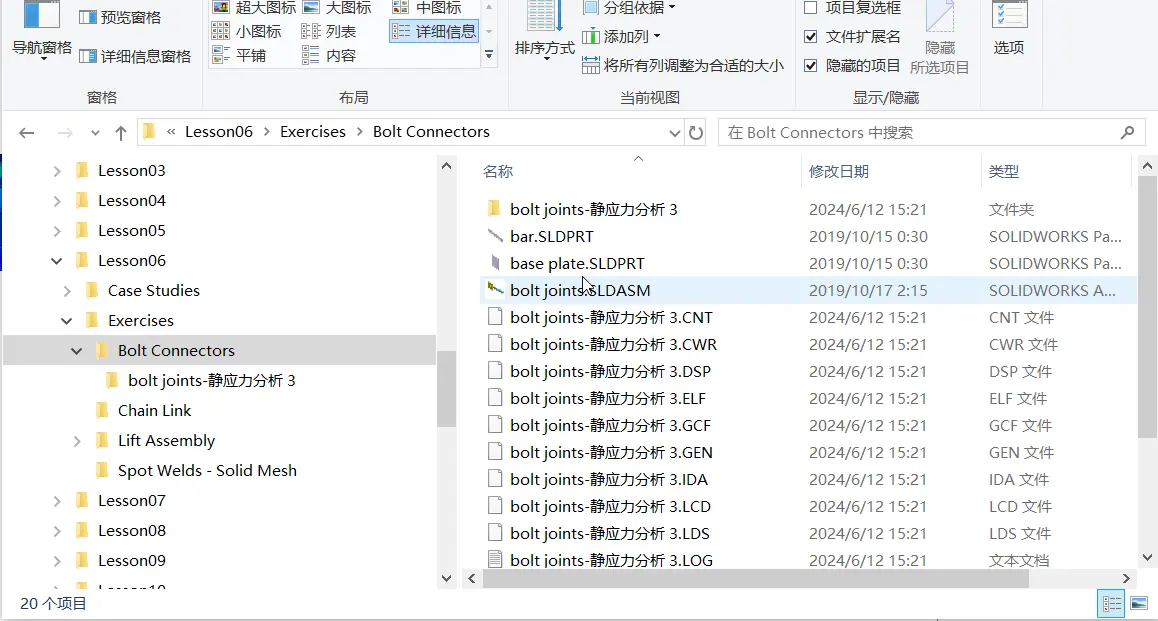
不勾选子文件夹的算例
设置好装配体当中零件的透明度,在后续操作选择的时候能够很大程度避免选择错误的情况,提高分析设置效率。
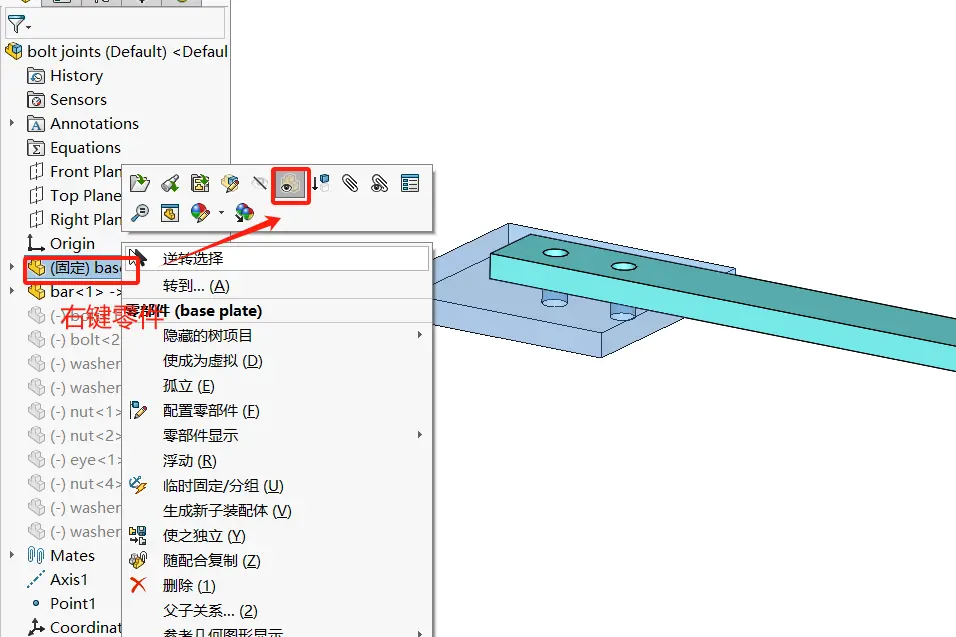
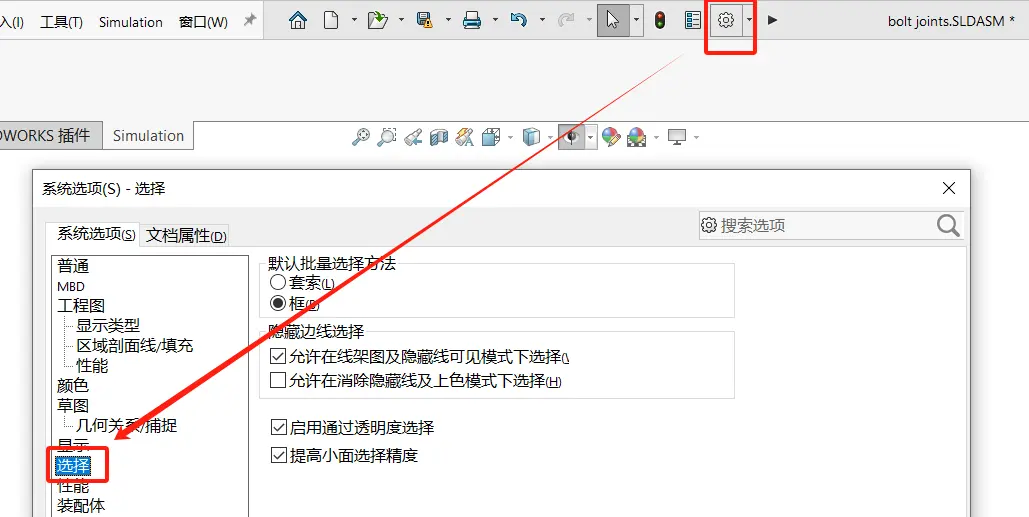
选择在Simulation当中多数情况下是选择某些面选择某些线或零部件这一情况,那么选择的正确度也是我们使用软件顺畅的影响因素。熟练掌握并优化选取设置,以及快速调用相关工具栏,对于提升整体工作效率至关重要。【选项】---【系统选项】---【选择】标签页。根据需要进行设置上面的调整。
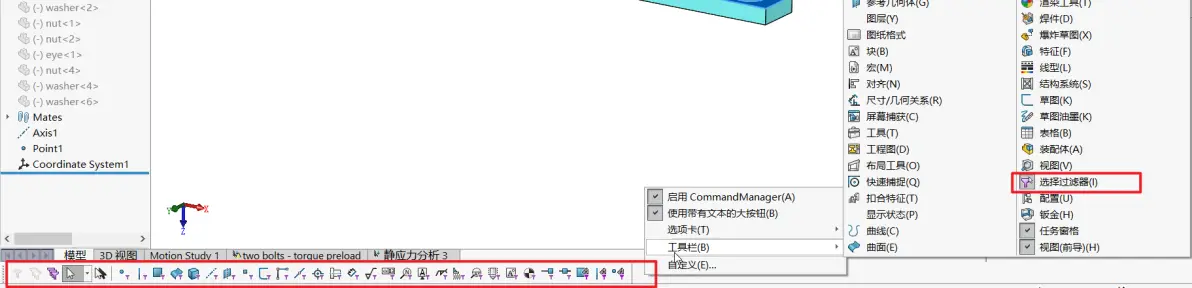
右键空白窗口区域---点选选择过滤器。在工具栏就会产生工具栏。
通过对SolidWorks Simulation进行细致的前期设置,您可以显著提升仿真实验的流畅度与准确性。应用上述技巧,相信您的Simulation之旅定将更加高效与舒心。
免责声明:本文系网络转载或改编,未找到原创作者,版权归原作者所有。如涉及版权,请联系删
 技术文档
技术文档
 推荐好文
推荐好文






 155-2731-8020




