




软件

产品


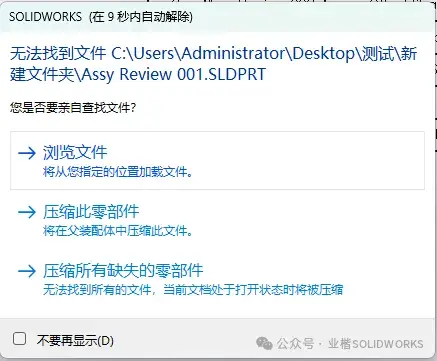
在使用SOLIDWORKS进行装配体设计时,你是否遇到过这样的场景:打开一个之前好好的装配体,突然弹出“无法找到零件”的错误提示,模型树中的零件图标也变成了灰色问号?这通常是因为我们移动、重命名了某个零件文件,或者将装配体拷贝到新电脑后,软件找不到原来的参考路径了。
图片
今天我们就来详细介绍两种恢复方法,帮你轻松解决参考丢失的烦恼。
01
为什么会发生参考丢失?
SOLIDWORKS的装配体文件(.SLDASM)本身并不“包含”零件模型,它只是记录了各个零件文件的存放路径和相互配合关系。当我们将零件移动到其他文件夹,或者通过Windows资源管理器直接重命名文件时,装配体就会因为“找不到人”而报错。
02
方法一:手动重新关联文件
这是最直接的方法,适合零件数量不多,或者你知道丢失零件具体位置的情况。
步骤1:查看缺失文件
打开装配体后,如果弹出“打开文档时出现错误”的提示框,记下其中列出的缺失文件名。你也可以在设计树中直接点击变灰的零件,软件会提示“无法找到文件”。
步骤2:手动查找并重新关联
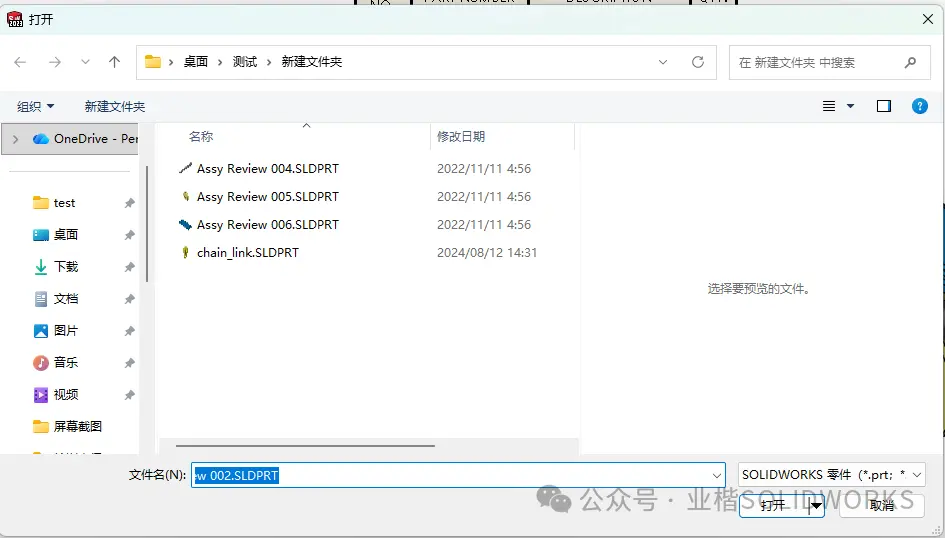
在提示框中点击“浏览文件”按钮,或者右键点击设计树中变灰的零件,选择“替换零部件”或直接点击出现的红色“?”图标。此时会弹出文件浏览窗口,你只需要手动导航到该零件当前存放的文件夹,选中它并点击“打开”即可。
图片
局限性:如果丢失的零件有几十个,这种方法就非常耗时了。
03
方法二:设置文件搜索路径(推荐)
更高效的方法是告诉SOLIDWORKS去哪里“自动搜索”这些丢失的文件。通过修改系统选项,软件会在你指定的文件夹里自动找回所有零件。
步骤1:打开系统选项
在SOLIDWORKS菜单栏中,点击“工具” > “选项”,或者直接点击齿轮图标进入系统选项设置。
步骤2:添加文件位置
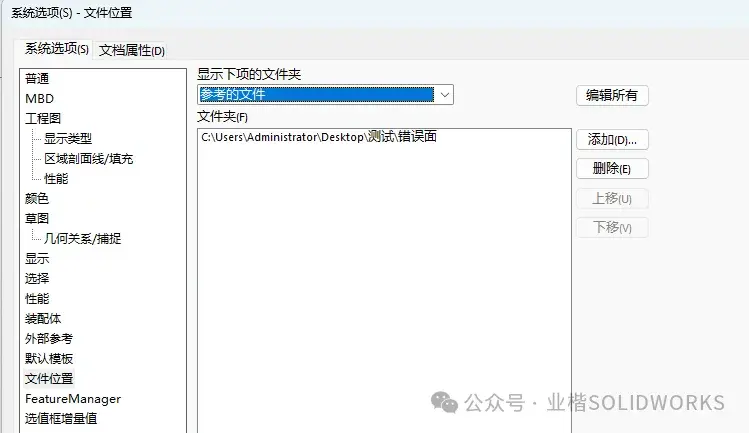
在弹出的窗口中,选择左侧的“文件位置”选项卡。在“显示下项的文件夹”下拉菜单中,找到并选择“参考的文件”。
步骤3:添加文件夹路径
点击右侧的“添加”按钮,然后在弹出的对话框中,浏览并选中所有零件当前存放的顶层文件夹。如果零件分散在多个地方,可以重复添加。
图片
步骤4:包含子文件夹(关键步骤)
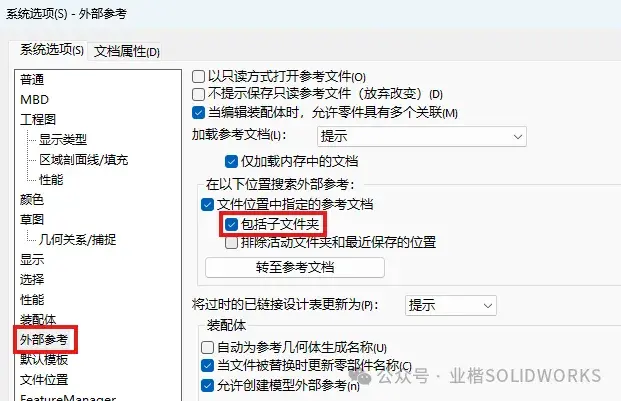
这一步非常重要!如果你的零件存放在该文件夹下的子文件夹中,仅仅添加上层路径还不够。你需要点击左侧的“外部参考”选项,然后勾选“包括子文件夹”选项。这样软件就会递归搜索该路径下的所有子目录。
图片
步骤5:重新打开装配体
完成以上设置后,点击“确定”保存。关闭并重新打开装配体,你会发现软件已经自动在刚才设置的路径中找回了所有零件,红色错误消失,装配体恢复正常。

恢复方法核心操作适用场景手动重新关联
逐个浏览并指定缺失零件的新位置
零件数量少或清楚知道文件位置
设置搜索路径
在系统选项中添加文件夹并勾选“包括子文件夹”
大量零件路径变更或项目整体迁移
04
如何避免参考丢失?
解决了眼前的问题,我们更希望防患于未然。这里有几个小建议:
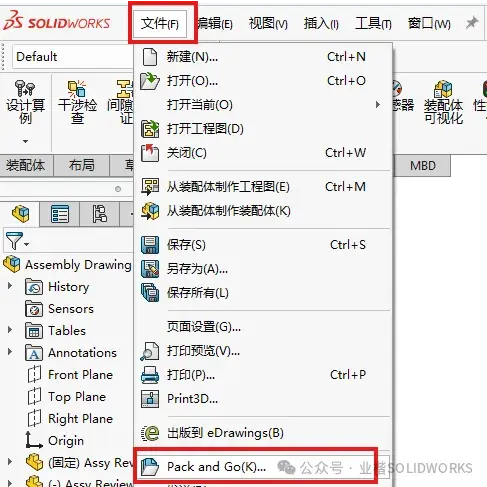
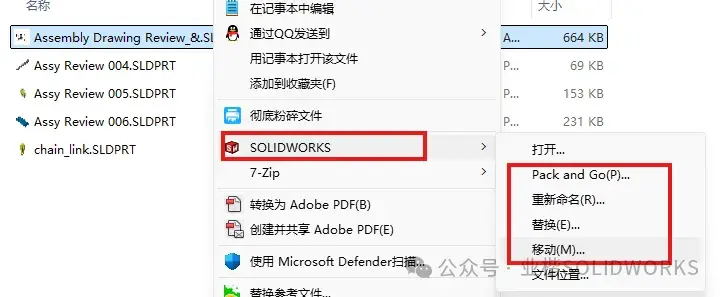
免责声明:本文系网络转载或改编,未找到原创作者,版权归原作者所有。如涉及版权,请联系删
 技术文档
技术文档
 推荐好文
推荐好文






 155-2731-8020




