




软件

产品


本文包含 Maple Flow 迁移助手操作指南的第五部分。完整版请访:Maple Flow 迁移助手操作指南。
这些语言或文档概念要么部分迁移,要么被忽略。根据应用程序,可能存在替代方案。
这些在 Maple Flow 中没有直接表示。它们被转换为向量,需要用户斟酌是否符合上下文内容。
创建和填充向量/矩阵 - 如果第 n 个元素独立于任何先前的元素。
Mathcad 中范围变量的某些使用涉及创建和填充矩阵和向量。您可以使用 Maple Flow 的 Vector() 和 Matrix() 构造函数来实现相同的目的。
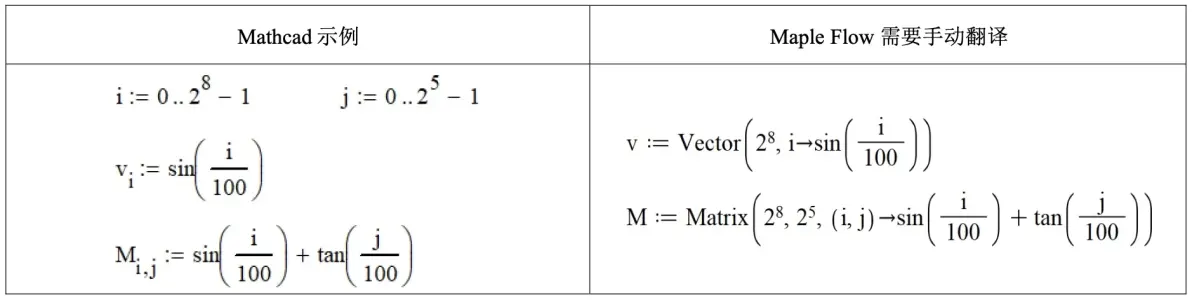
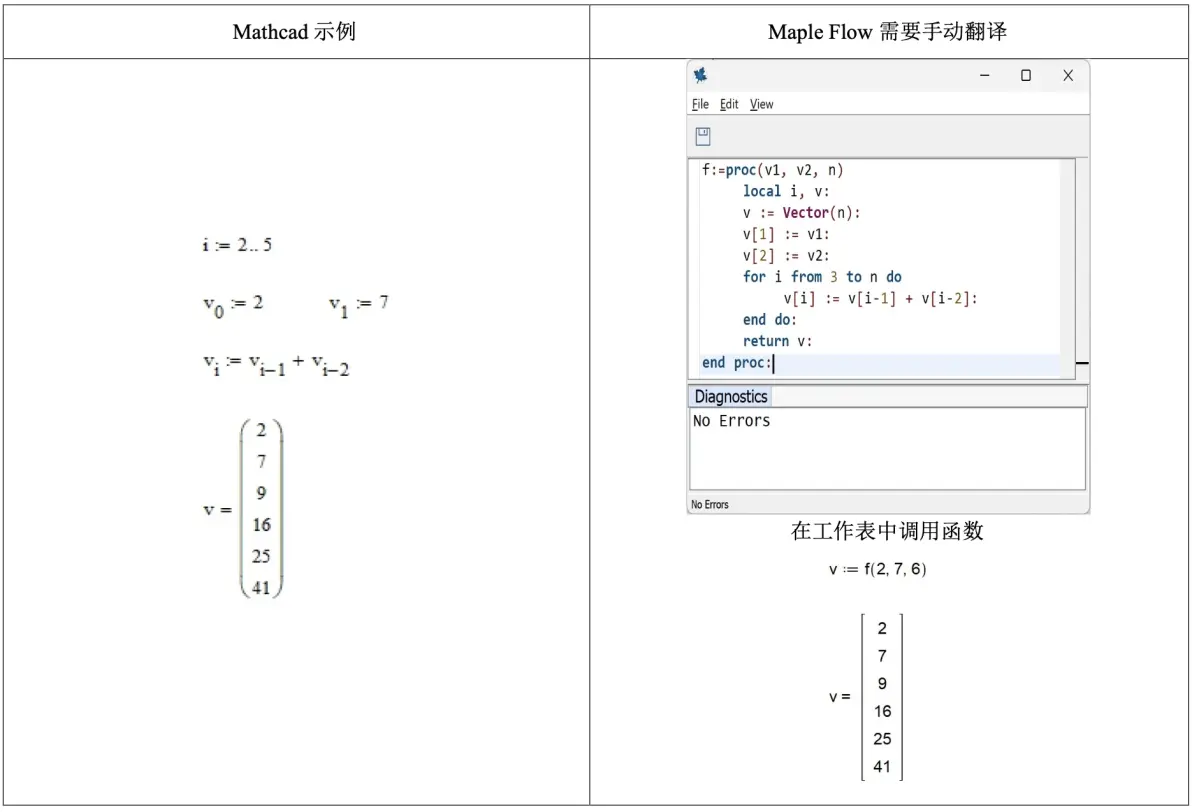
创建和填充向量/矩阵 - 如果第 n 个元素依赖于先前元素的值。
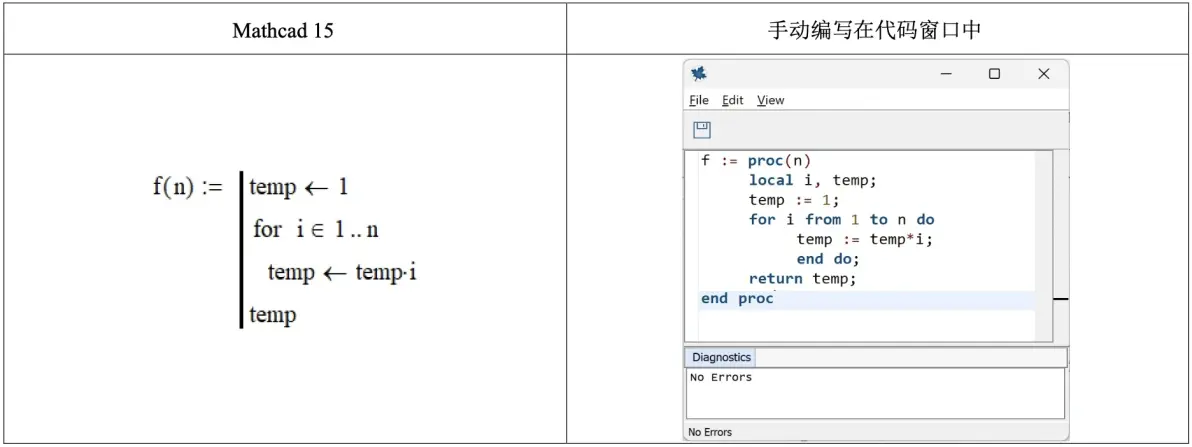
您需要使用 Maple 中的 proc 语法,在 Math > Code 窗口中定义。
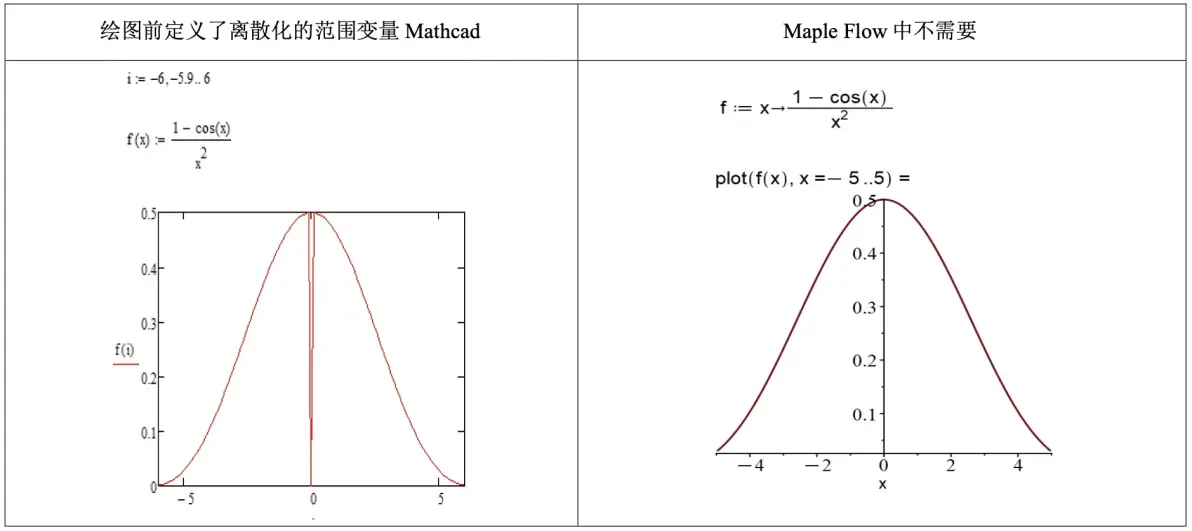
用于绘图的离散化函数
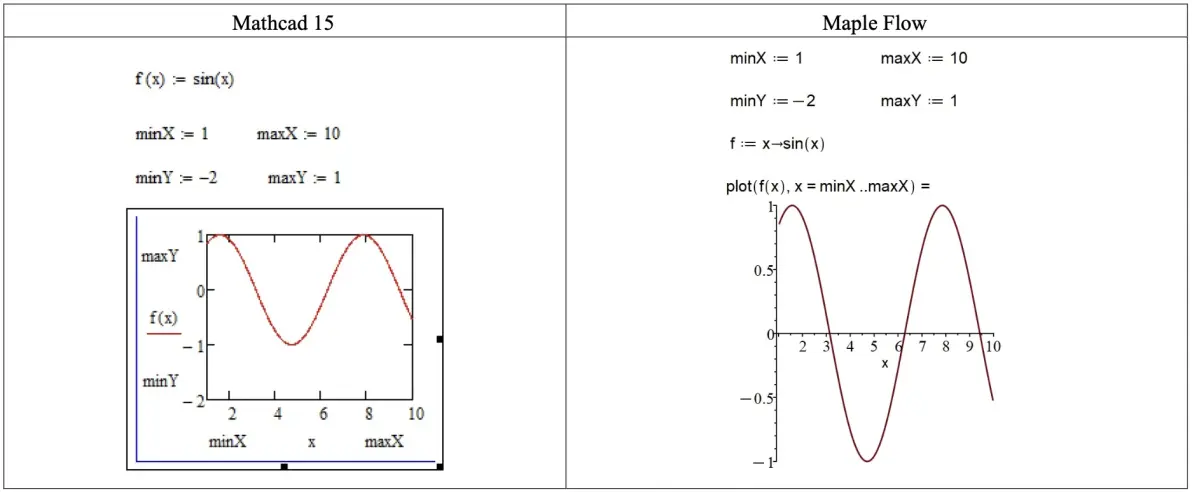
Mathcad 中用于绘图的范围变量,可能会涉及离散化的定义。这不需要在 Maple Flow 中定义,因为 plot 命令智能地离散化函数以产生平滑的绘图或识别奇点。
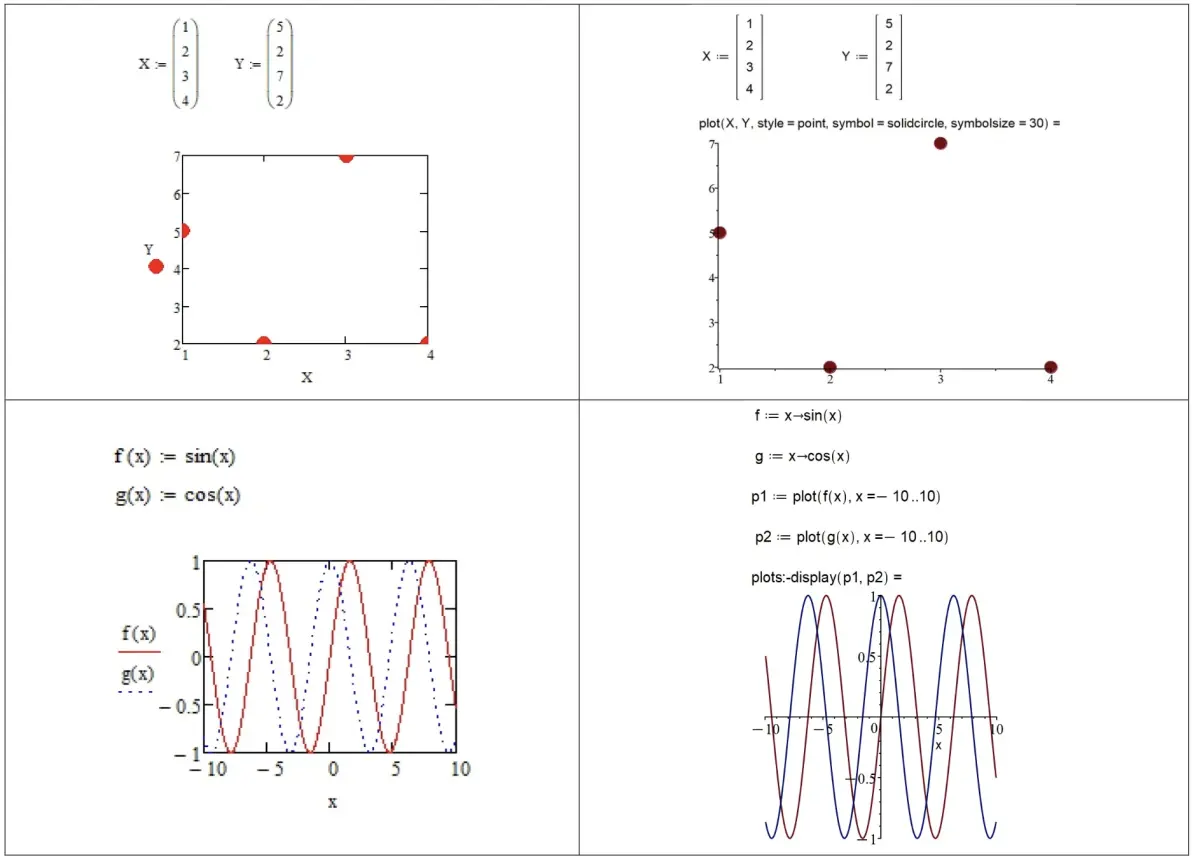
迁移助手将 Mathcad 绘图转换为静态图像。您可以使用 Maple Flow 绘图命令重新创建您的实时绘图。
Maple Flow 具有灵活的绘图语言,可以广泛定制 - 请参阅文档以获取更多帮助。这些是一些 Mathcad 绘图及其 Maple Flow 等效项。
迁移助手和 Maple Flow(用于工作表转换)仅支持包含多行 if/otherwise 语句的 Mathcad 编程块,不包含其他编程语句。
复杂的 Mathcad 程序(只要它们实现为具有参数的函数)可以转换为 Maple 语言的程序,在 Maple Flow 的 Math > Code 窗口中,然后可以在工作表中调用这些函数。
全局定义被转换为局部定义。您需要将局部定义移动到适当的位置或修改工作表以使其按预期执行。
Maple Flow 不支持嵌入式 Excel 电子表格。Maple Flow 具有以下替代方案。
导入 Excel 数据
如果您想从 Excel 电子表格中导入数值数据,请使用:
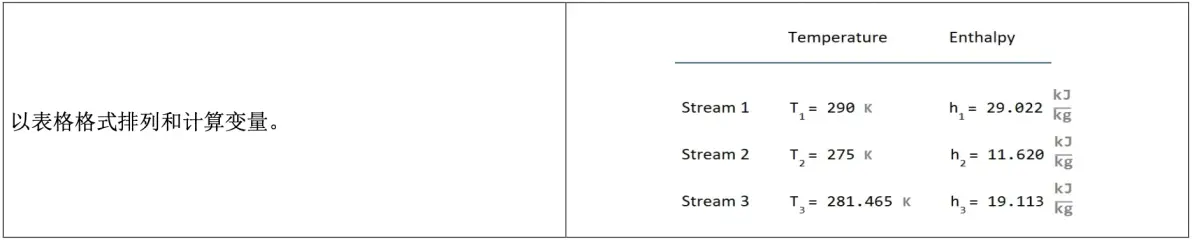
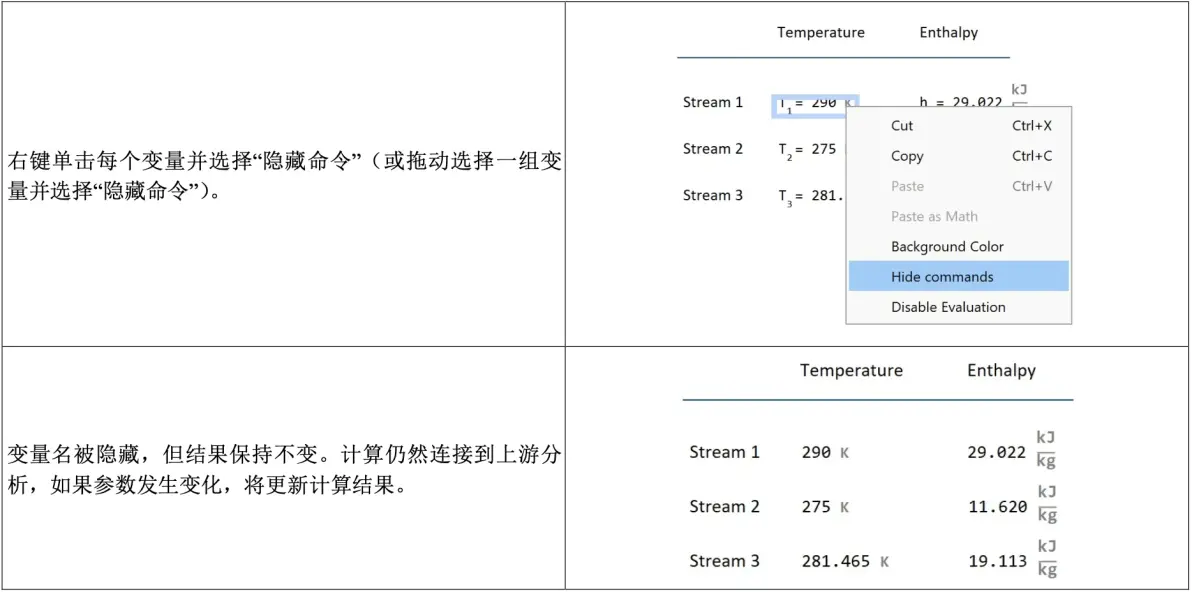
以表格形式展示结果
如果您想以表格格式展示结果,请考虑使用:
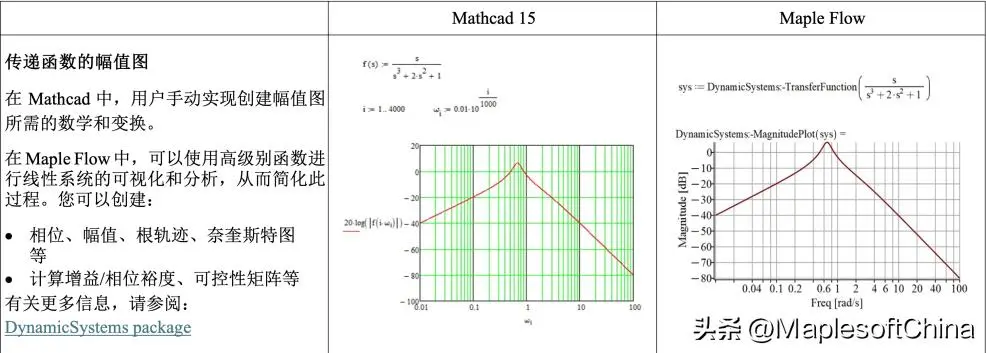
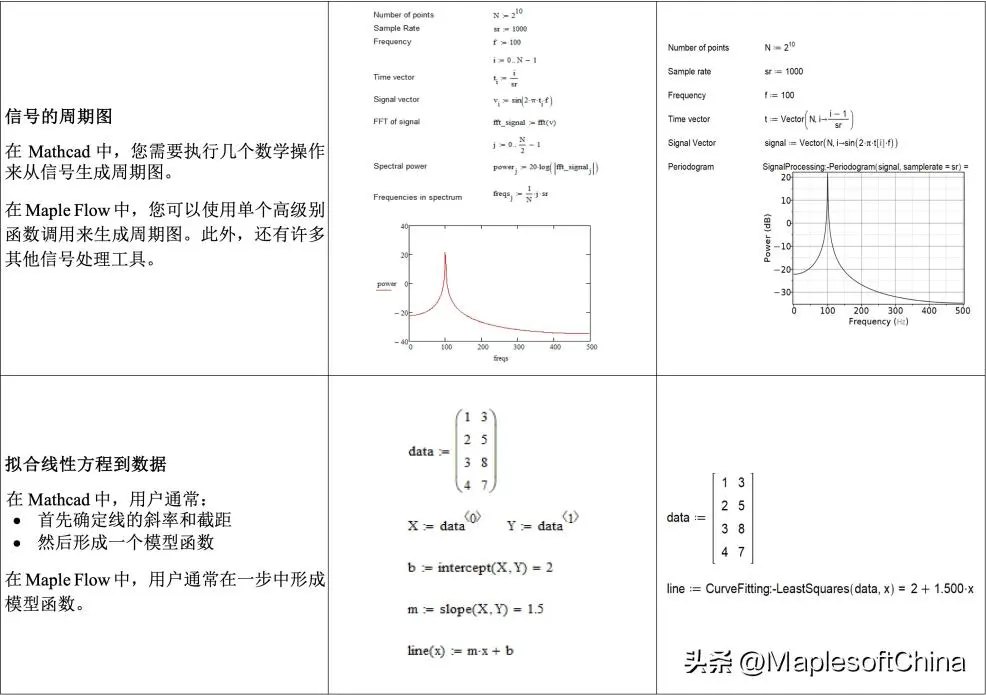
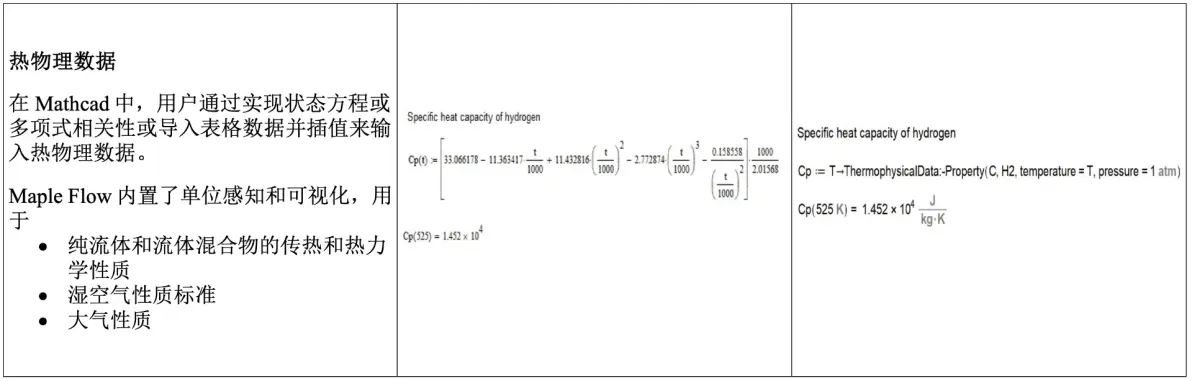
使用更高级别的Maple功能简化工作
从 Mathcad 到 Maple Flow 的一对一转换可能并非最佳方法;您可以将一些 Mathcad 运算替换为更高级别的 Maple Flow 函数调用,从而简化工作。迁移助手无法查看整个应用程序的上下文,因此需要手动修改。
示例:
我们将把两种工具在数值精度、公式输入、单位、绘图等关键差异一次说清楚,并附上 Maplesoft 官方迁移服务入口,帮您零压力完成工作表搬迁。
免责声明:本文系网络转载或改编,未找到原创作者,版权归原作者所有。如涉及版权,请联系删
 技术文档
技术文档
 推荐好文
推荐好文






 155-2731-8020




