




软件

产品


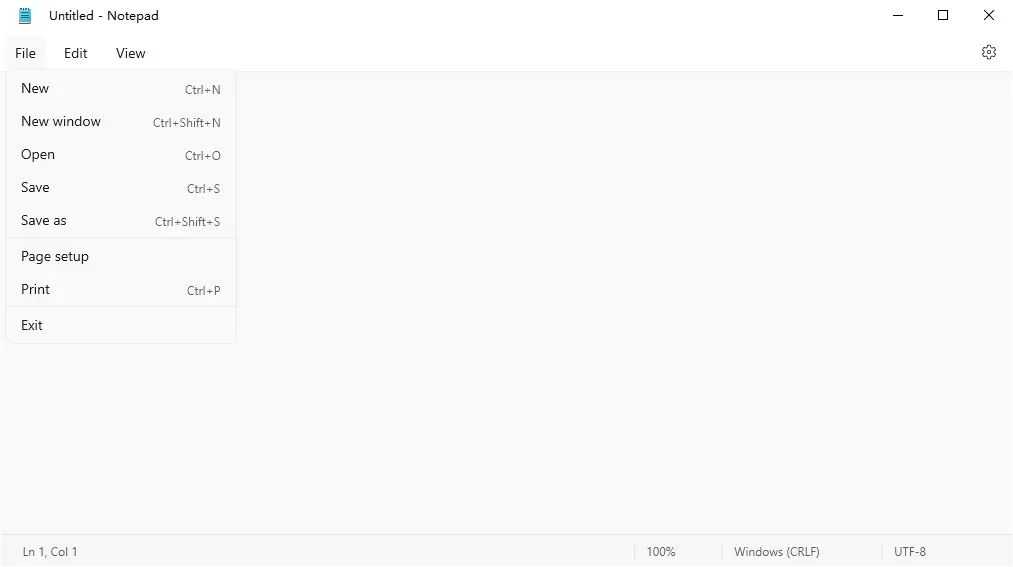
Windows Notepad
Windows 11 推出了新版的记事本,界面甚是好看
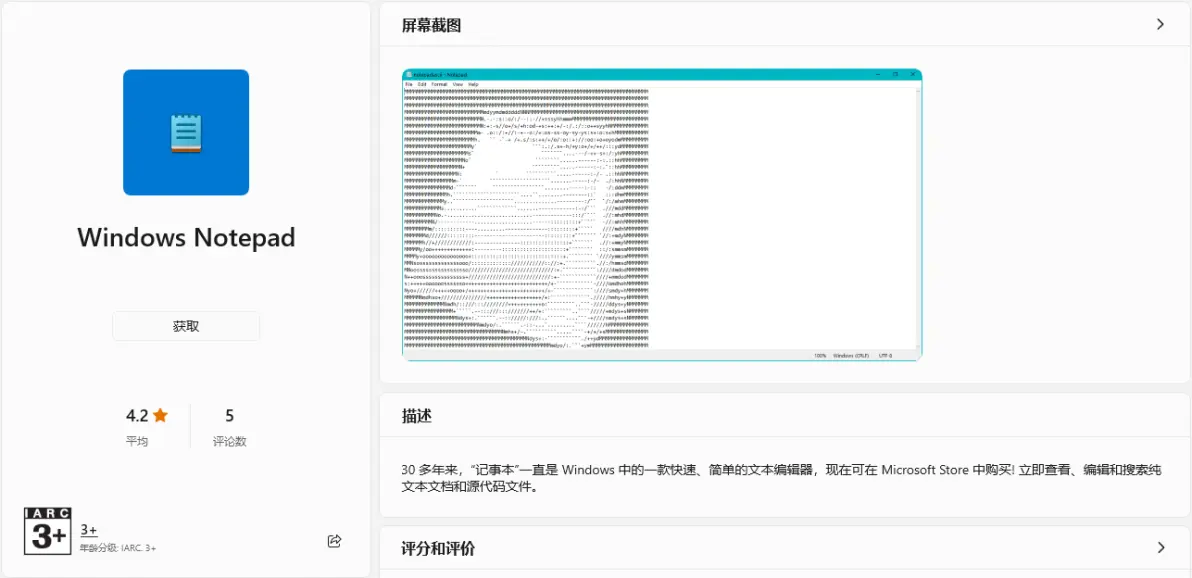
应用商店中的 Windows Notepad
但是,只有 Windows 11 可以安装,如果Windows 10 打开这个应用,就会显示……
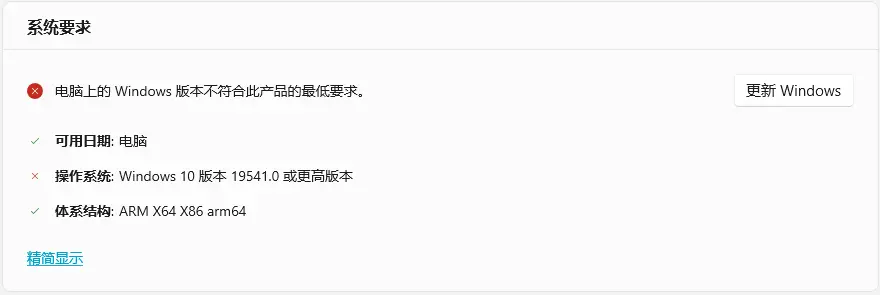
系统不符合要求!
所以,在 Windows 10 上要用点“魔法”来安装新版记事本。
步骤略微复杂,请耐心一点。
让我们开始吧。
1. 打开设置,转到“更新和安全 -> 开发者选项”,打开“从任意源(包括松散文件)安装应用”
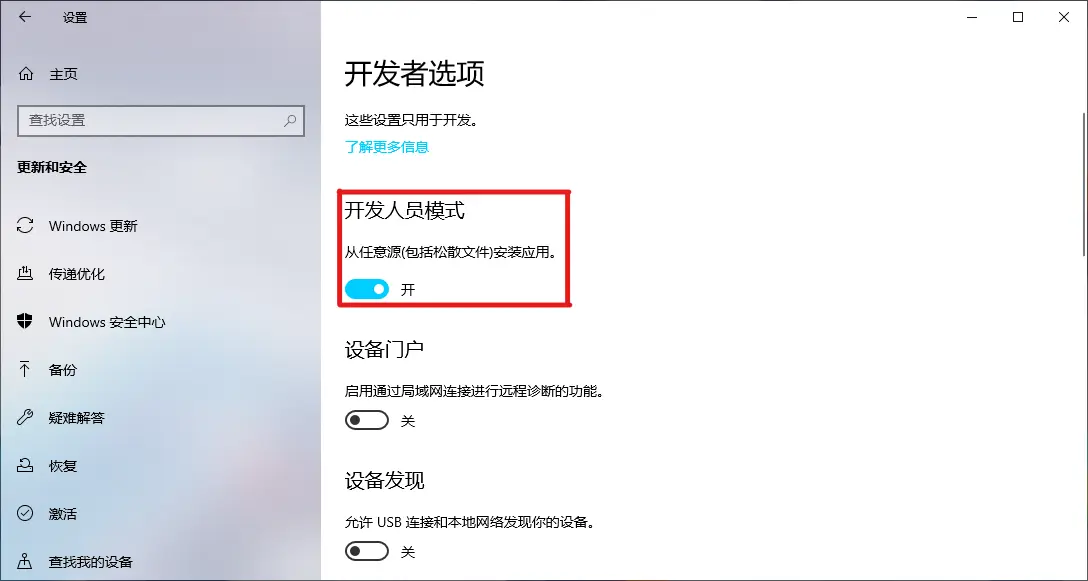
修改设置
2. 打开 store.rg-adguard.net,左侧下拉框选择“ProductId”,中间输入“9MSMLRH6LZF3”,点对号
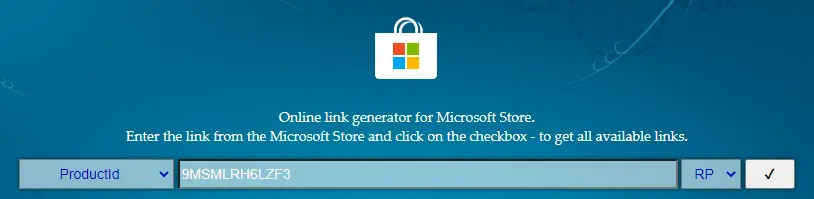
按如图所示选择、填写,按对号
向下找到开头为“Microsoft.WindowsNotepad”开头的最后一个链接,点击下载
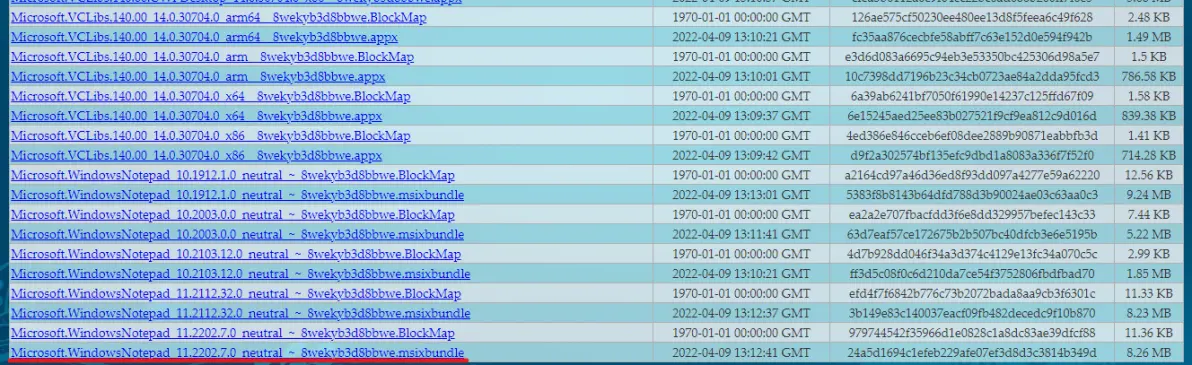
一定要是最后一个!最后一个是最新版
如提示“无法安全下载……”,点击右侧的 [···],选择 [保留] [仍要保留]
3. 下载完成后,用解压软件打开下载好的 Msixbundle 文件
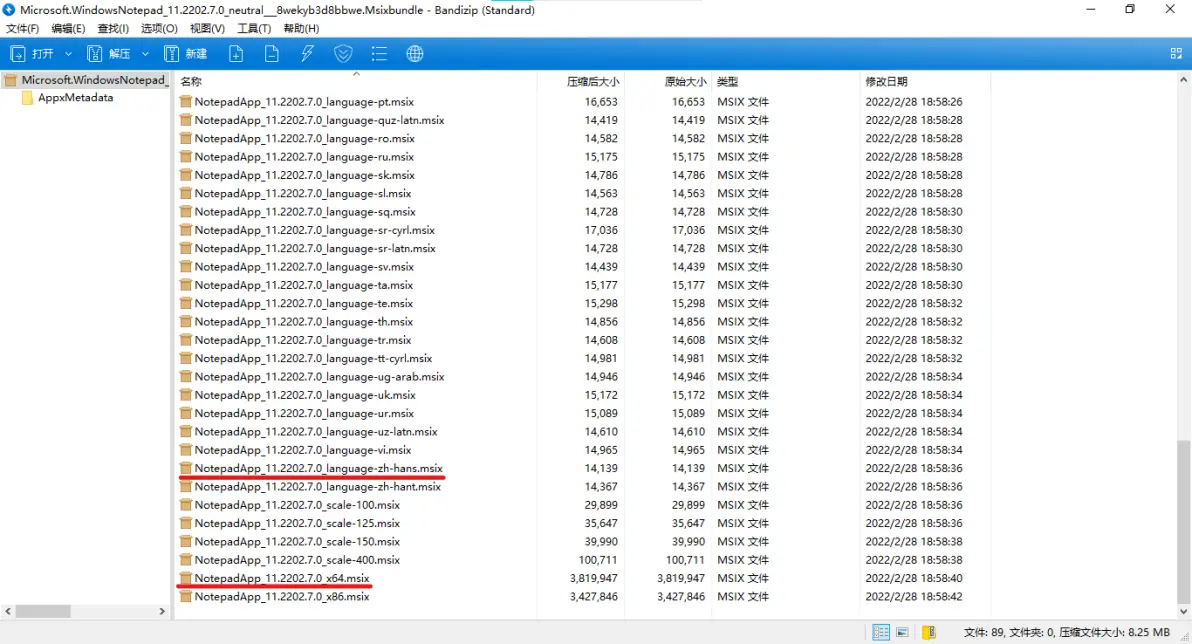
解压如图文件
将 “NotepadApp_[版本号]_x64.msix” “NotepadApp_[版本号]_language-zh-hans.msix” 解压
(当然,如果你的电脑是 32 位那么请使用 NotepadApp_[版本号]_x86.msix)
4. 解压 “NotepadApp_[版本号]_x64.msix” 所有内容,放到一个空文件夹中
5. 删除这些文件/文件夹
代码块
clike
自动换行
复制代码
1234
AppxMetadata/
[Content_Types].xml
AppxBlockMap.xml
AppxSignature.p7x

      复制成功
6. 打开 “AppxManifest.xml”,修改以下内容
6.1. 修改 Identity Name(通常在第 5 行)为
代码块
clike
自动换行
复制代码
12
<Identity Name="Microsoft.Notepad" Publisher .../>
               ^ 修改这个字符串

      复制成功
6.2. 修改 MinVersion(通常在第 14 行)为
代码块
clike
自动换行
复制代码
12
<... MinVersion="10.0.19041.208" MaxVersion .../>
                ^ 修改这个字符串

      复制成功
(这里的版本号是 Windows 10 2004,不确定更老的版本能够正常运行新版记事本,当然,你可以改改试试)
7. 将这个文件夹里的所有内容放到一个新建的文件夹 “C:\Program Files\WindowsNotepad” 里,作为程序文件夹(记住,后面要考)
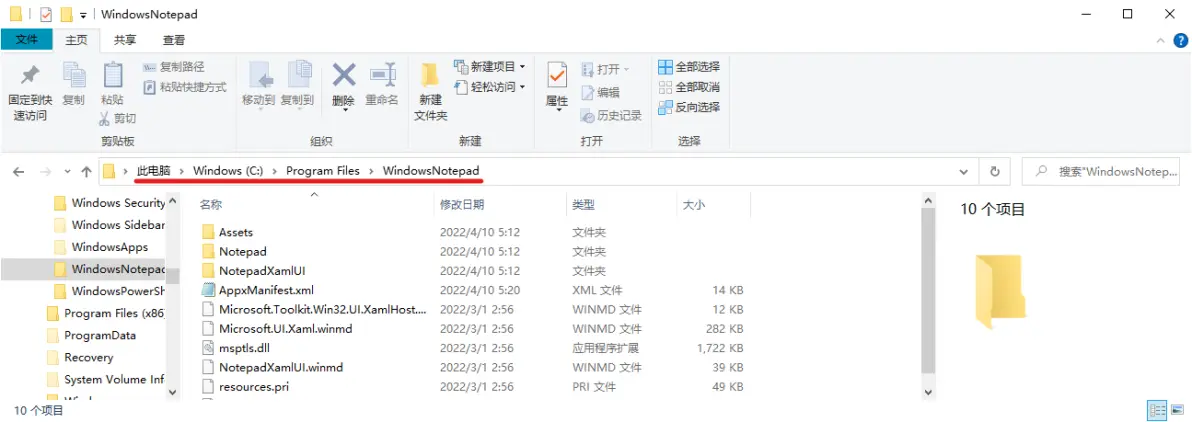
我放到这里了
8. 打开一个管理员权限的PowerShell 窗口,使用 cd 命令切换到这个文件夹中
代码块
Shell
自动换行
复制代码
1234567
Windows PowerShell
版权所有 (C) Microsoft Corporation。保留所有权利。

尝试新的跨平台 PowerShell https://aka.ms/pscore6

PS C:\WINDOWS\system32> cd "C:\Program Files\WindowsNotepad"
PS C:\Program Files\WindowsNotepad>

      复制成功
9. 输入如下命令
代码块
Shell
自动换行
复制代码
12
Get-AppxPackage *notepad* | Remove-AppxPackage -AllUsers
Add-AppxPackage -Register "AppxManifest.xml"

      复制成功
如果上面的操作都没有出错,那么恭喜你,“Notepad” 应用应该已经出现在你的开始菜单里了。
那么我们下期再见……
(紧急刹车)
等等,你打开新版记事本看一看,是英文界面。
不过…… 我不会汉化 qaq
请大神研究一下 “NotepadApp_[版本号]_language-zh-hans.msix” 里的 resources.pri 文件,研究如何汉化。
那么我们下期再见(这回是真的了)
免责声明:本文系网络转载或改编,未找到原创作者,版权归原作者所有。如涉及版权,请联系删
 技术文档
技术文档
 推荐好文
推荐好文






 155-2731-8020




