




软件

产品


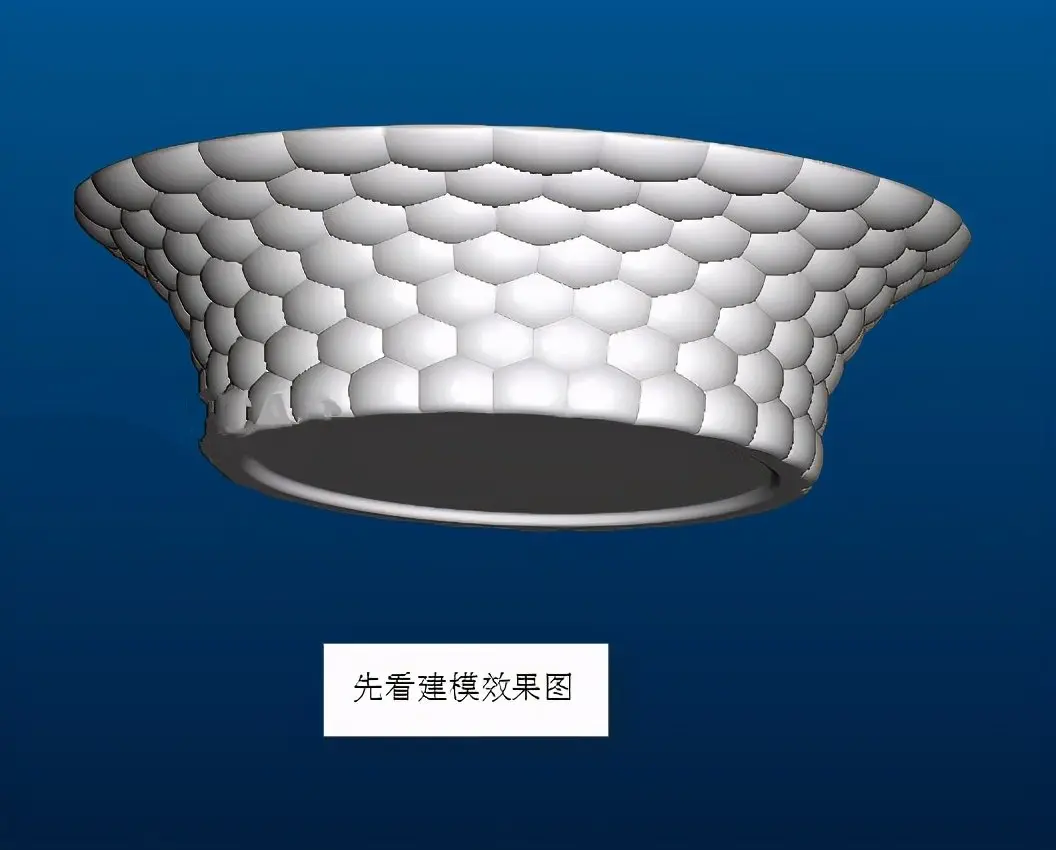
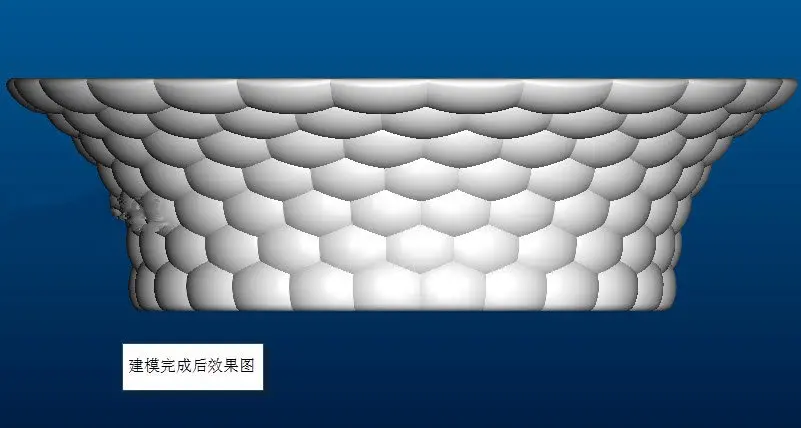
先看看建模完成的效果。
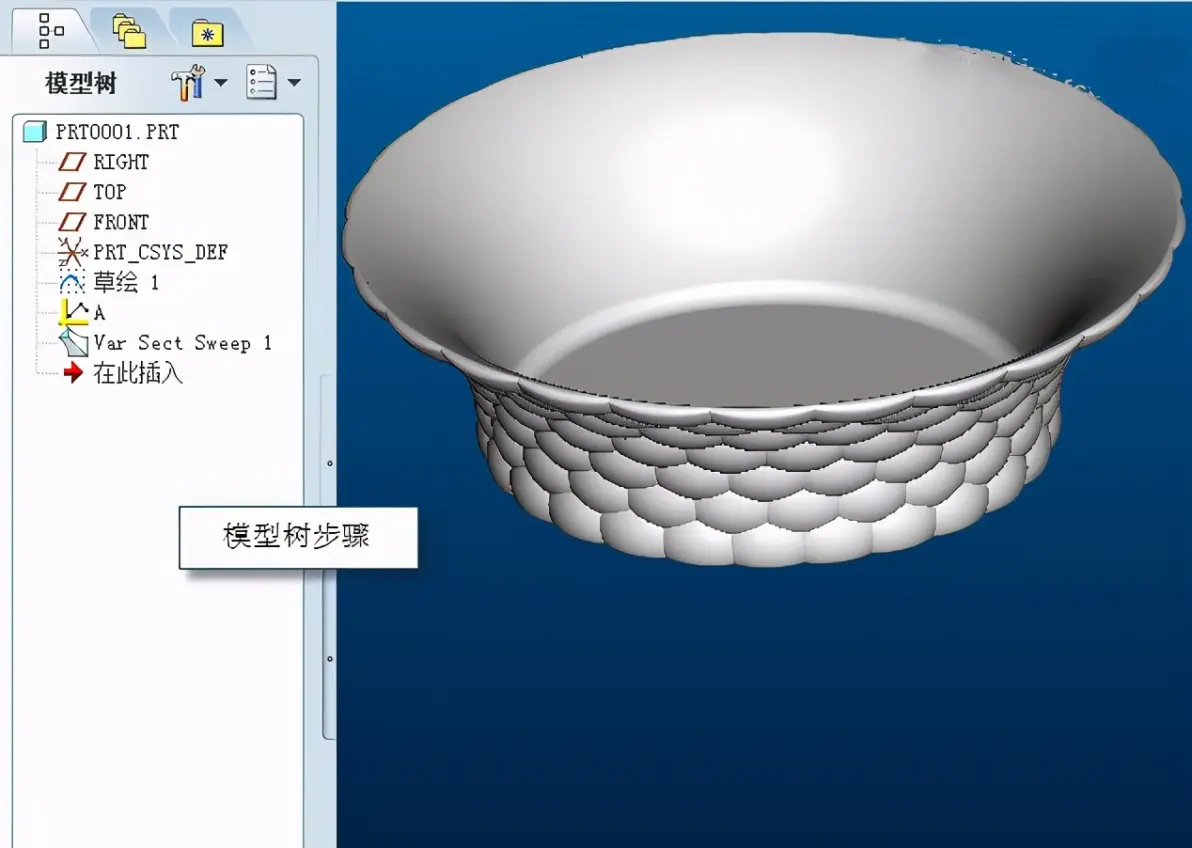
模型树建模步骤。
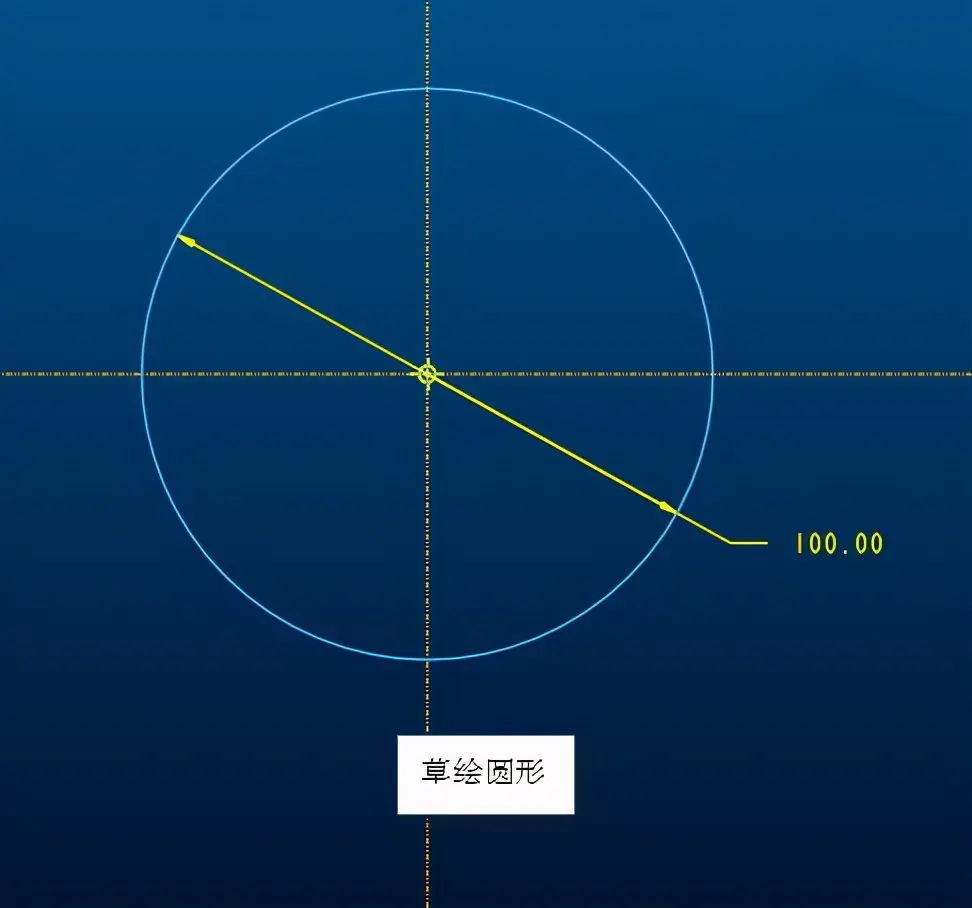
草绘一个圆形,直径为100.
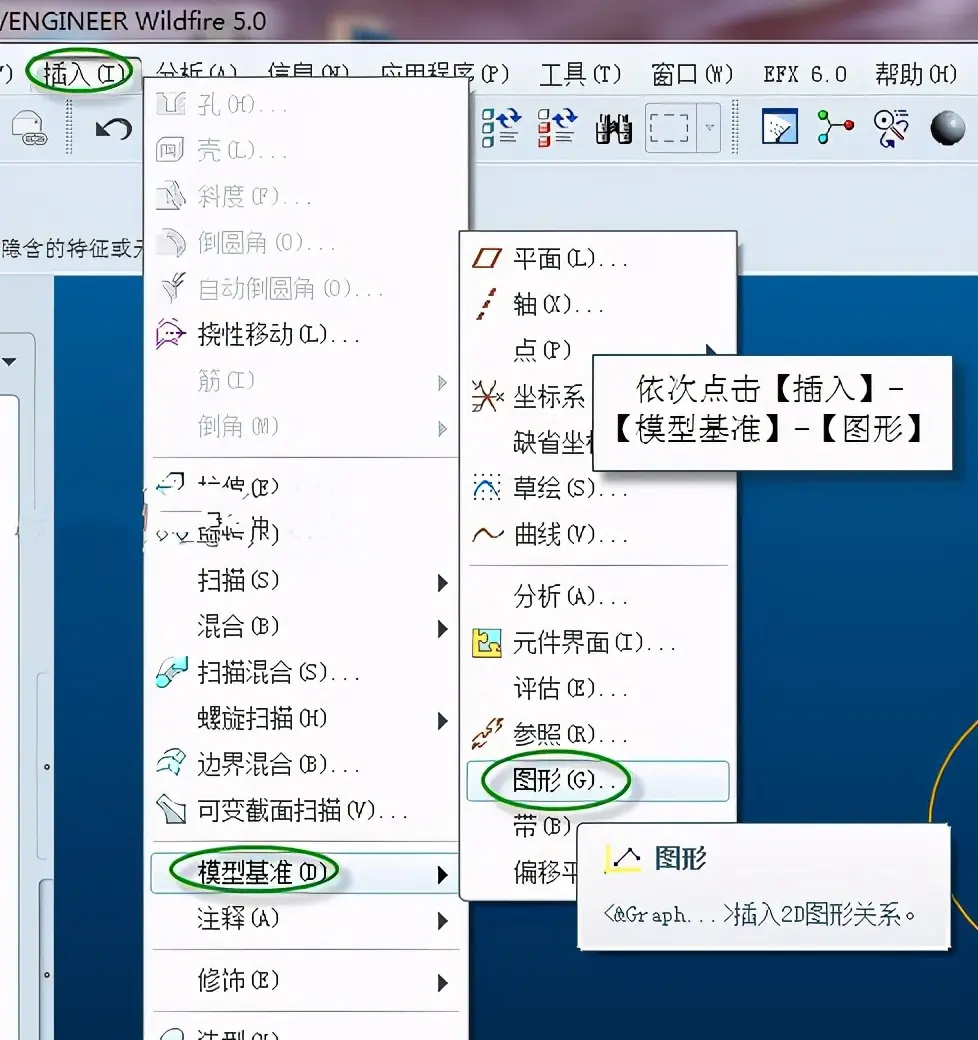
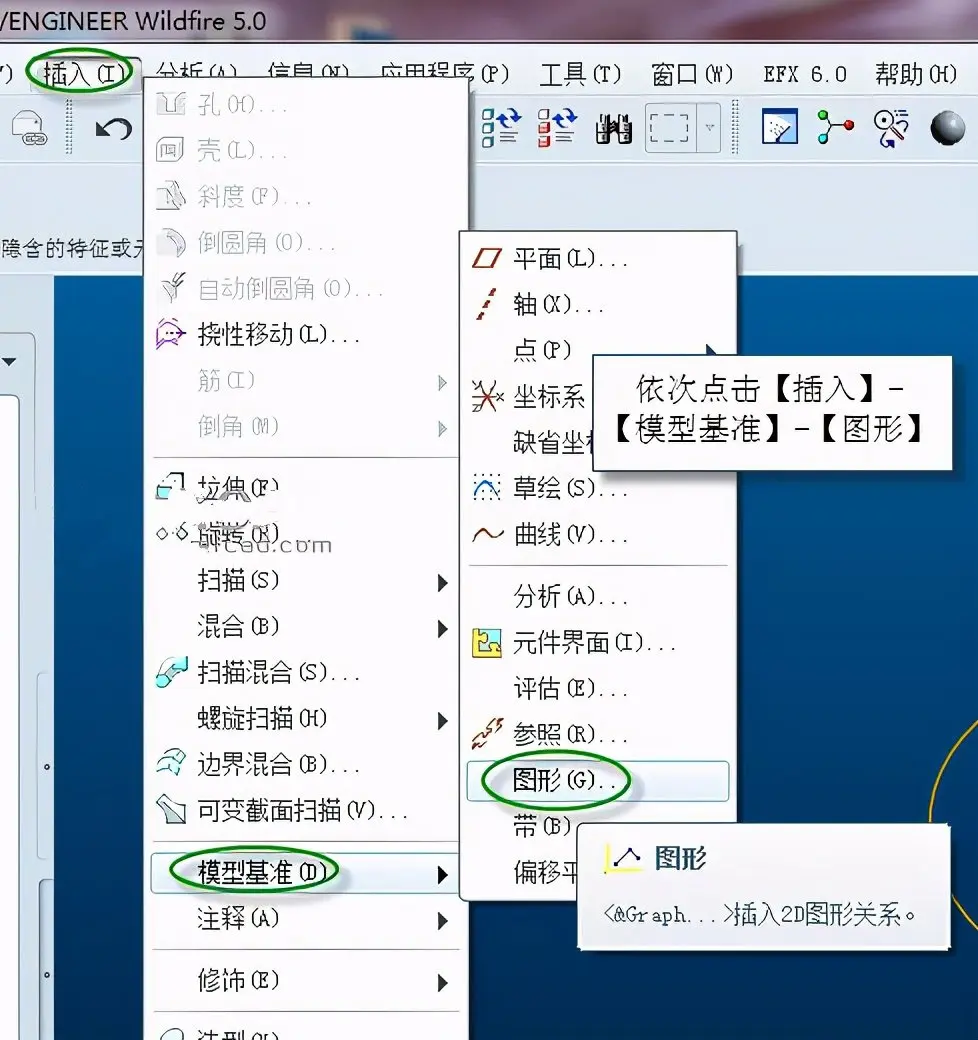
点击【插入】-【模型基准】-【图形】。
给图形取一个名字,这里我取的是【a】。
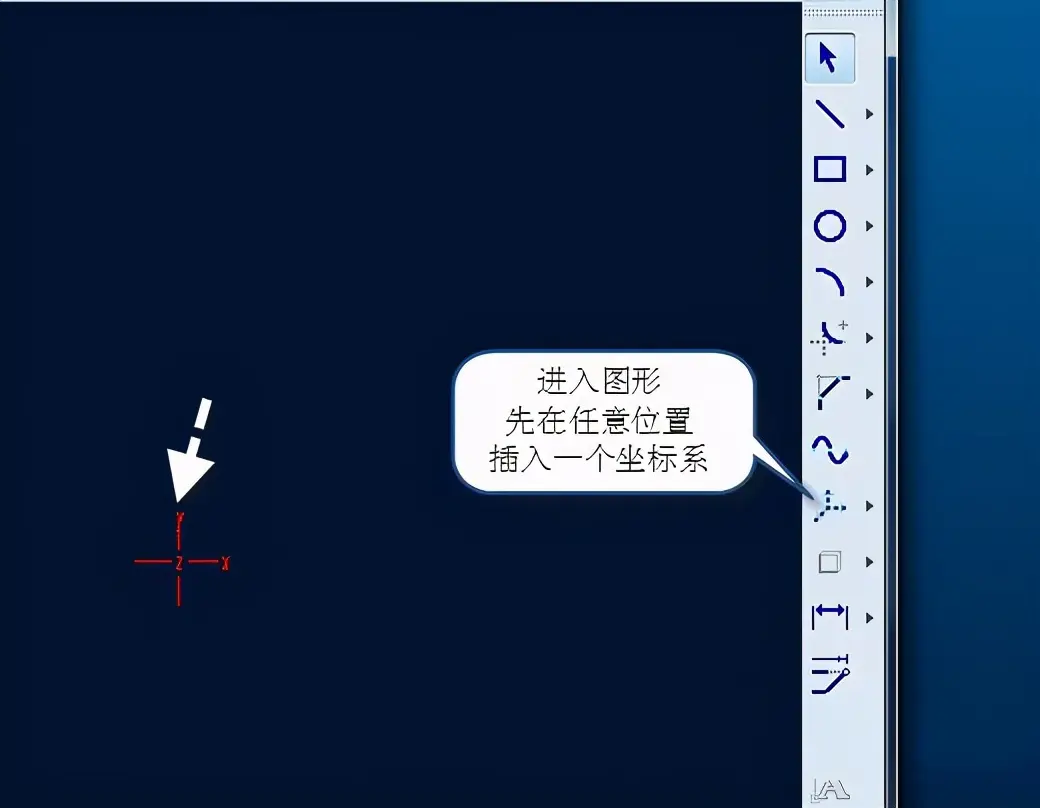
进入图形,先任意位置插入一个坐标系。
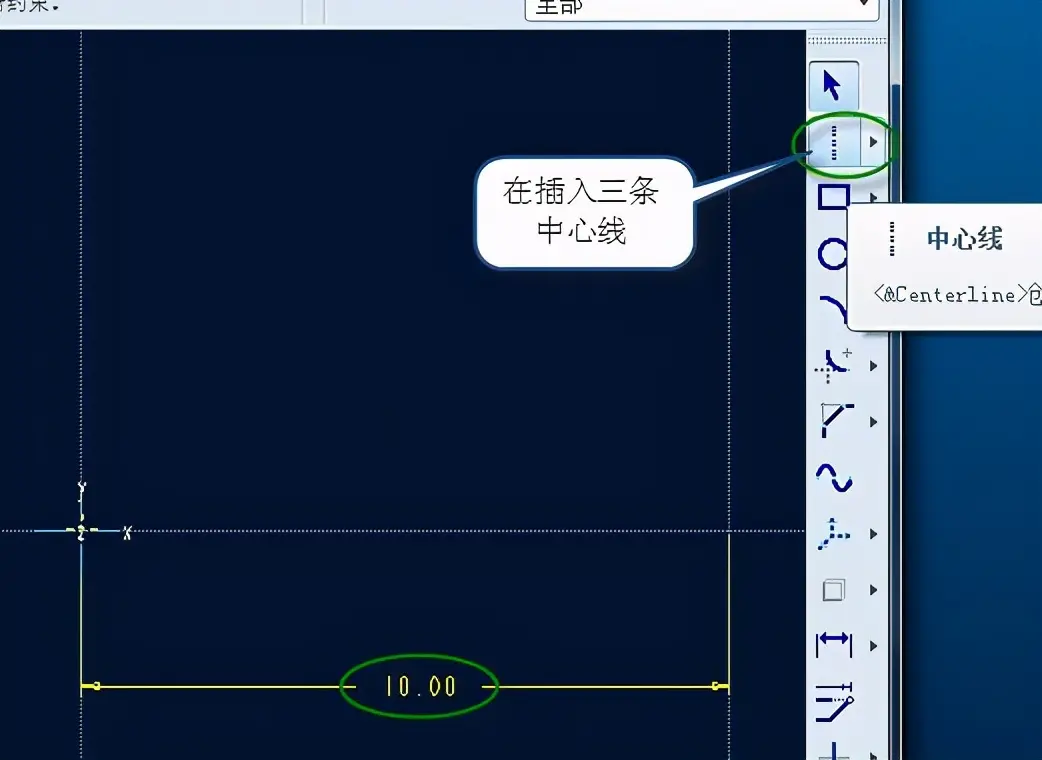
再画三条中心线,水平方向标注10.
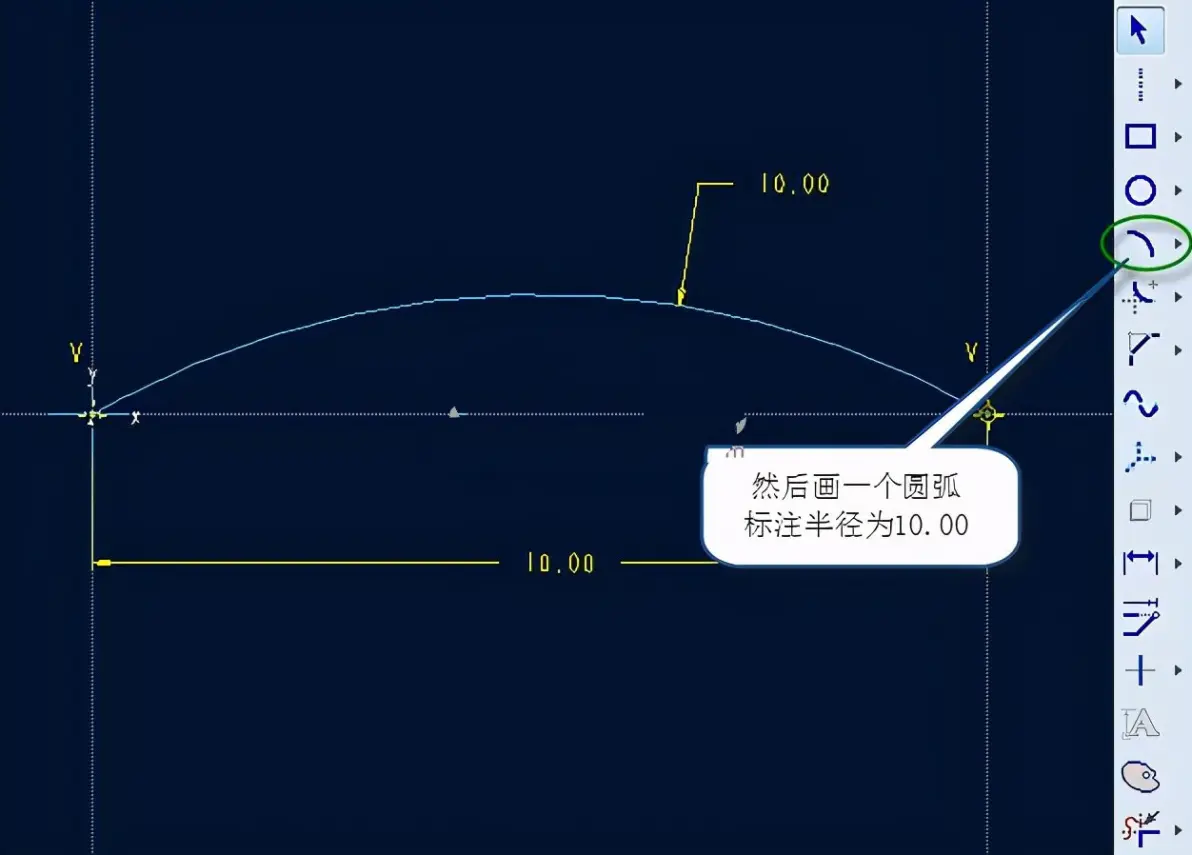
通过圆弧的圆心,画6个中心线。
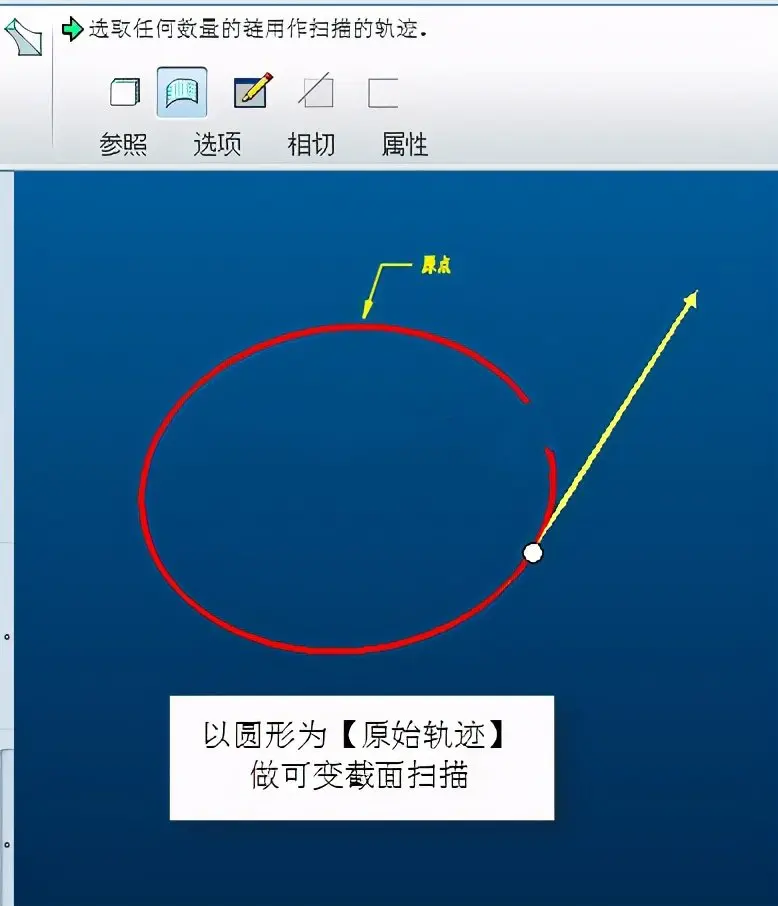
以圆形为【原始轨迹】,做VSS 扫描。
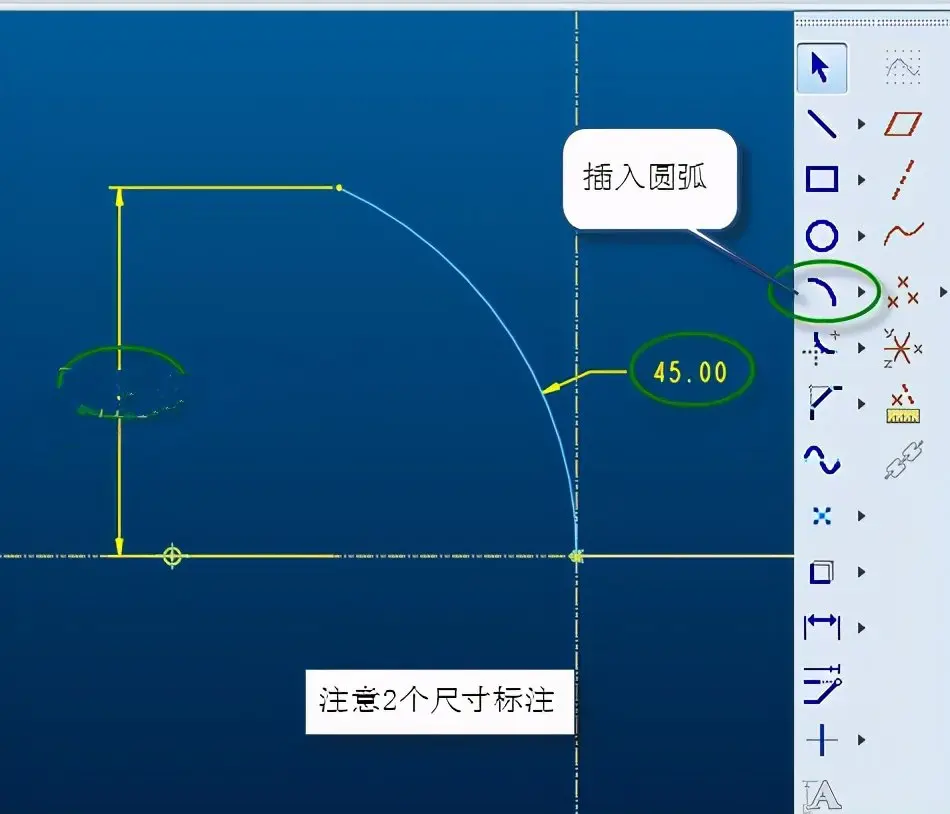
草绘截面画一个圆弧,注意2个尺寸的标注。
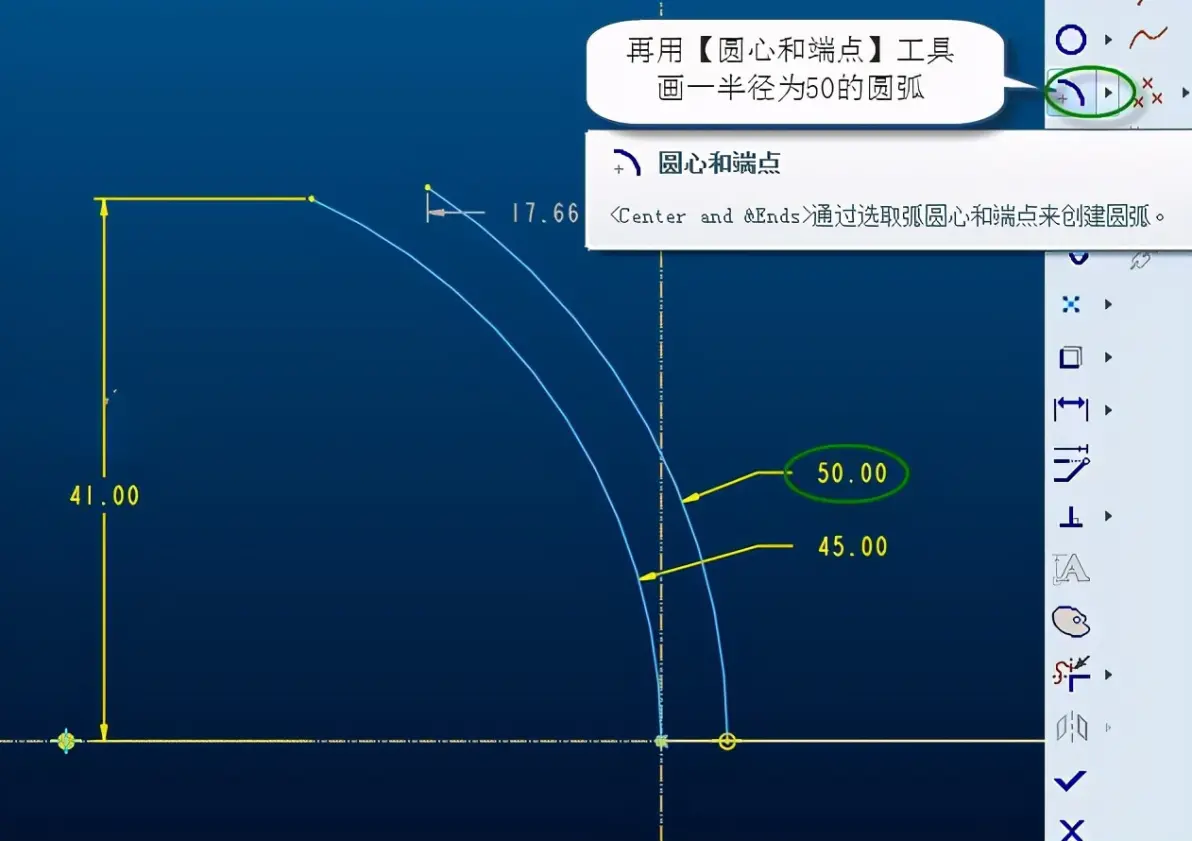
再画一个圆弧,注意尺寸的标注。
通过圆弧的圆心,画6个中心线。
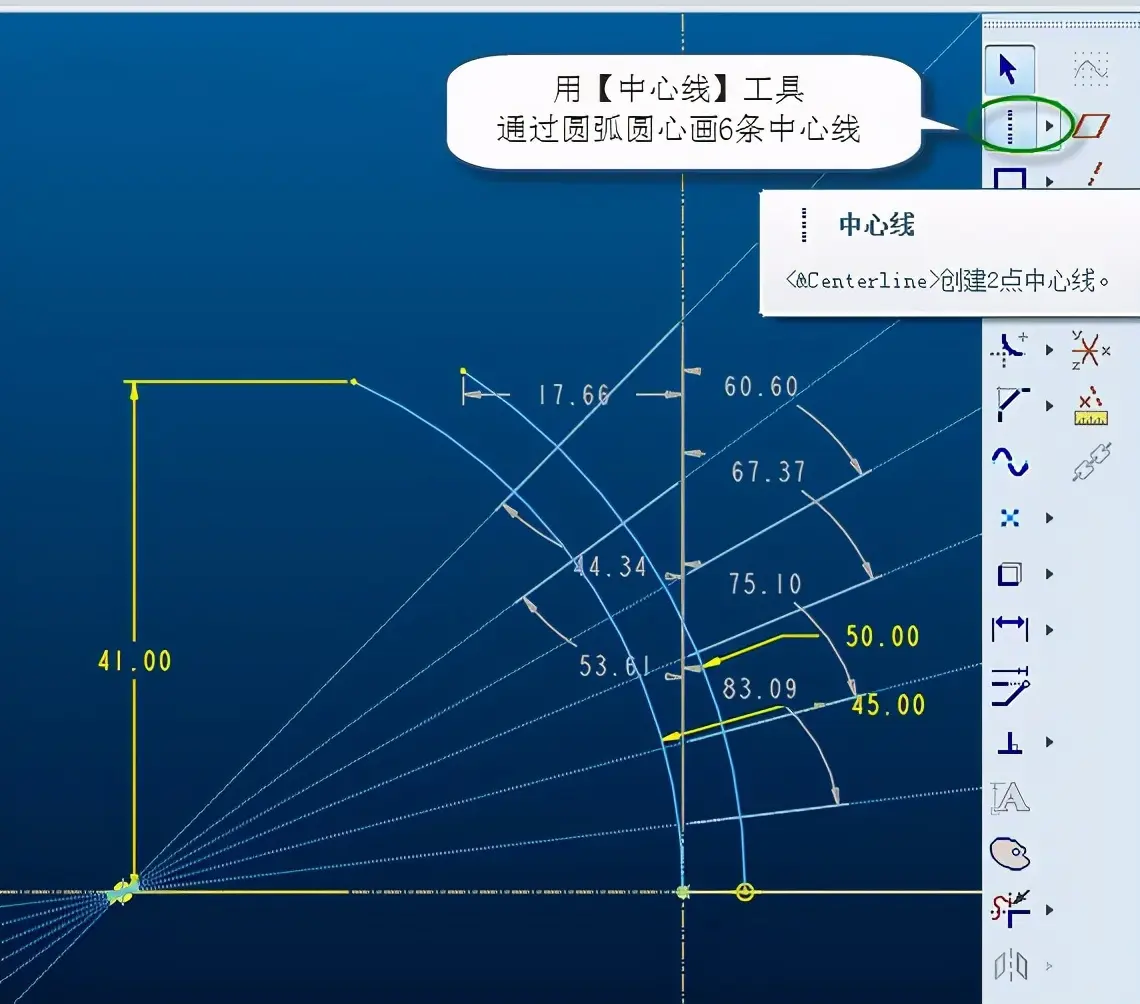
标注第一个中心的角度尺寸为10,然后再用【相等】约束。
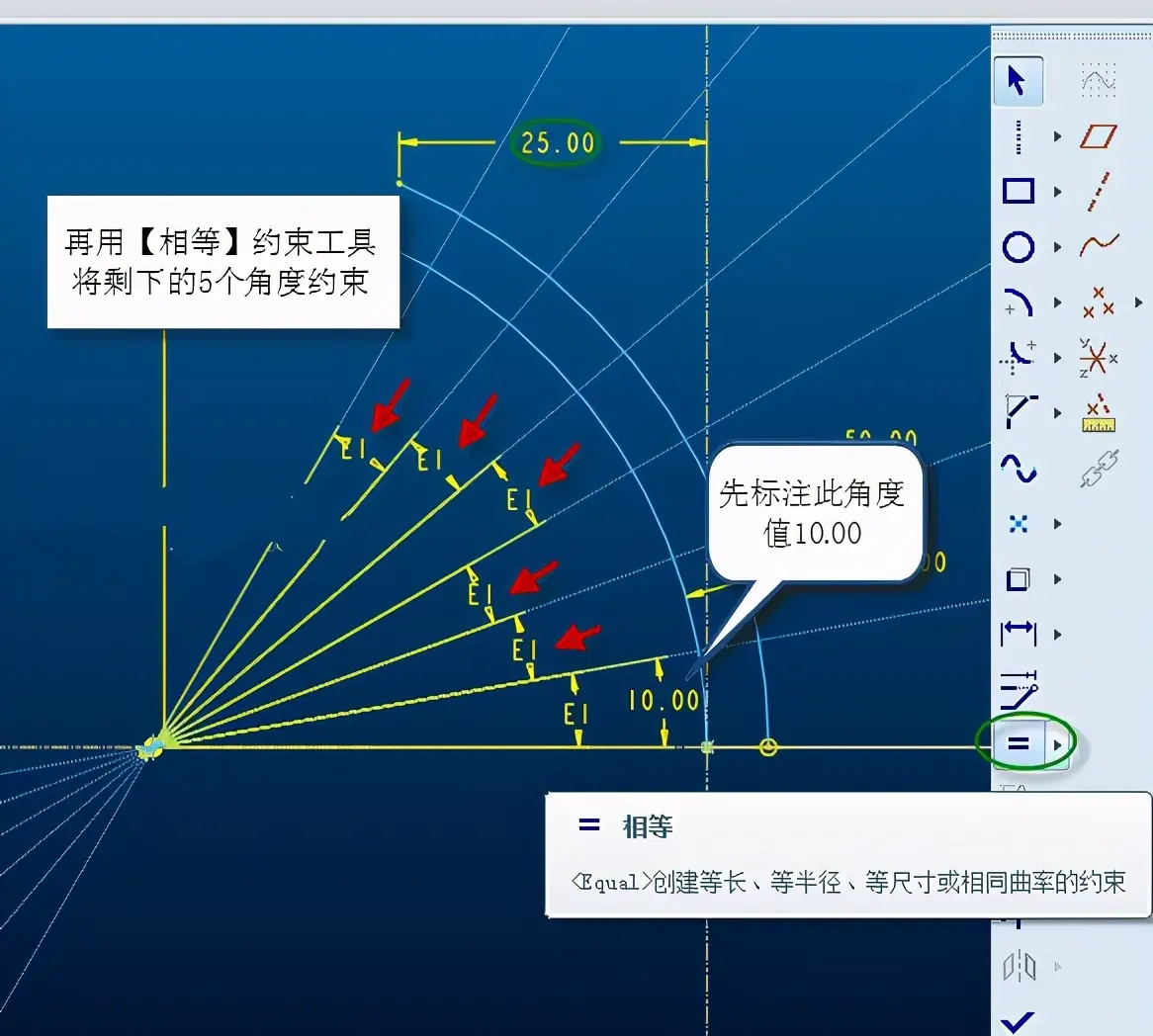
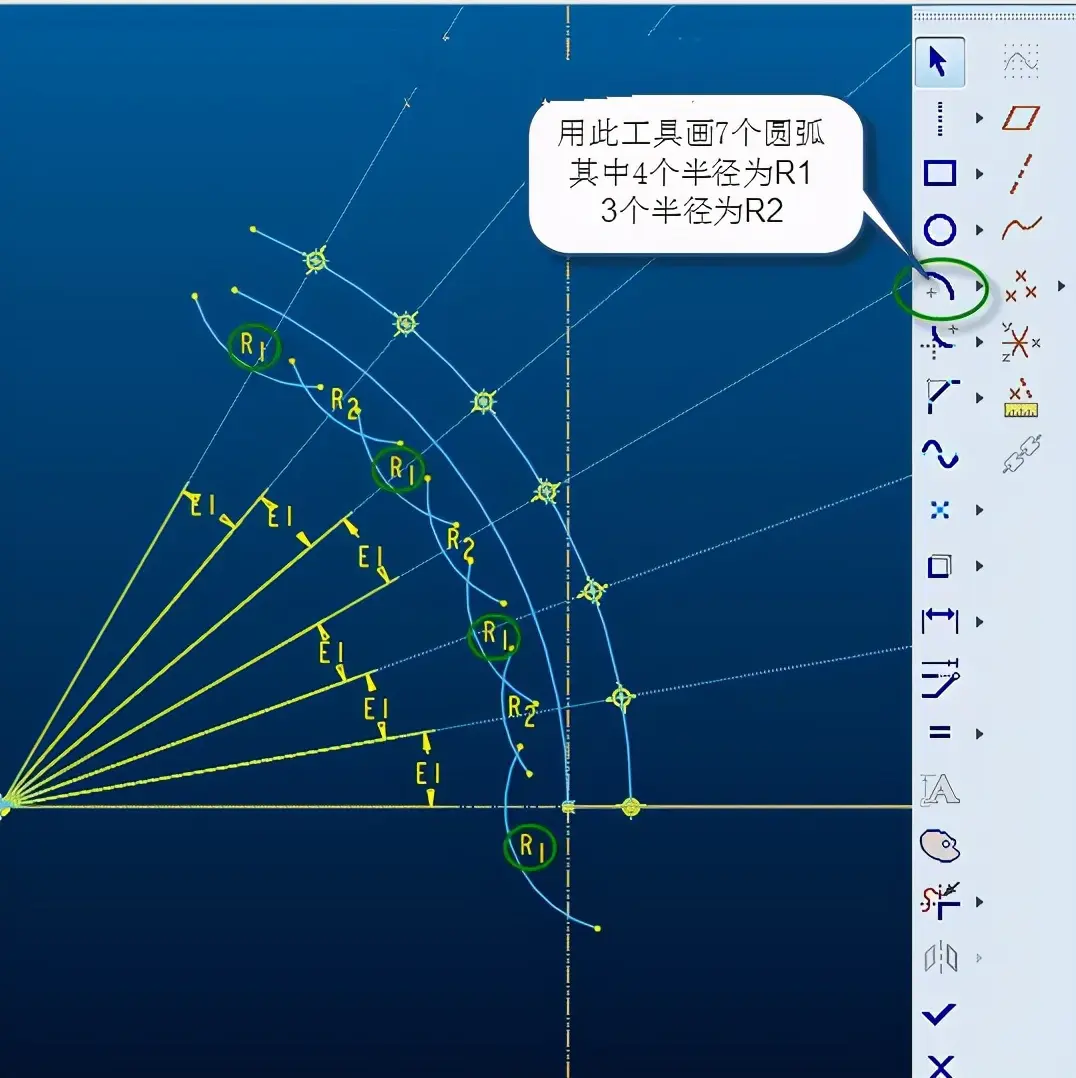
再以第二个圆弧和中心线的交点为圆心,画7个圆弧。
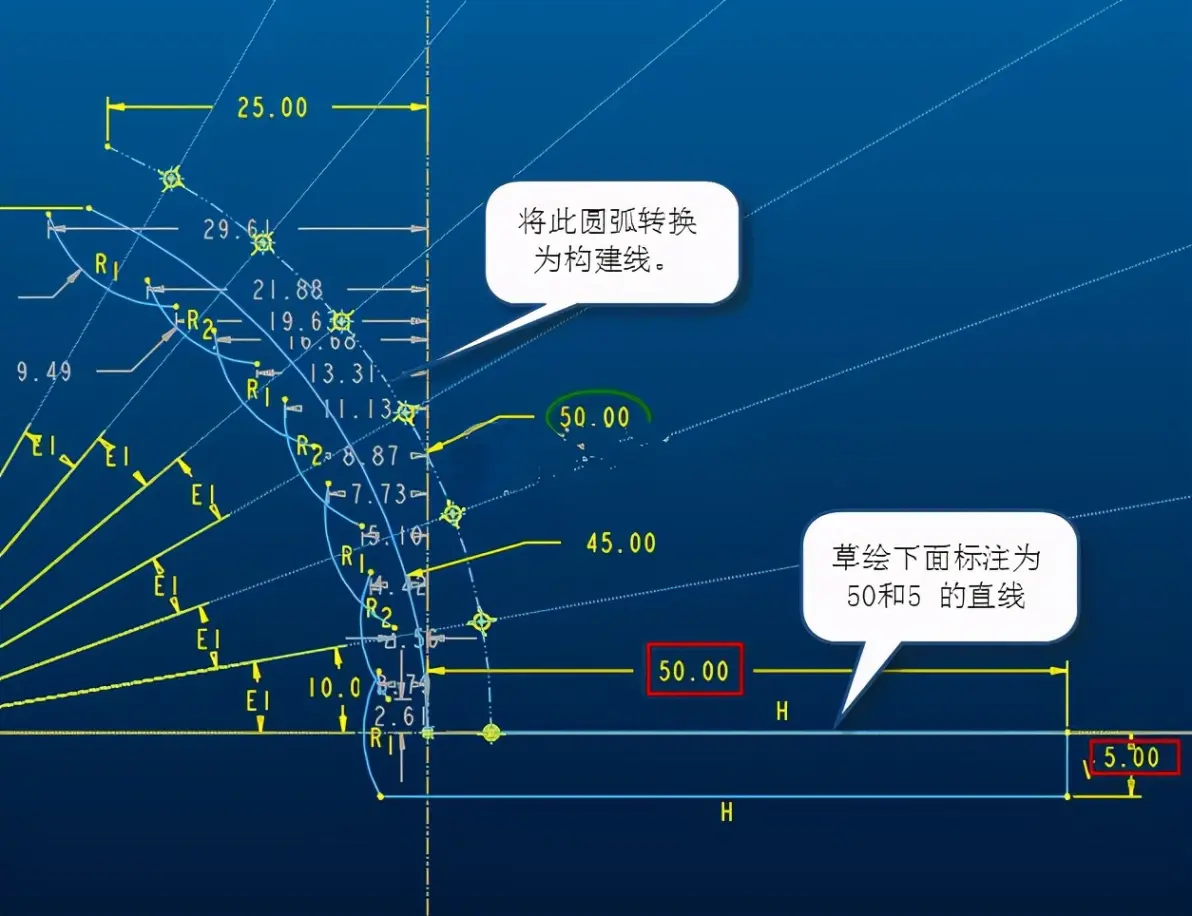
将第二个圆弧转换为构建线,并将盆底线条画出。
用圆弧工具,将顶端缺口连接起来,注意相切约束。
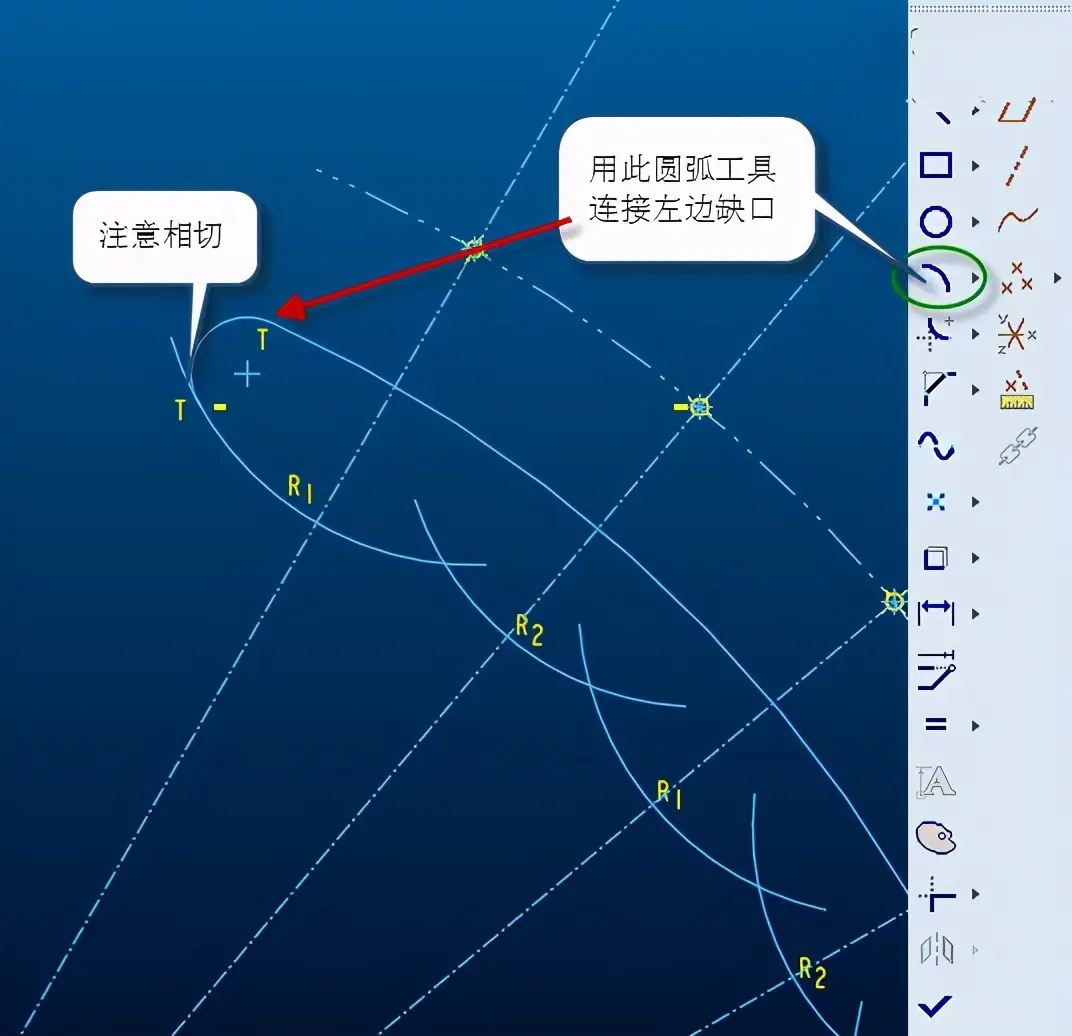
用【拐角】工具,将交叉的圆弧修剪好。
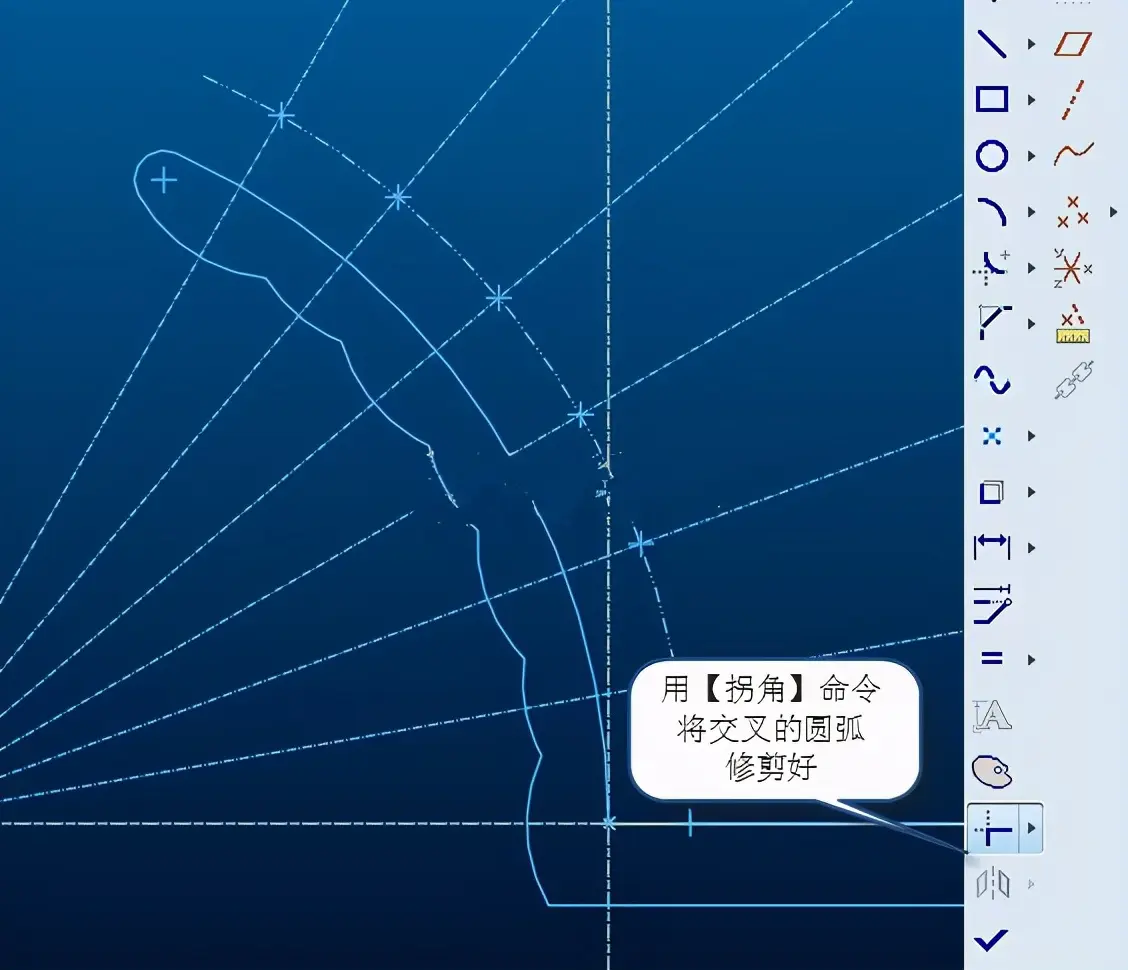
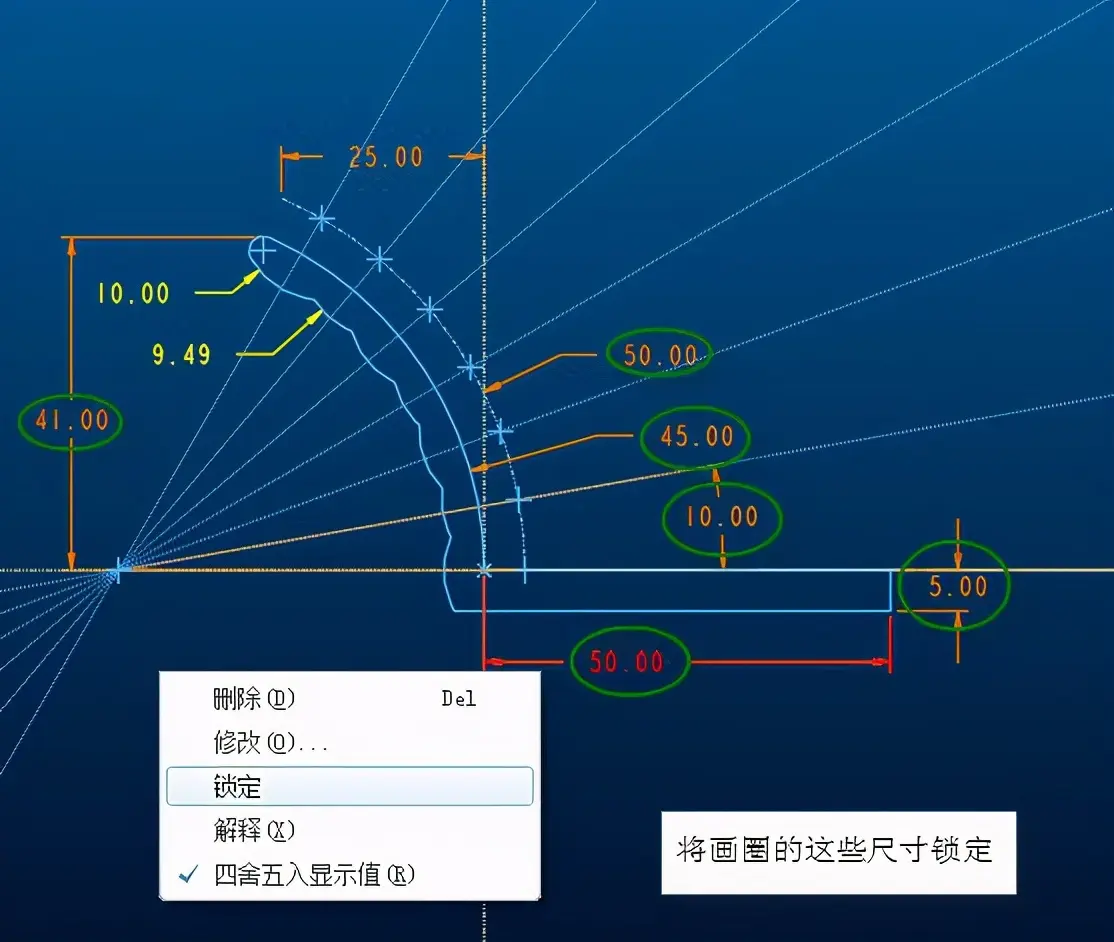
锁定上图中画圈的尺寸。
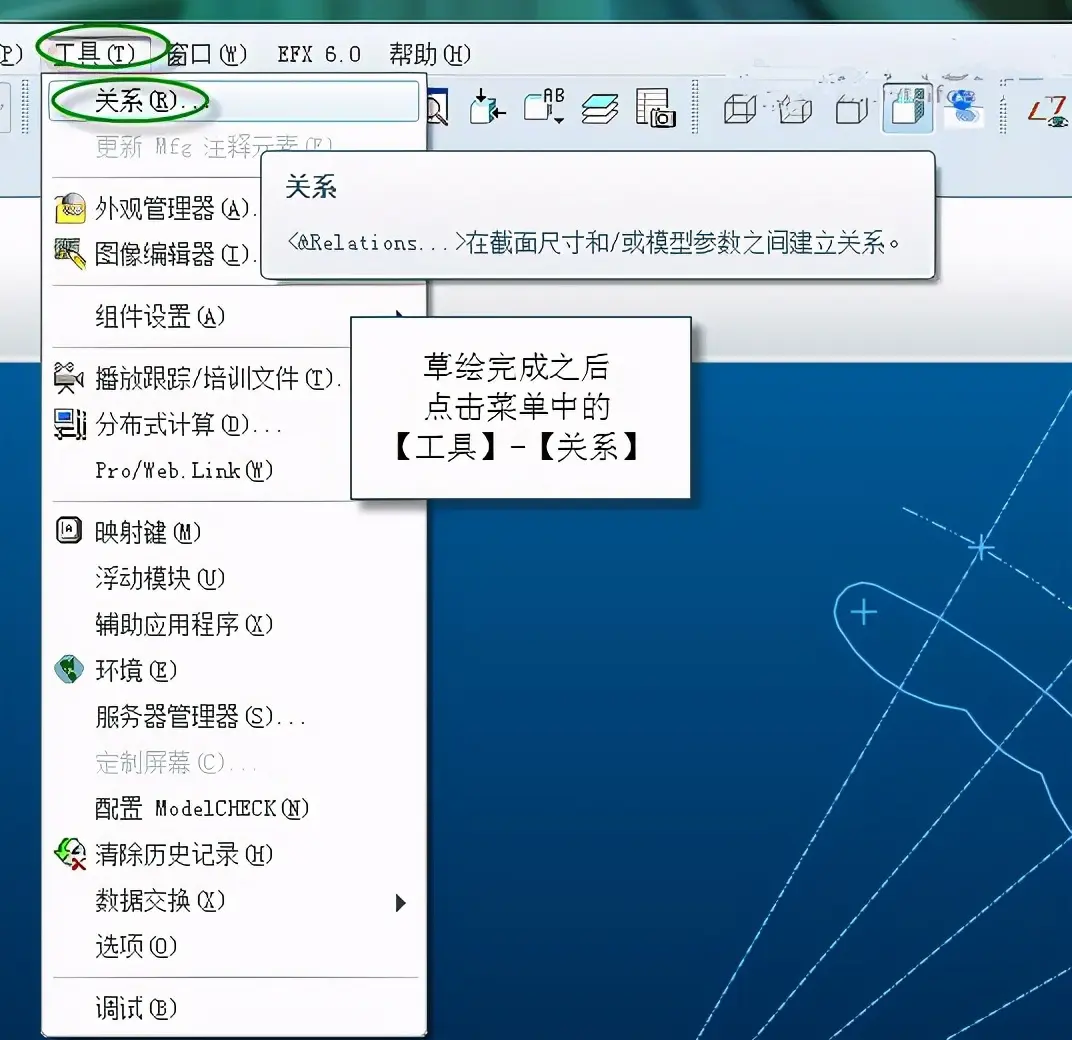
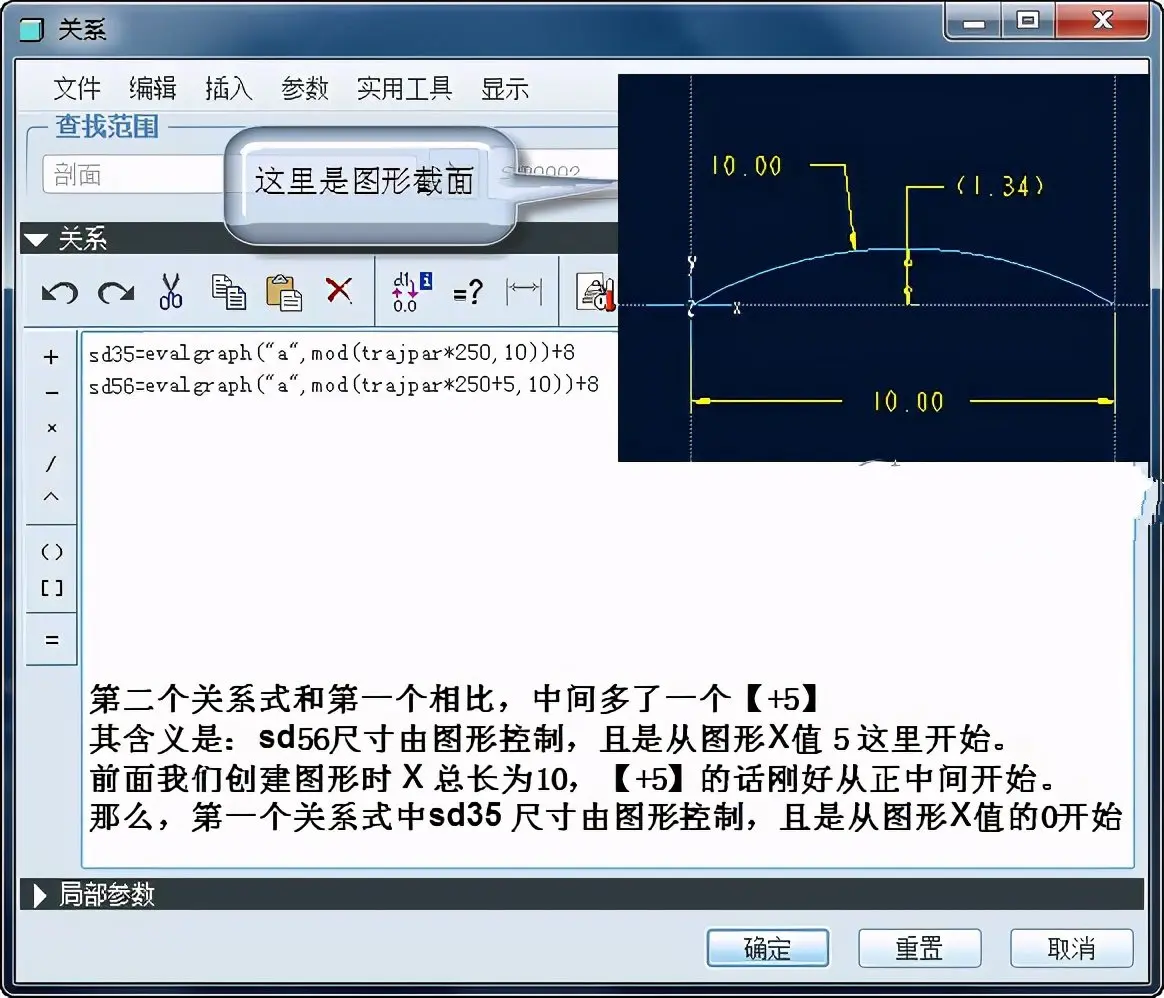
点击【工具】-【关系】,给截面尺寸添加关系。
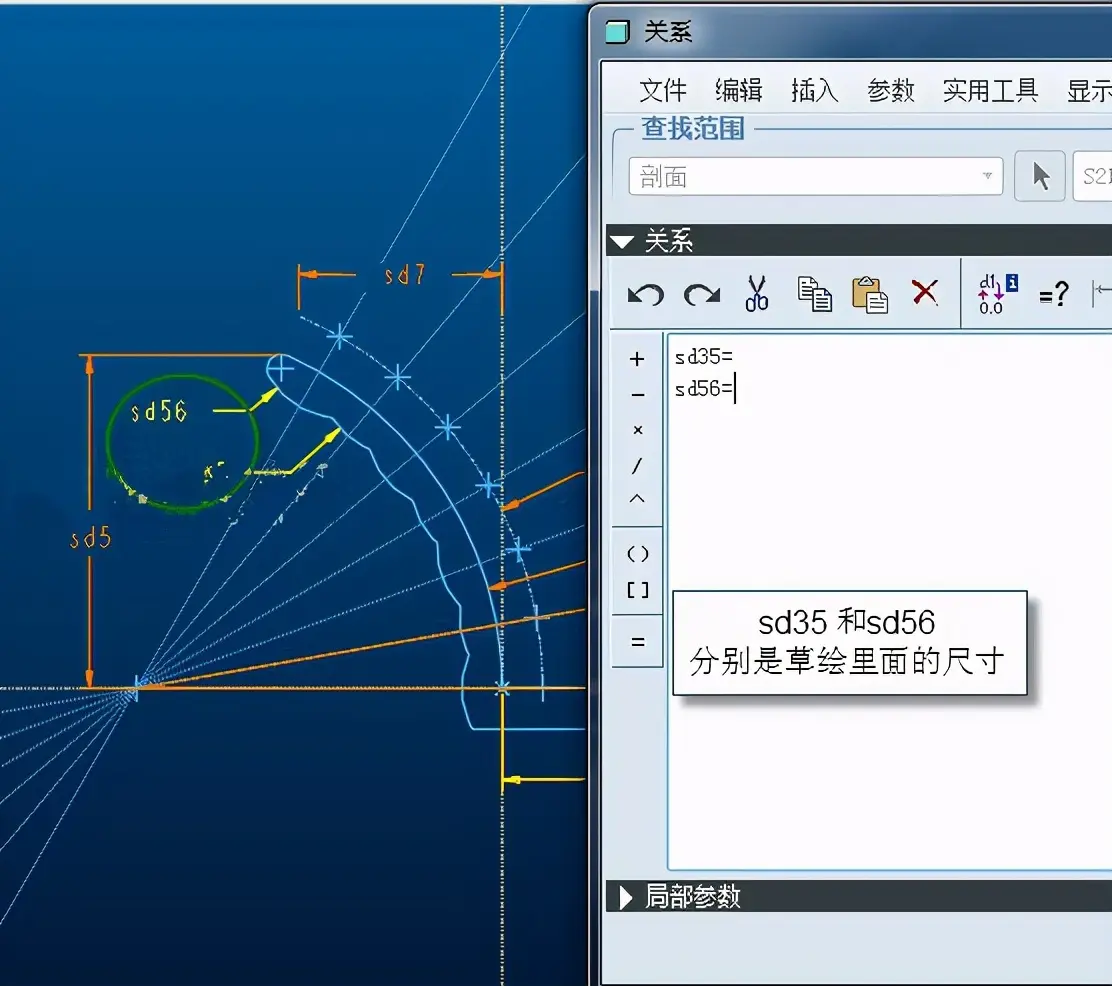
sd35和sd56 为草绘截面中的2个尺寸。
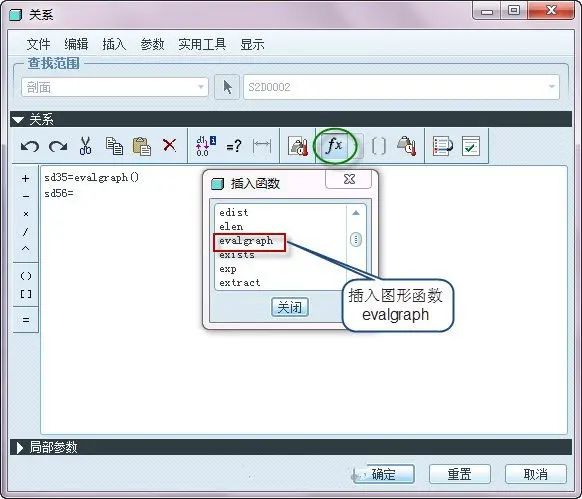
插入图形函数【evalgraph】。
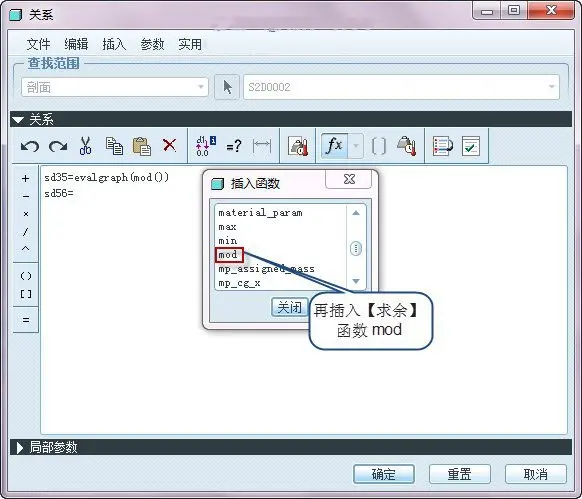
插入求余函数【mod】。
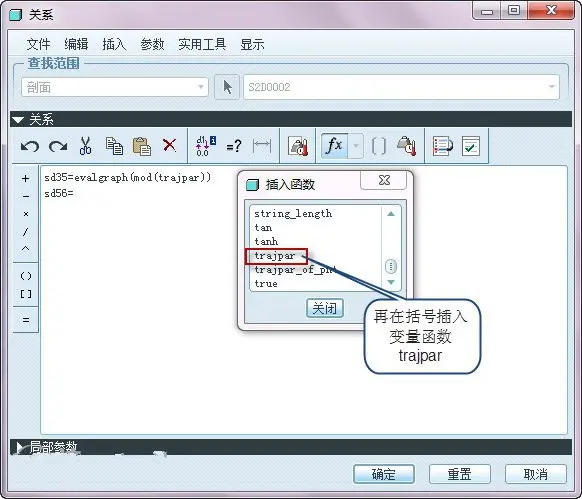
插入变量函数【trajpar】。
完成关系式输入,含义如下图注释。
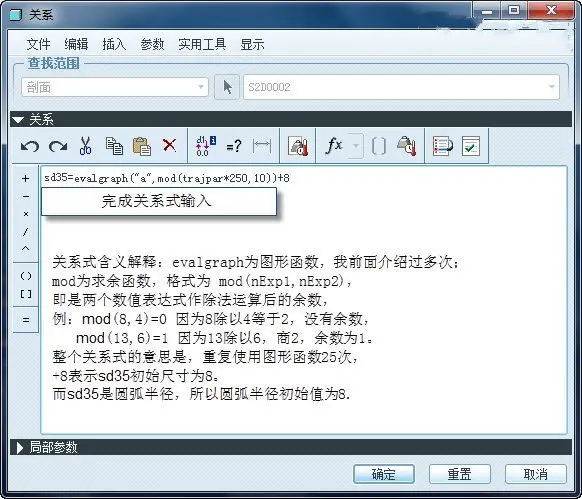
第二个关系式的含义。
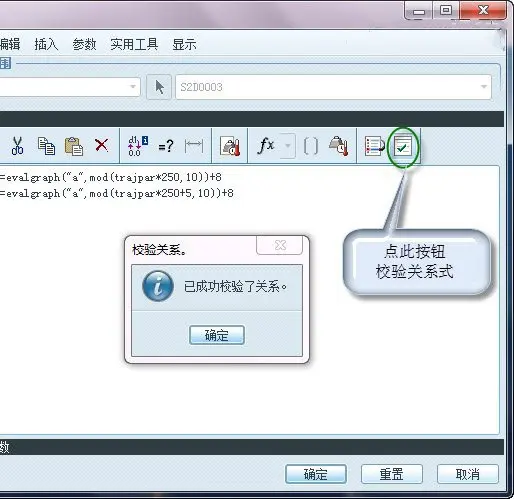
校验关系式。
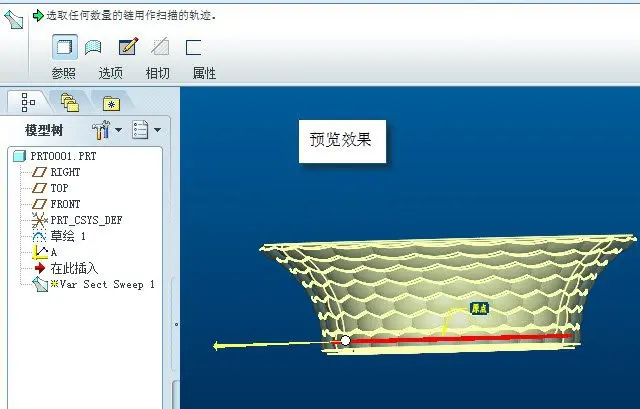
预览扫描效果。
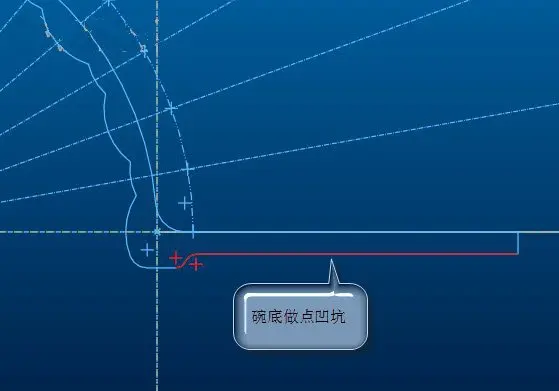
再修改草绘截面,盆底做个凹坑。
建模完成后效果如下图。
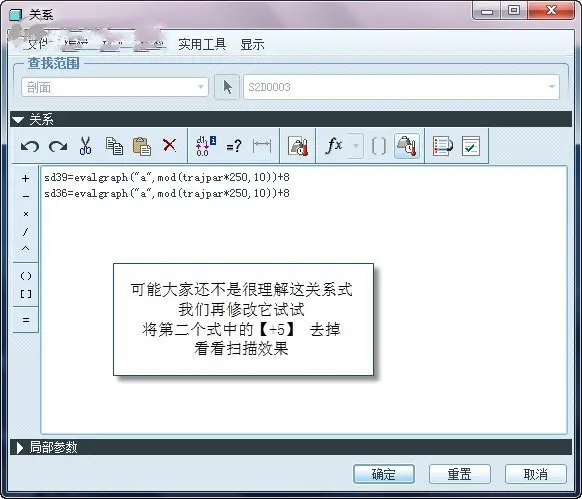
大家可能对这个关系式不是很理解,我们再修改它演示一下。
将第二个关系式中的【+5】去掉,扫描效果如下图。
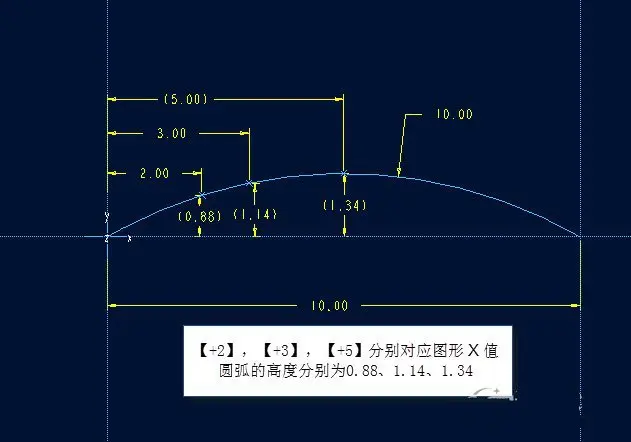
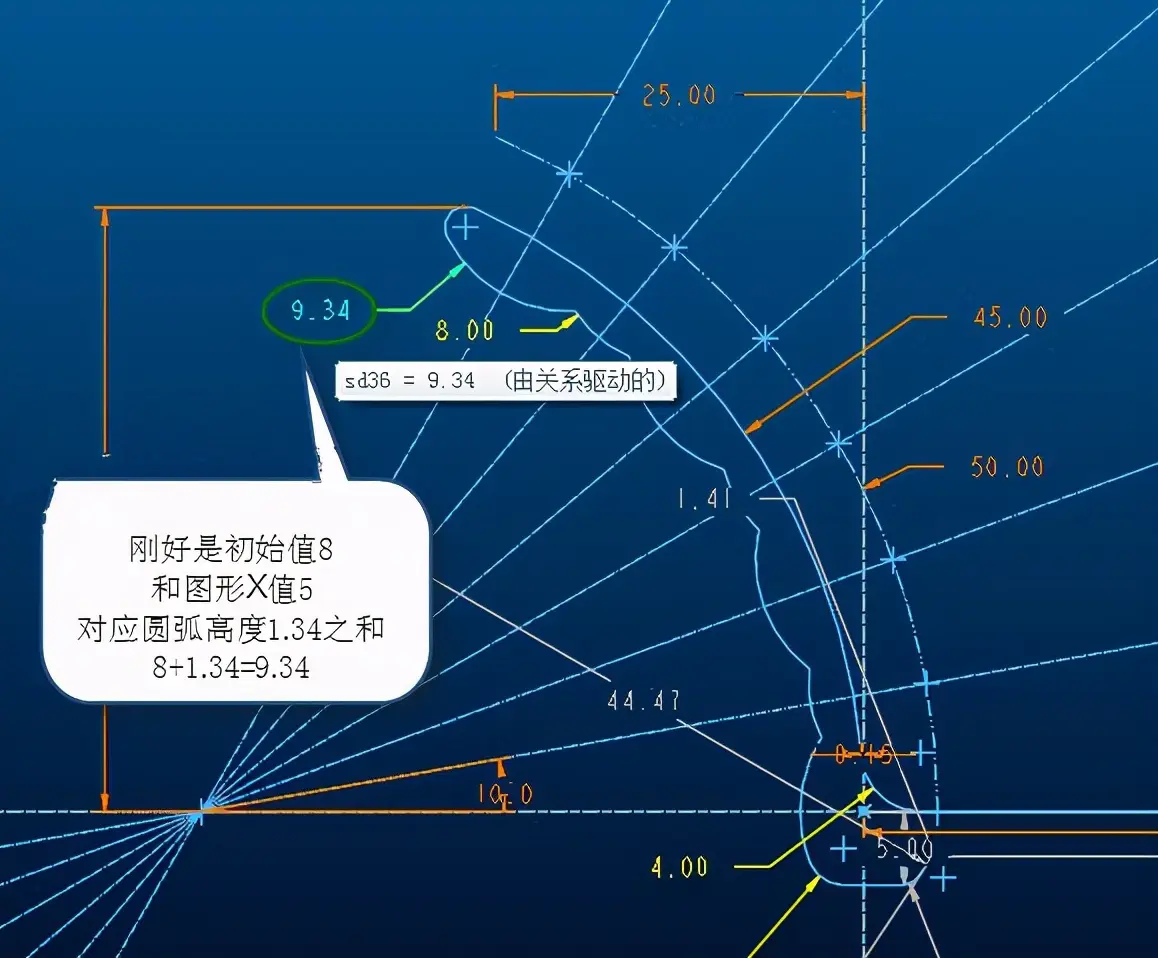
我们看一下图形X值为 2、3、5 时,对应的圆弧高度。
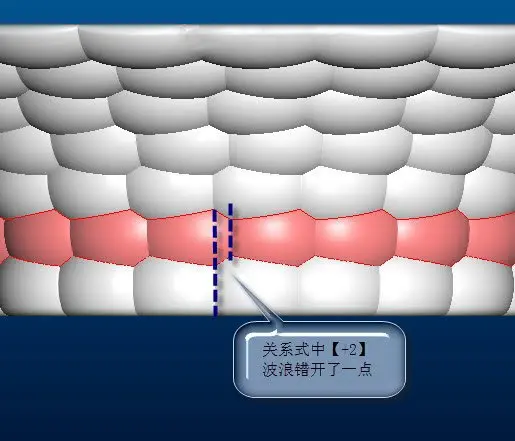
修改第二个关系式,中间【+2】。
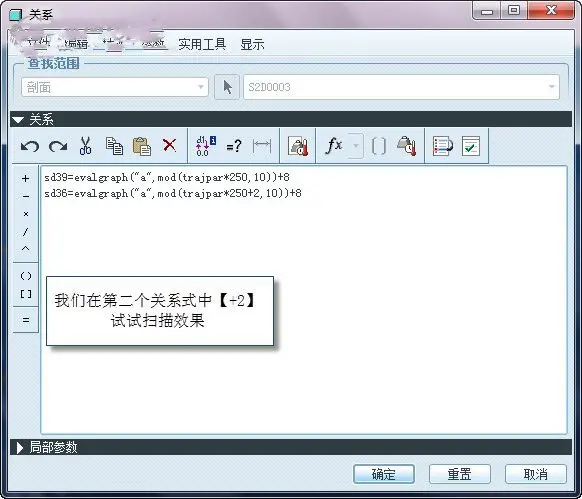
该关系式控制的圆弧半径发生变化。
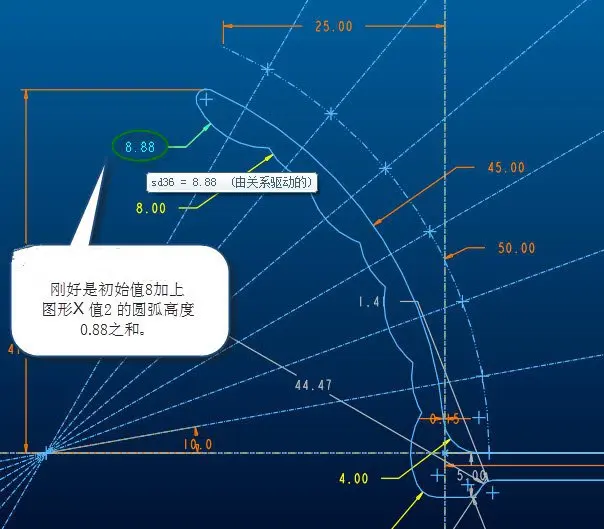
扫描效果如下图,波浪错开一点点。
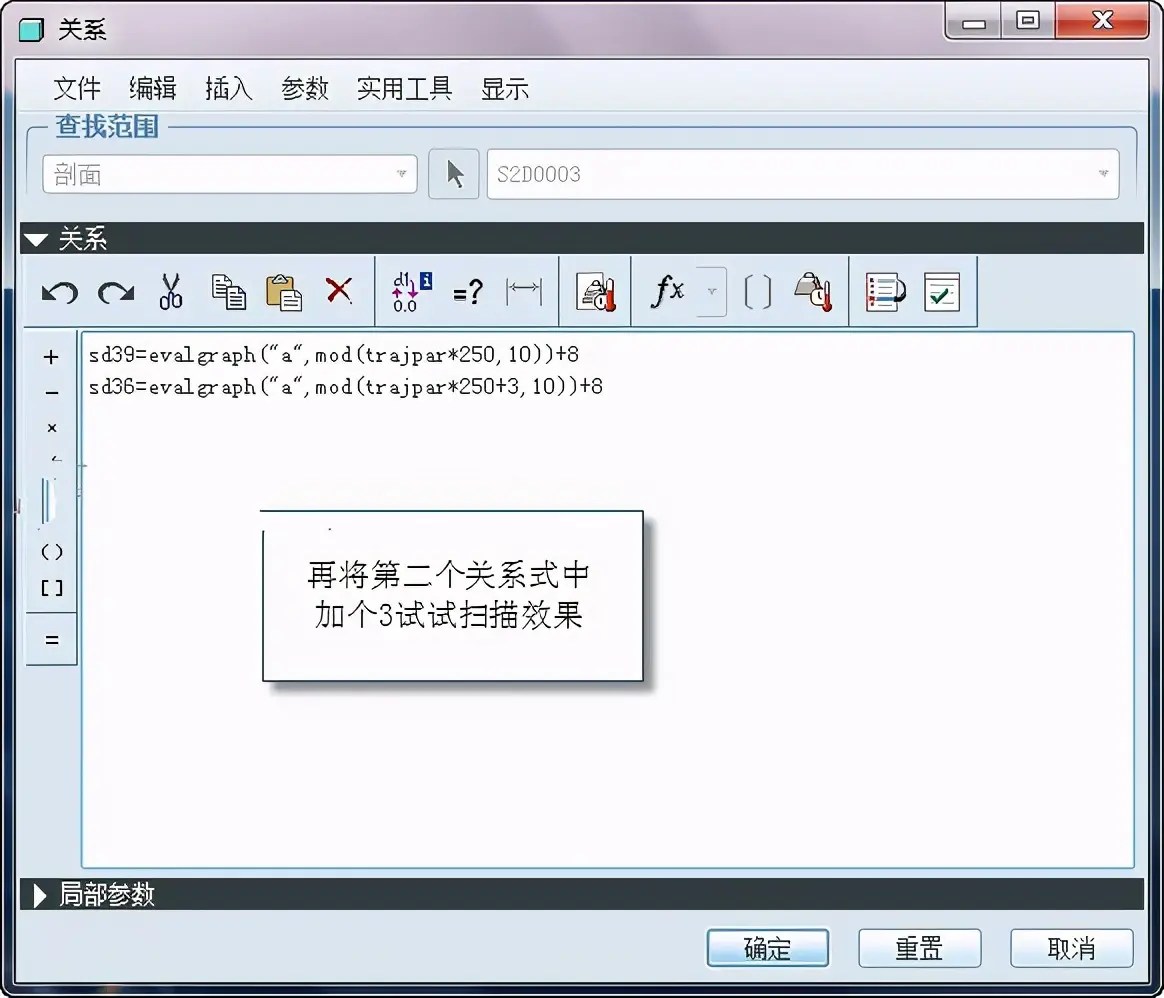
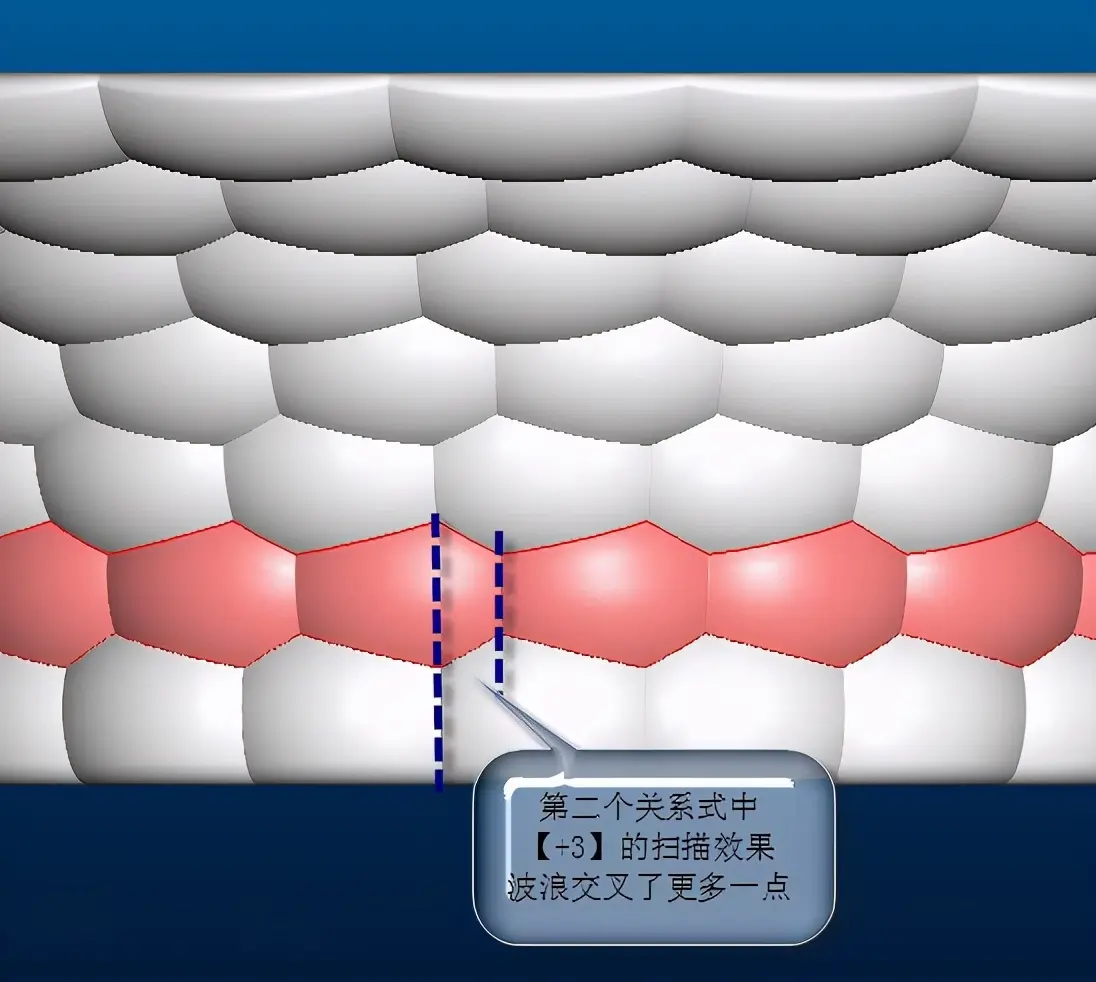
再修改第二个关系式,中间【+3】。
该关系式控制的圆弧半径发生变化。
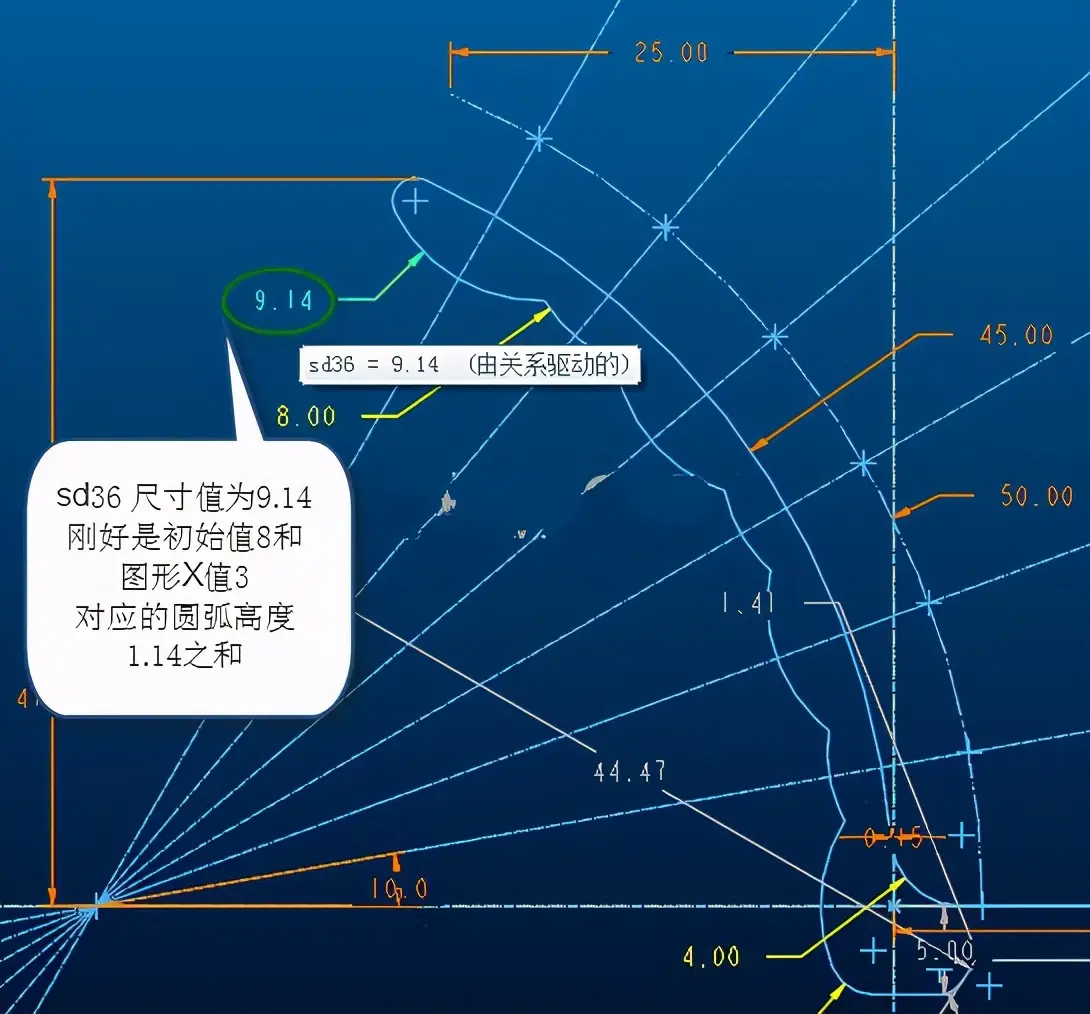
扫描效果如上图,波浪错开多了一点。
修改第二个关系式,中间【+5】,这才是我们要的效果。
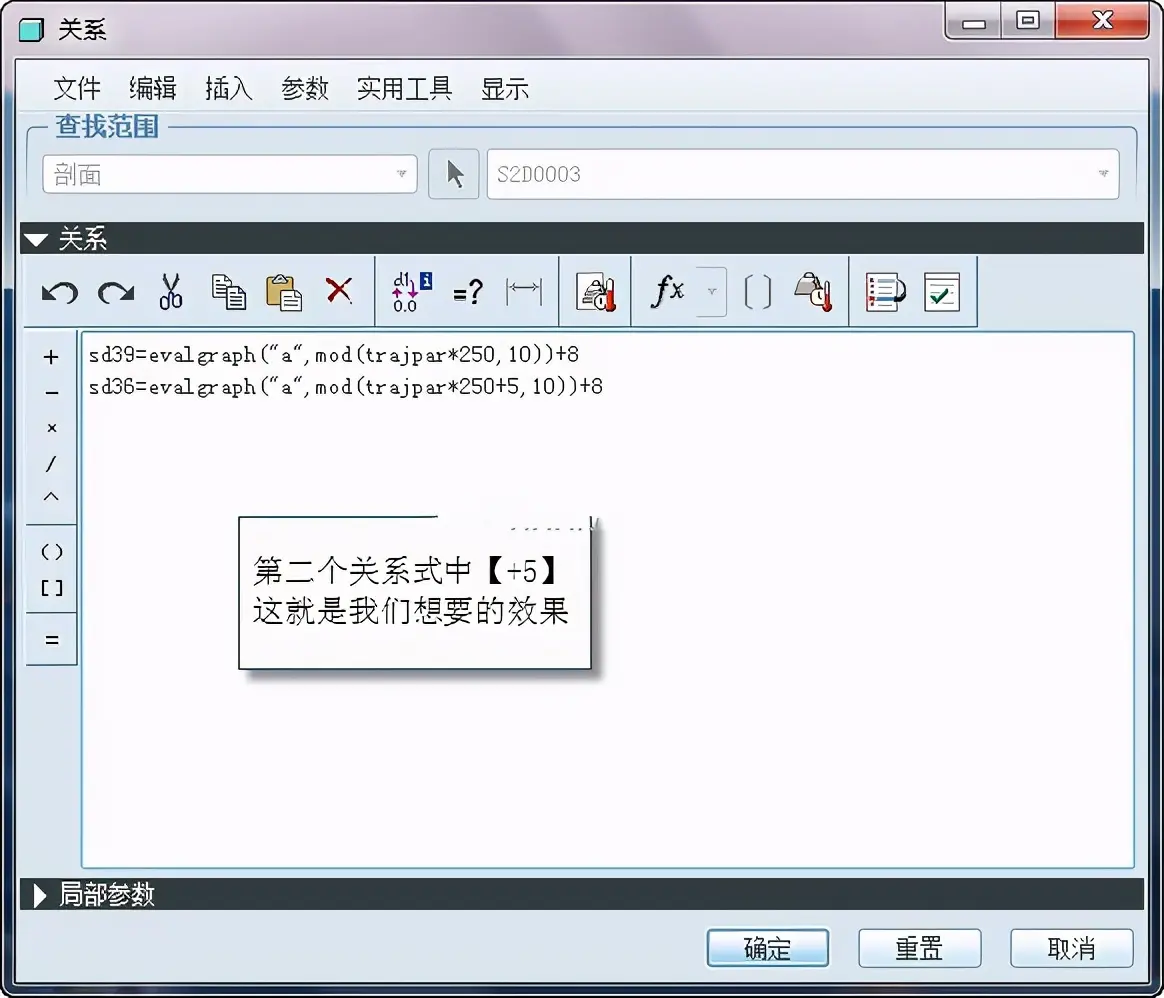
该关系式控制的圆弧半径发生变化。
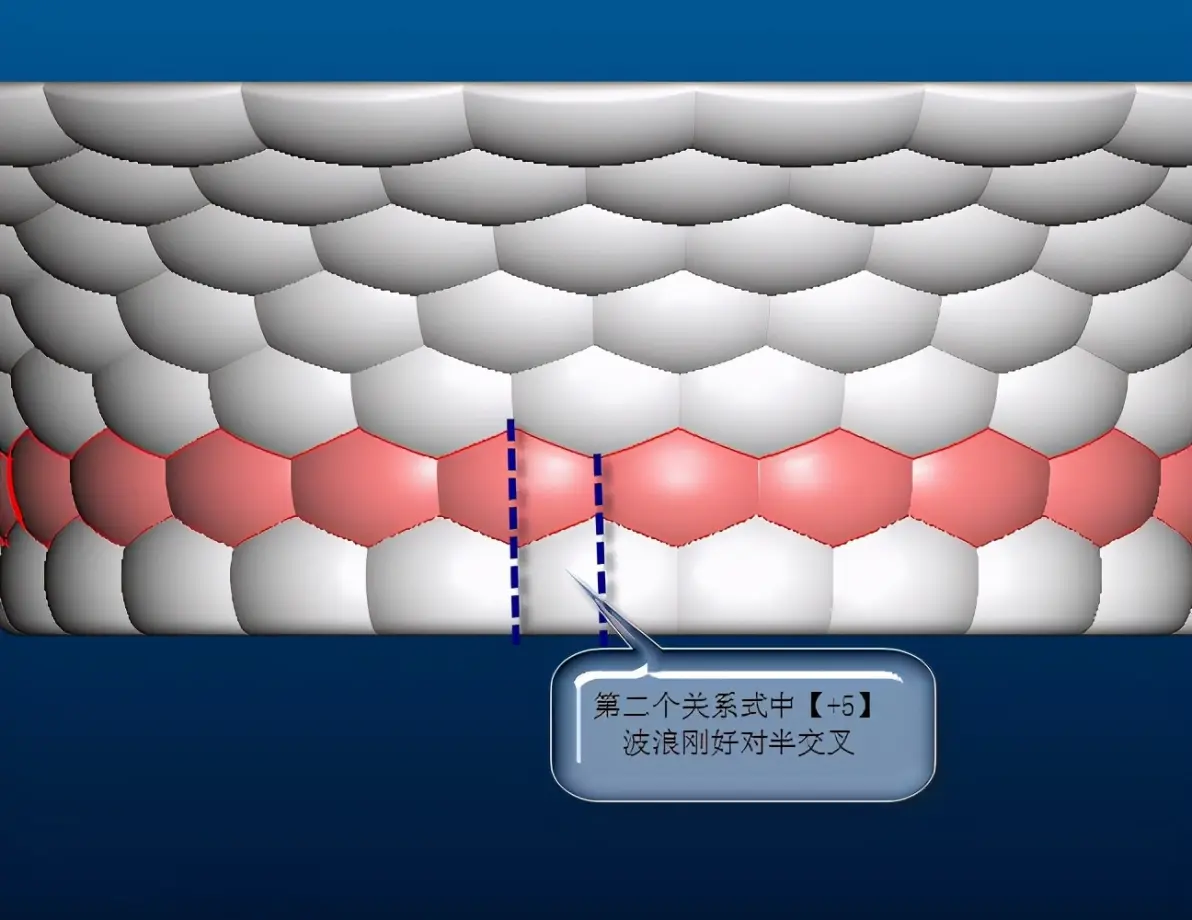
最终扫描效果如下图,波浪对半错开。

免责声明:本文系网络转载或改编,未找到原创作者,版权归原作者所有。如涉及版权,请联系删
 技术文档
技术文档
 推荐好文
推荐好文






 155-2731-8020




