




软件

产品



动图
竖230
视图-模型显示-图像-导入 图像大致对齐到坐标
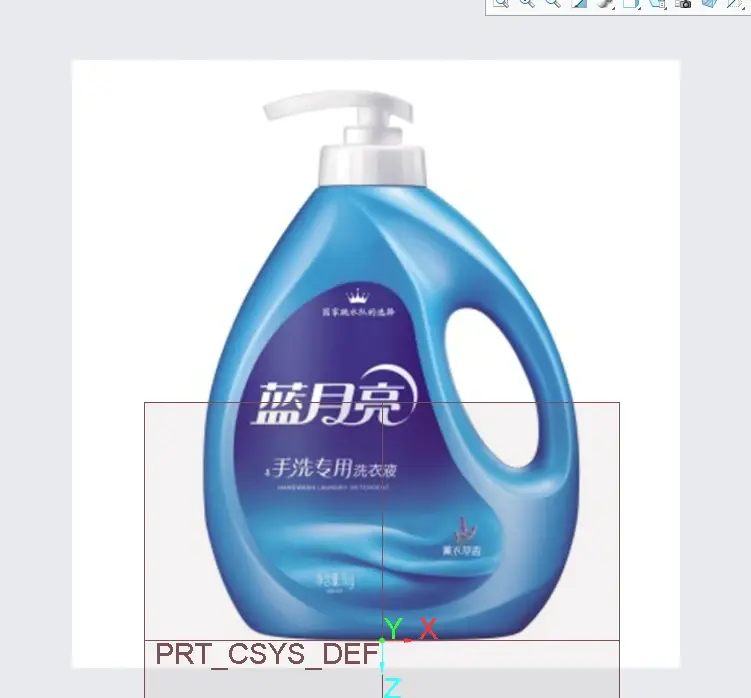
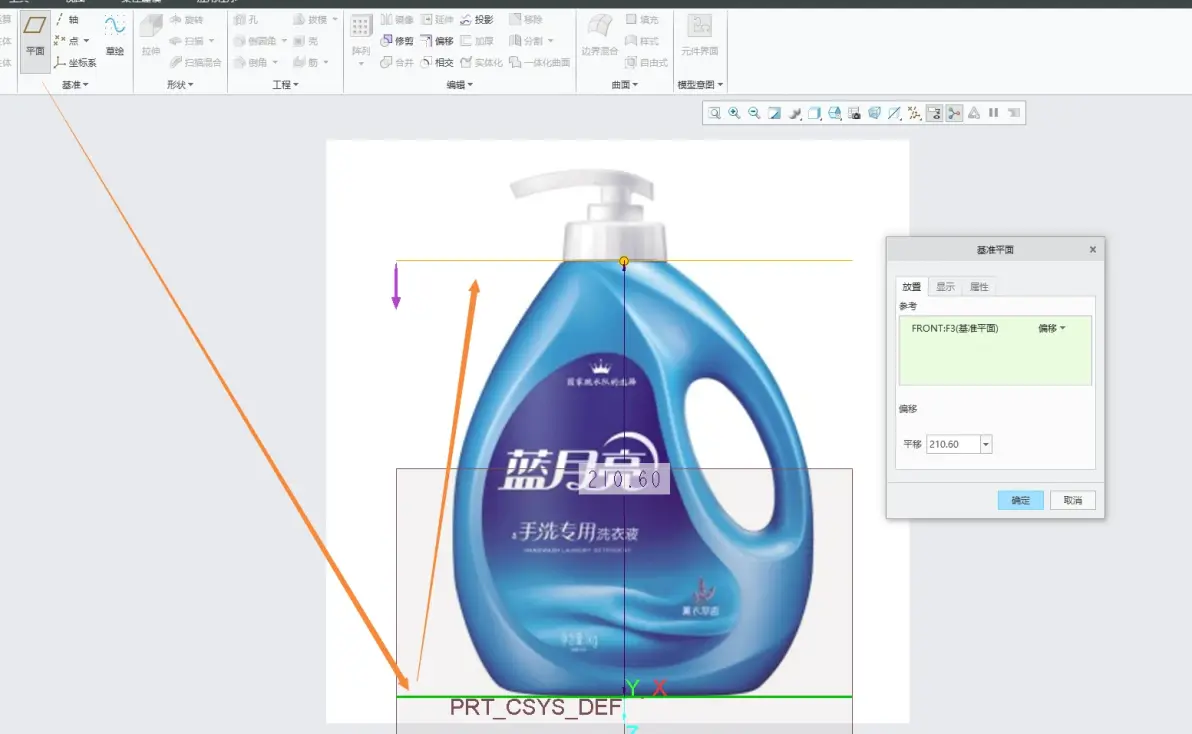
使用平面创建出平面
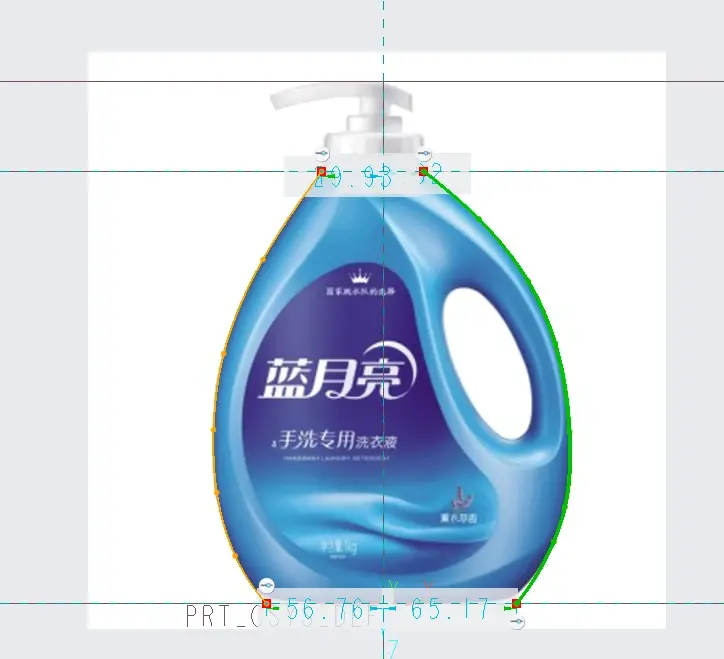
草绘-右键-参考基准平面-样条描出外轮廓-双击调整曲率
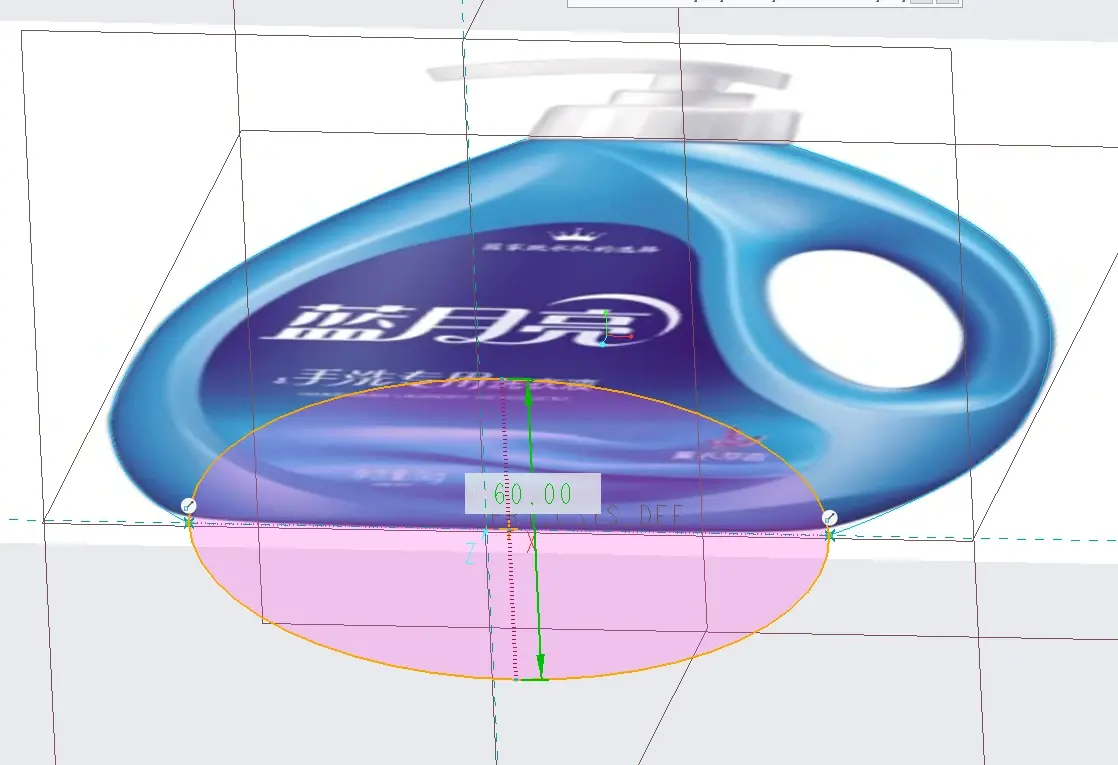
草绘-右键参考底部两条线与基准面的点-椭圆画出底部形状
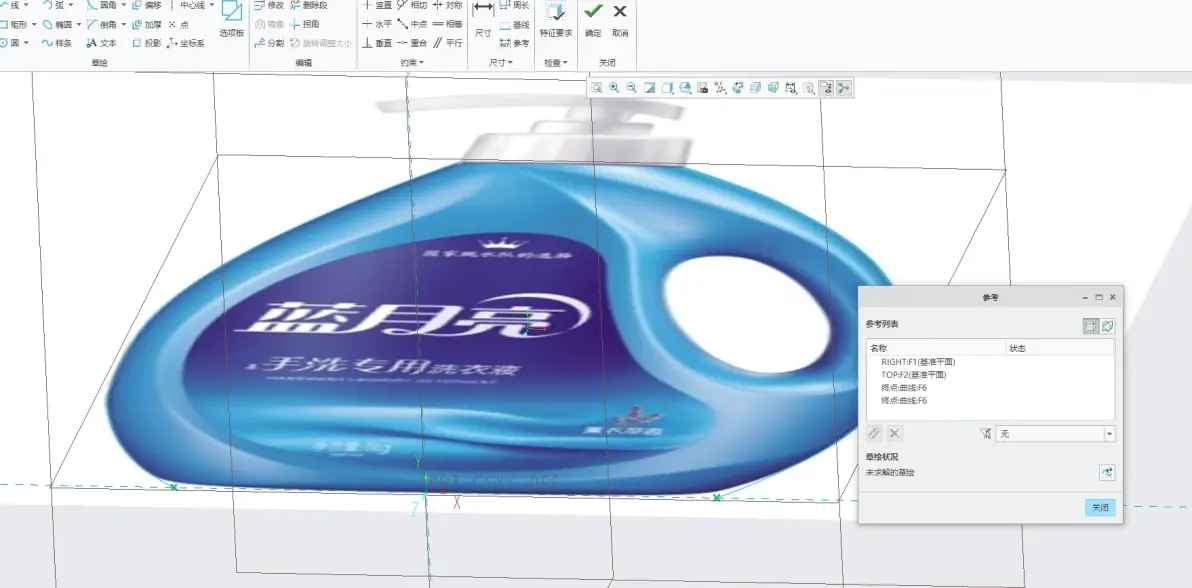
椭圆高60-删除段-删除下半部分线
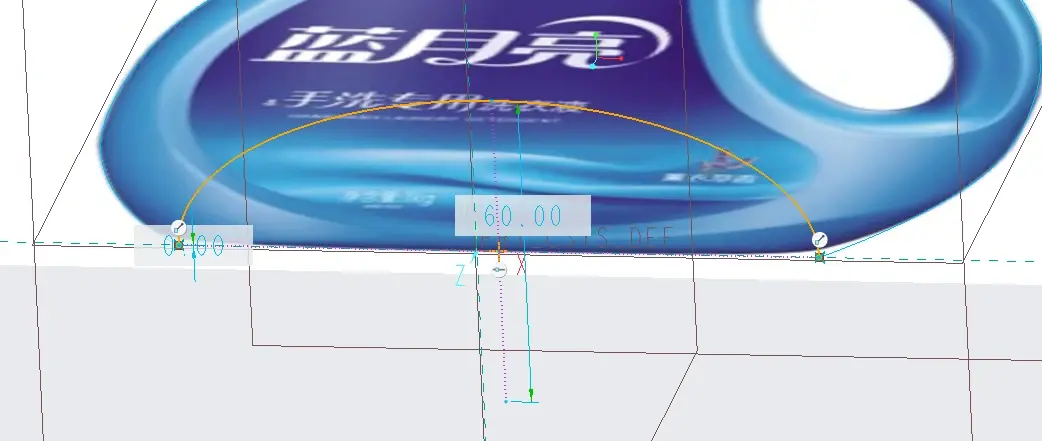
同理画出上方圆
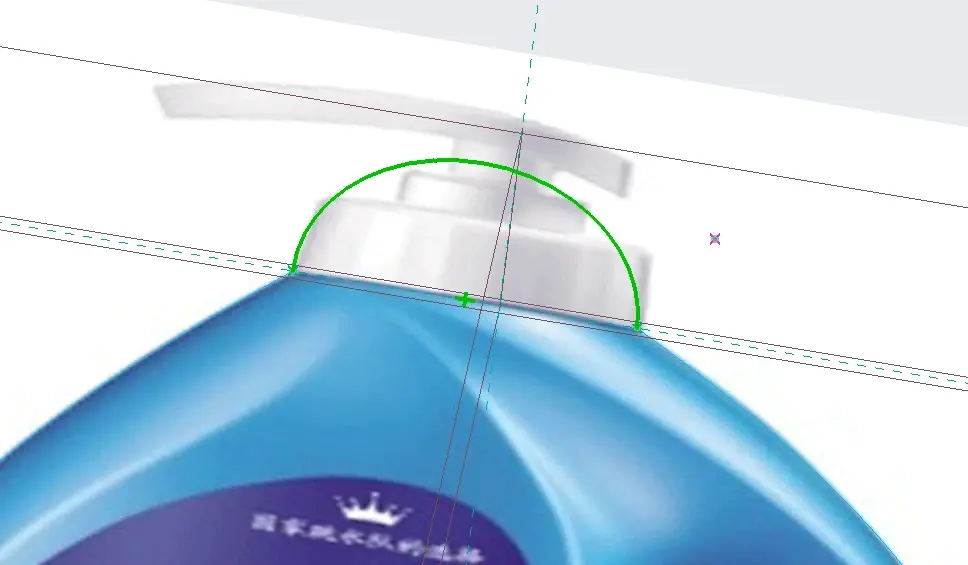
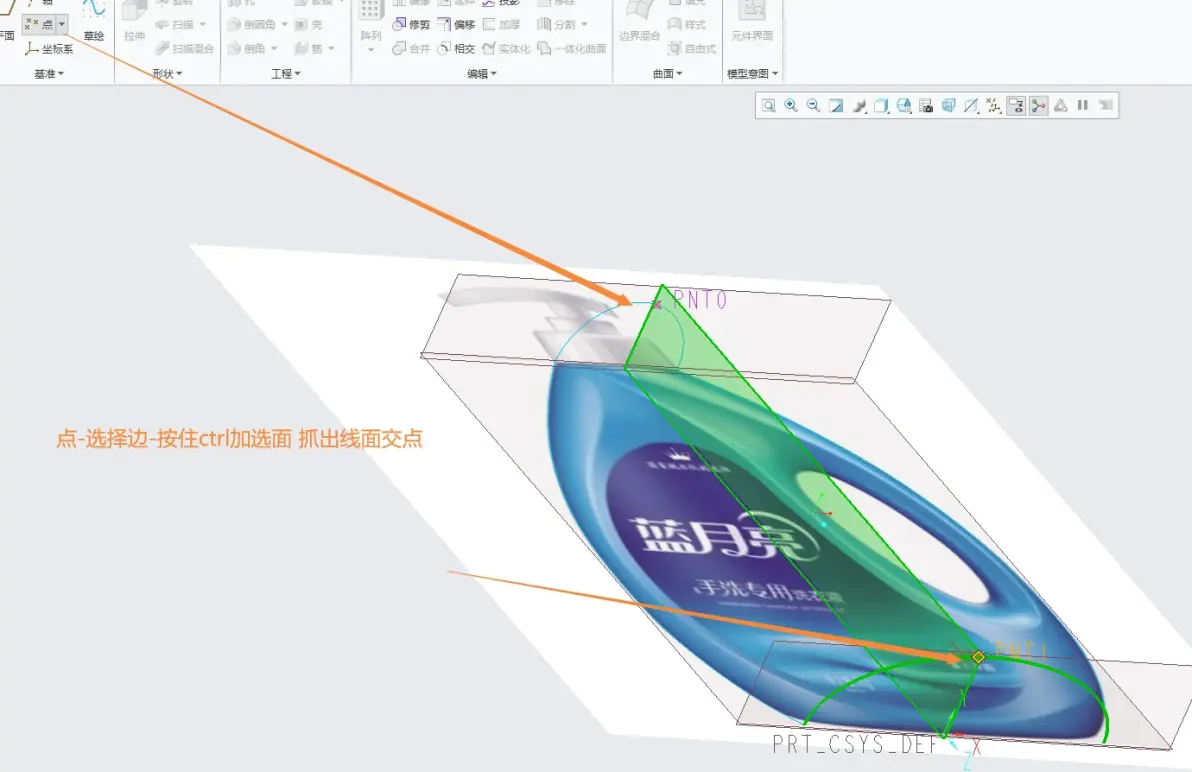
抓出2点草绘出圆弧 R2300
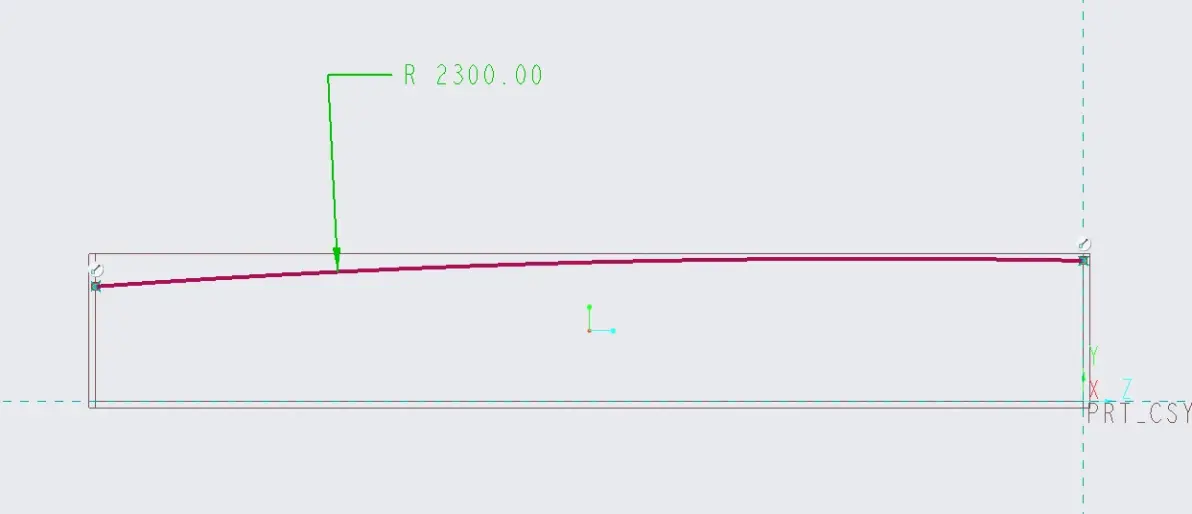
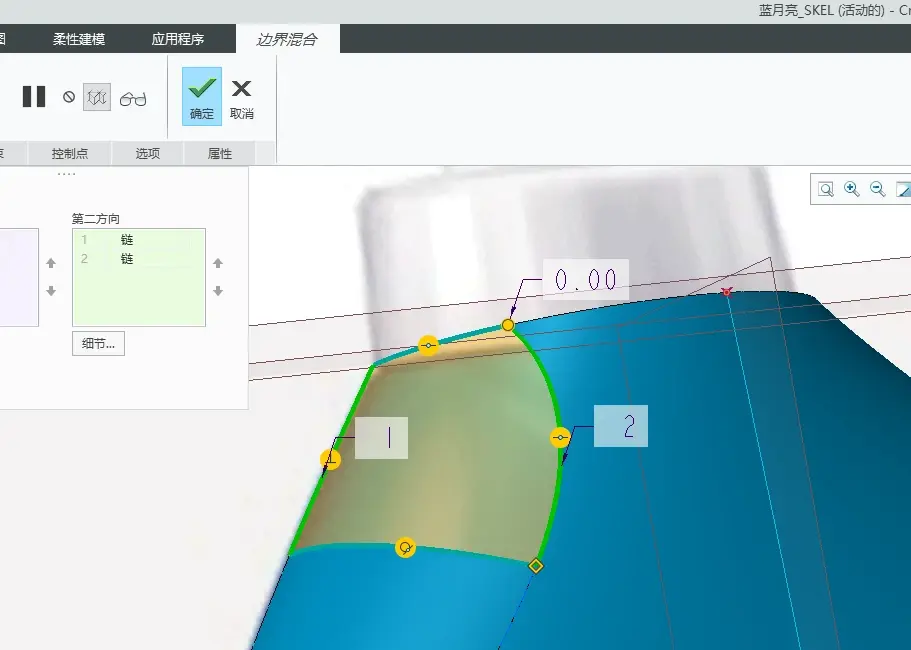
边界混合出主体面(选择一个方向的边 按住ctrl加选边)
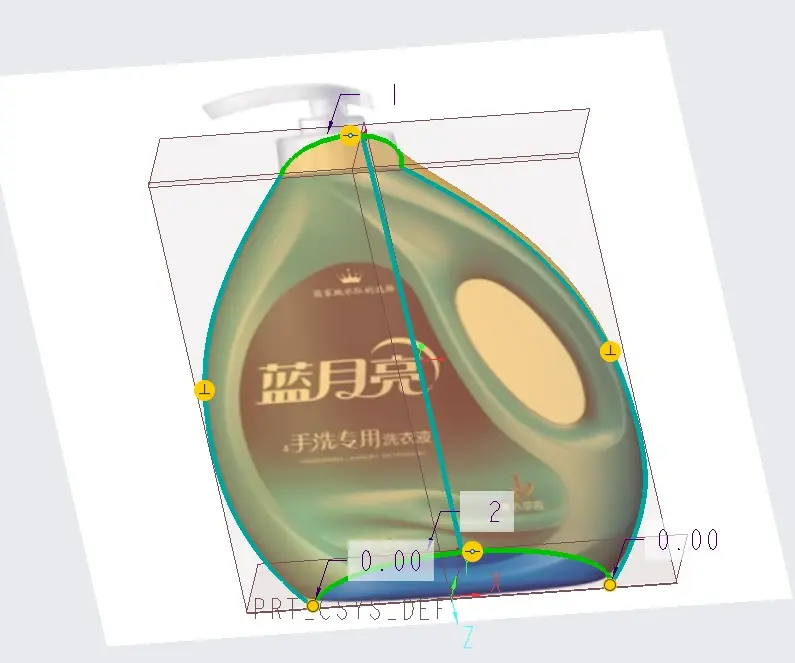
草绘-样条-描出轮廓线
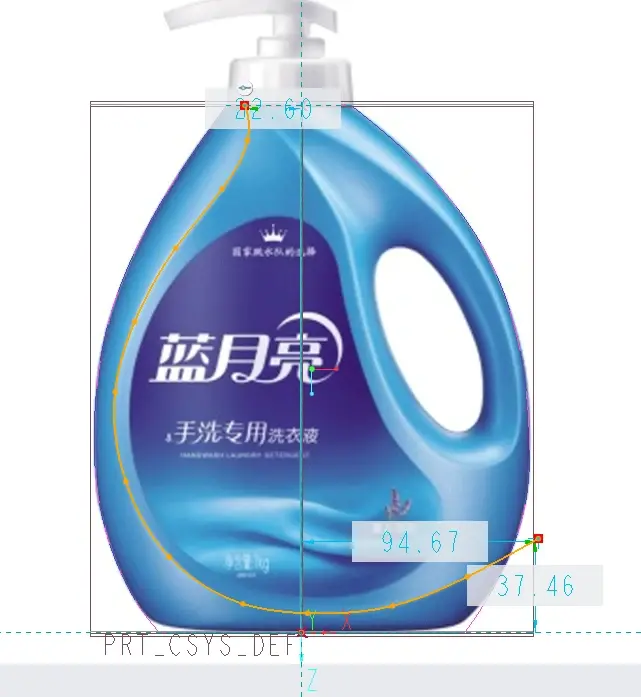
草绘-样条、线-描出轮廓线
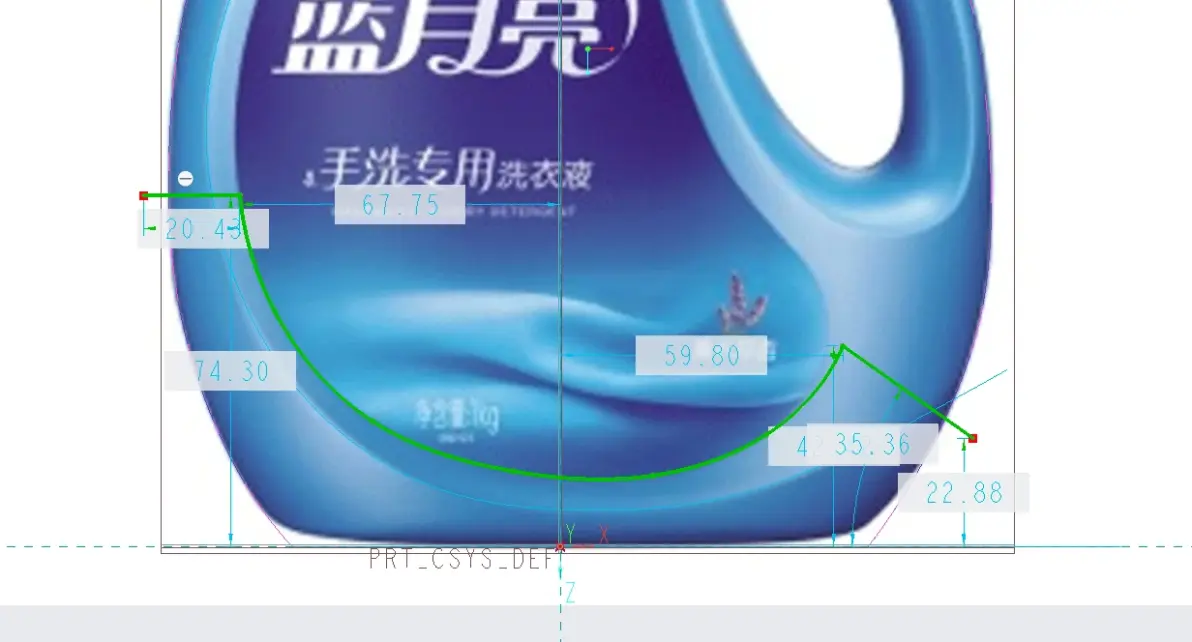
拉伸-投影-曲面-移除材料切掉不符合结构的部分
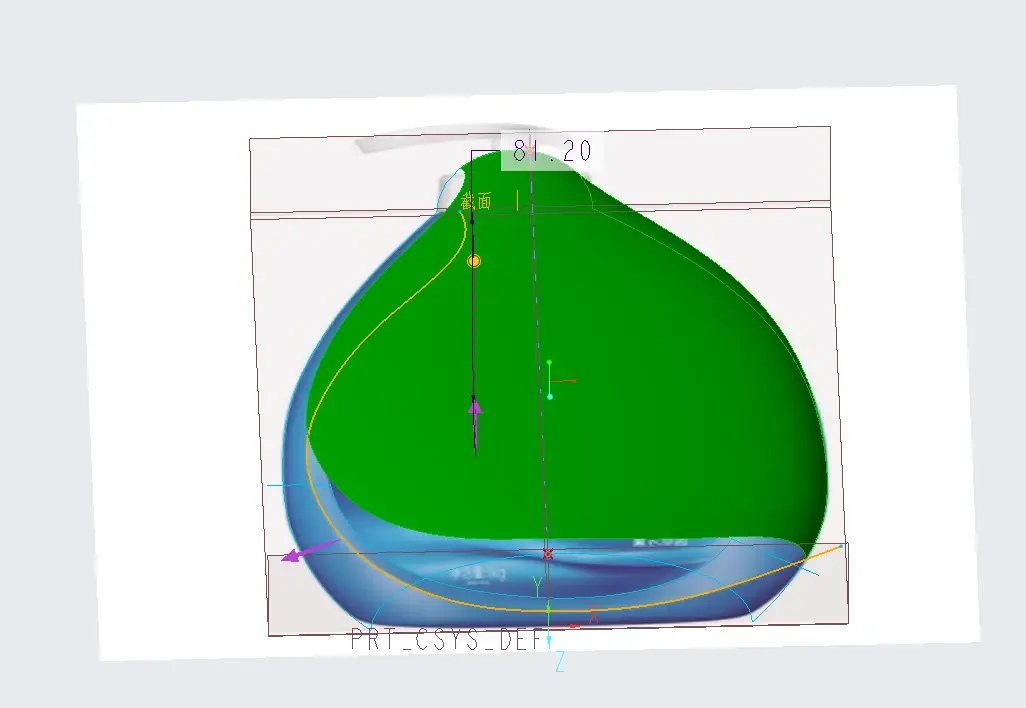
拉伸-投影-曲面-移除材料 (右键选择断线)
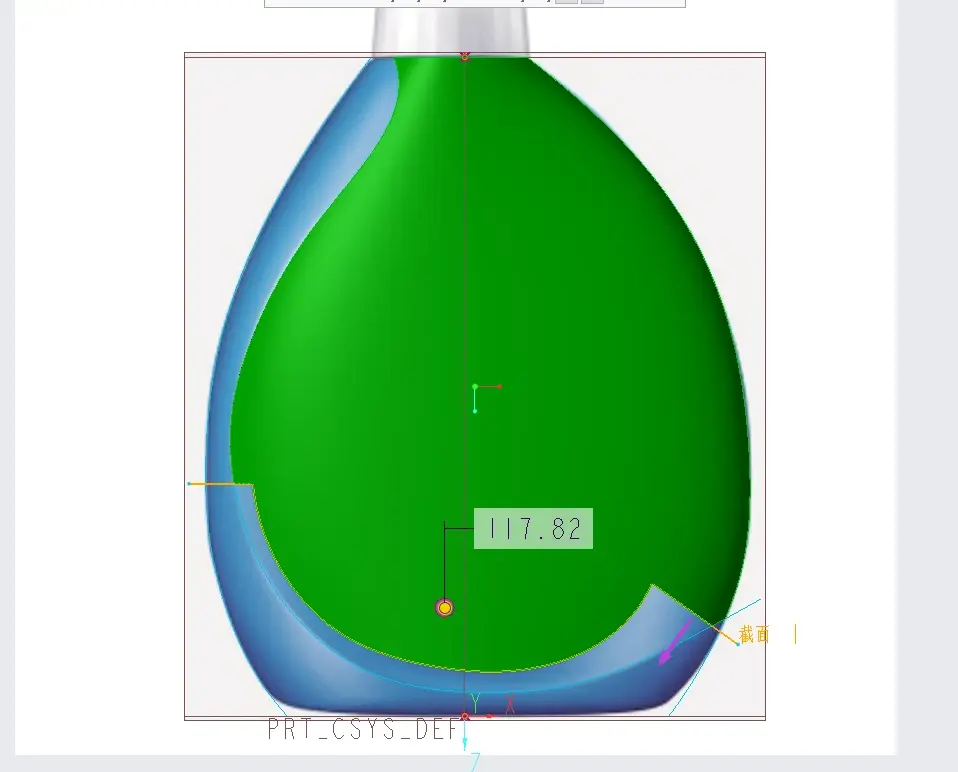
拉伸-投影-拉出辅助面
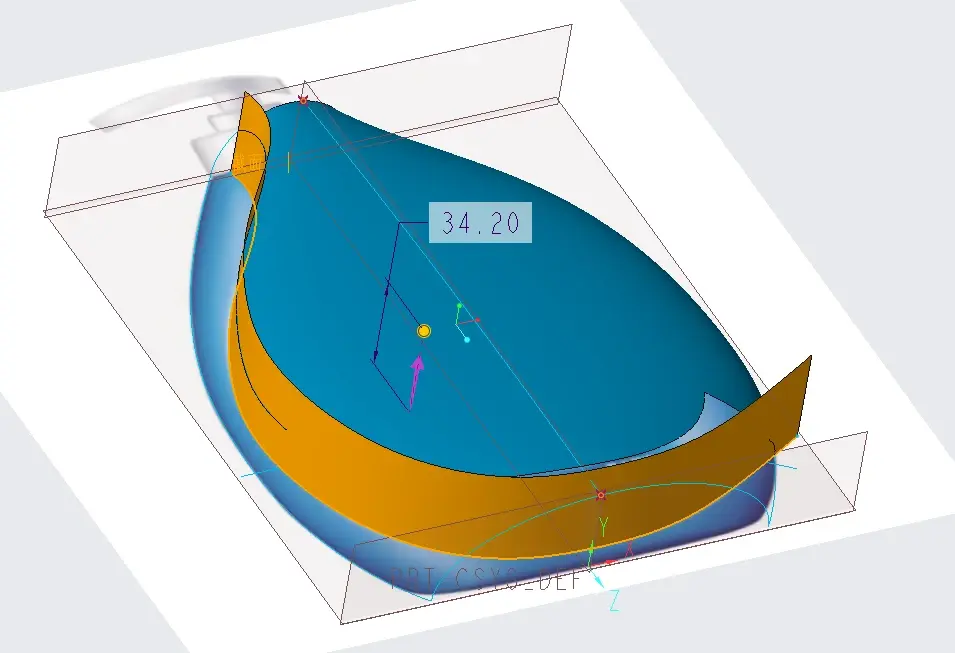
样式-曲线-曲面上的曲线-画出曲线-中键2次 左键1次-双击曲线
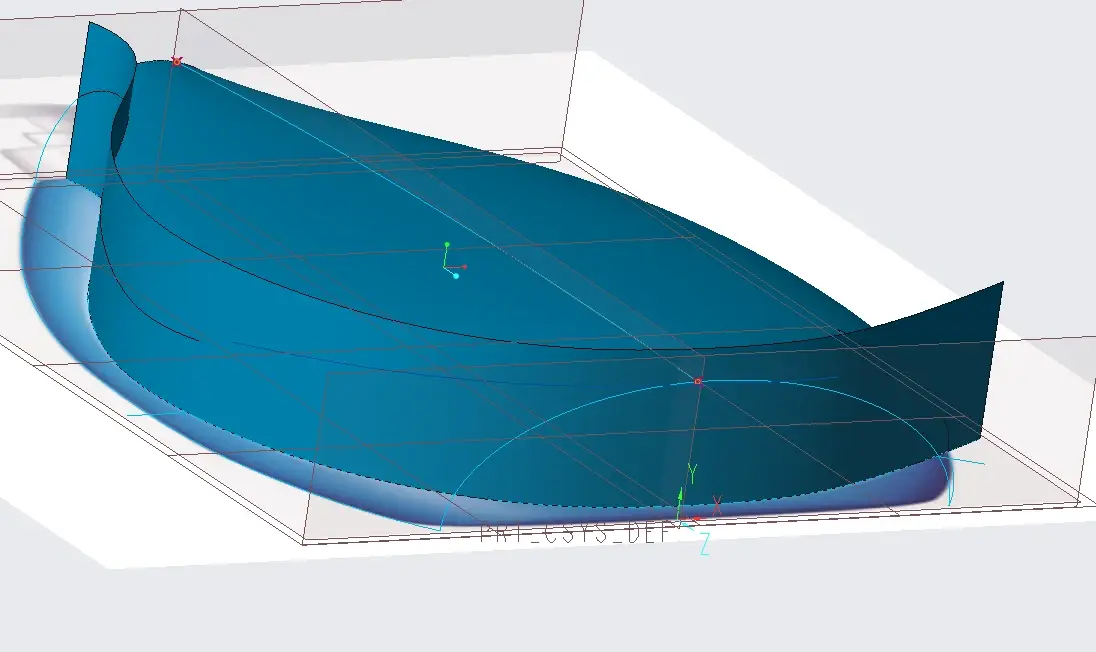
选择曲线点-按住鼠标左键-按住shift键-拖动到曲线上(曲线变红则被选中 也可右键选择曲线)-拖动点到曲线端点-右键-G1相切
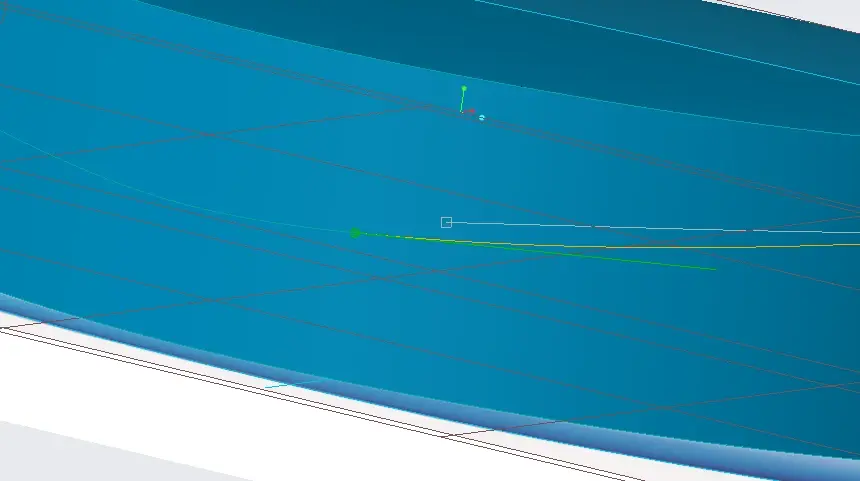
同理吸附相切另一段-调整曲线到顺滑
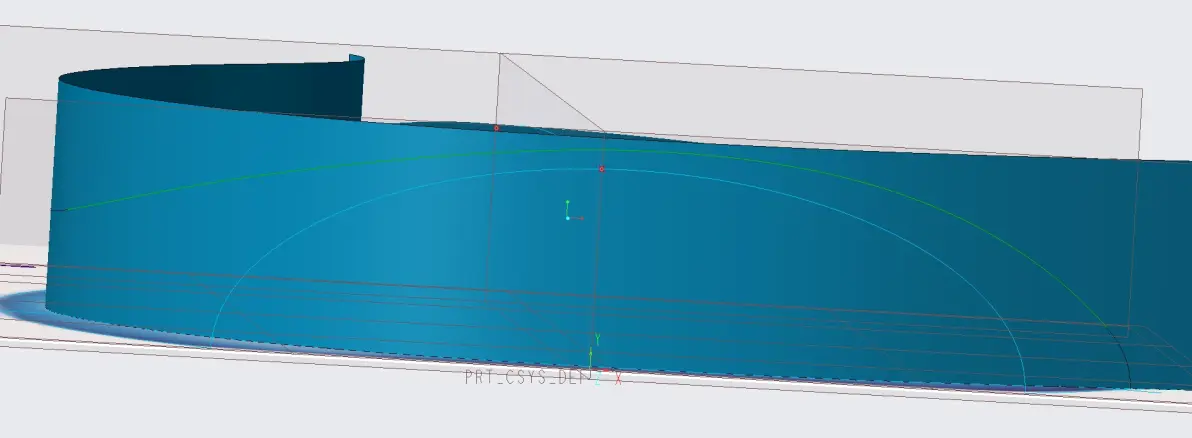
选中线1-按住ctrl加选线2-扫描-曲面-草绘
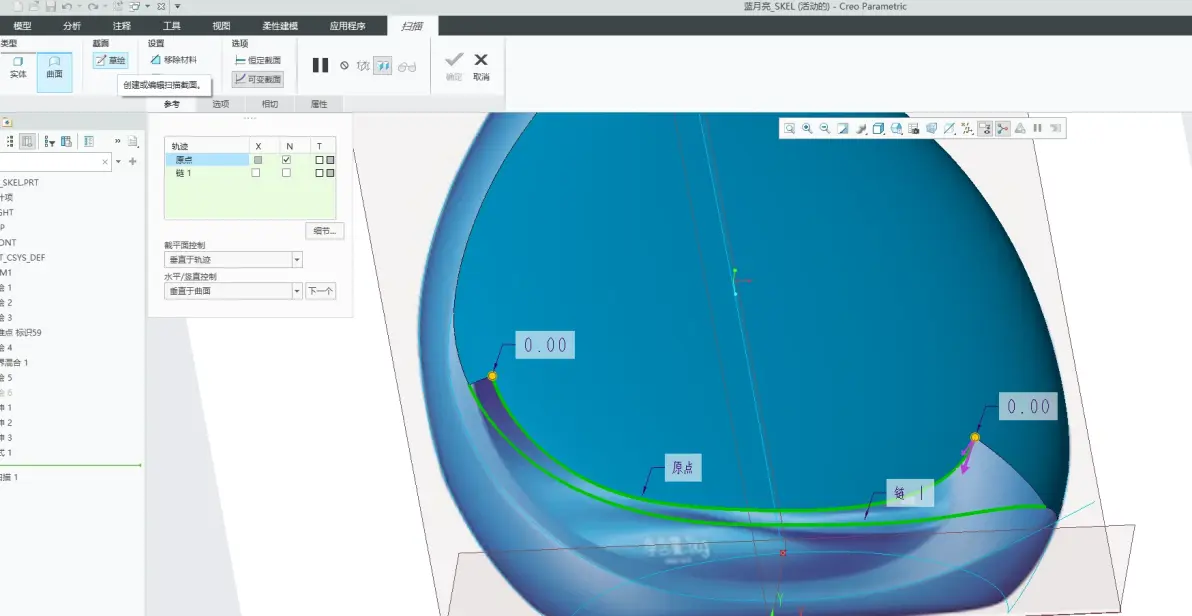
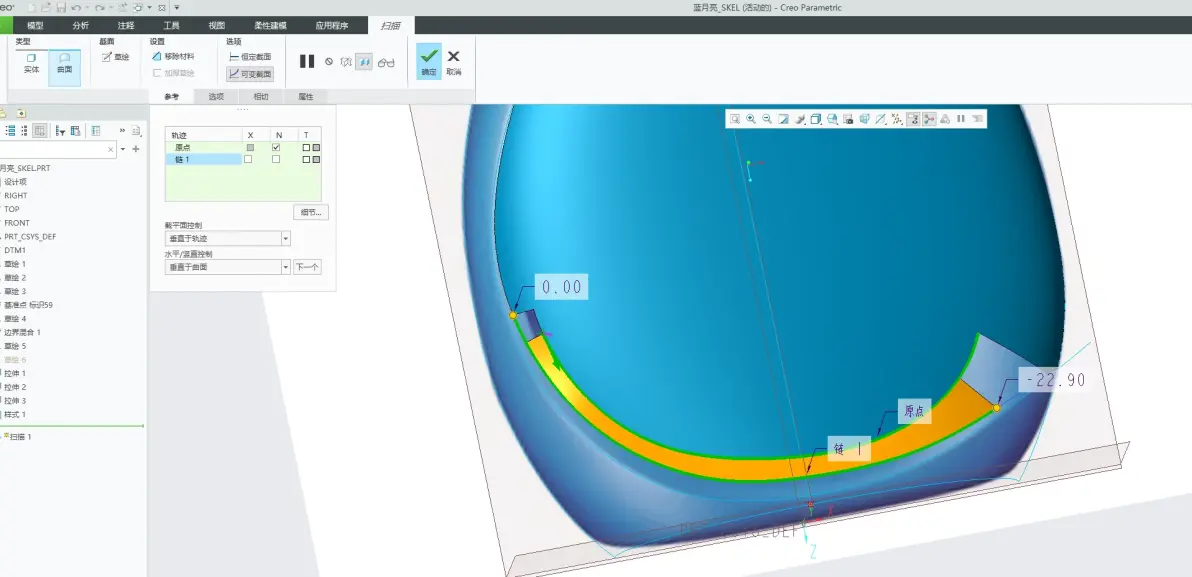
边界混合补上面
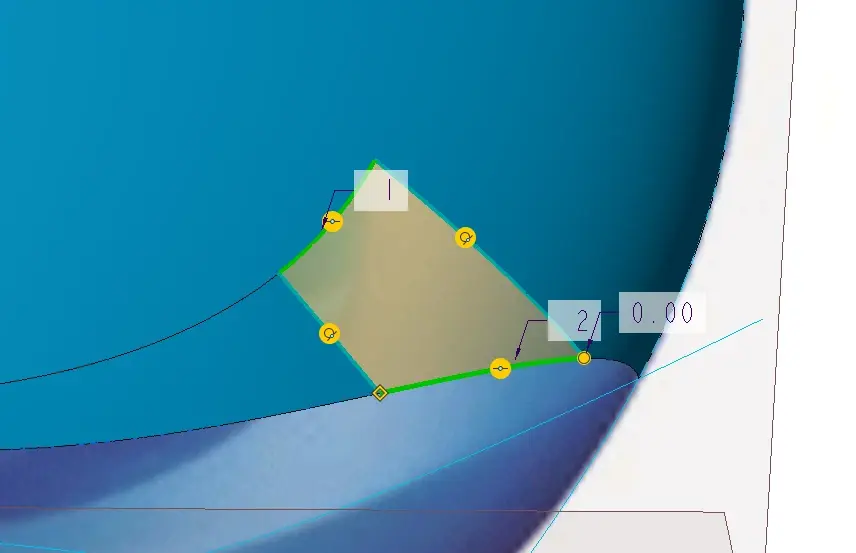
Ctrl+C/V-近似-复制出线
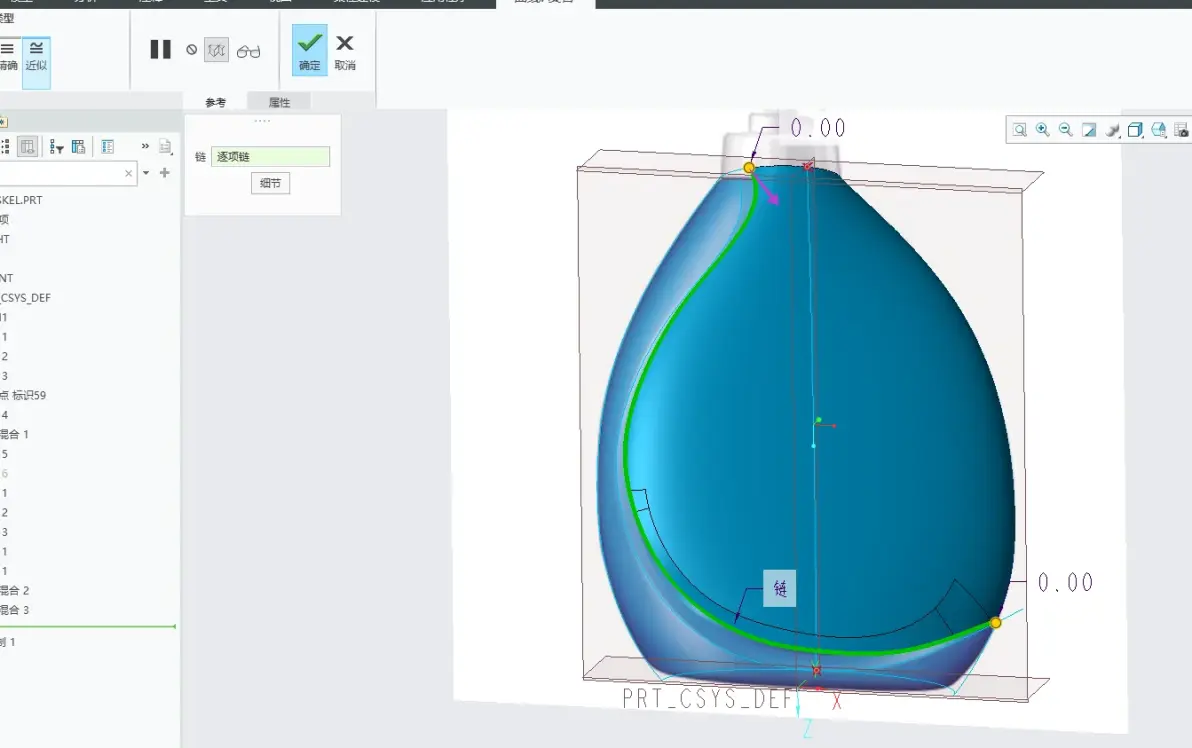
点-选择线
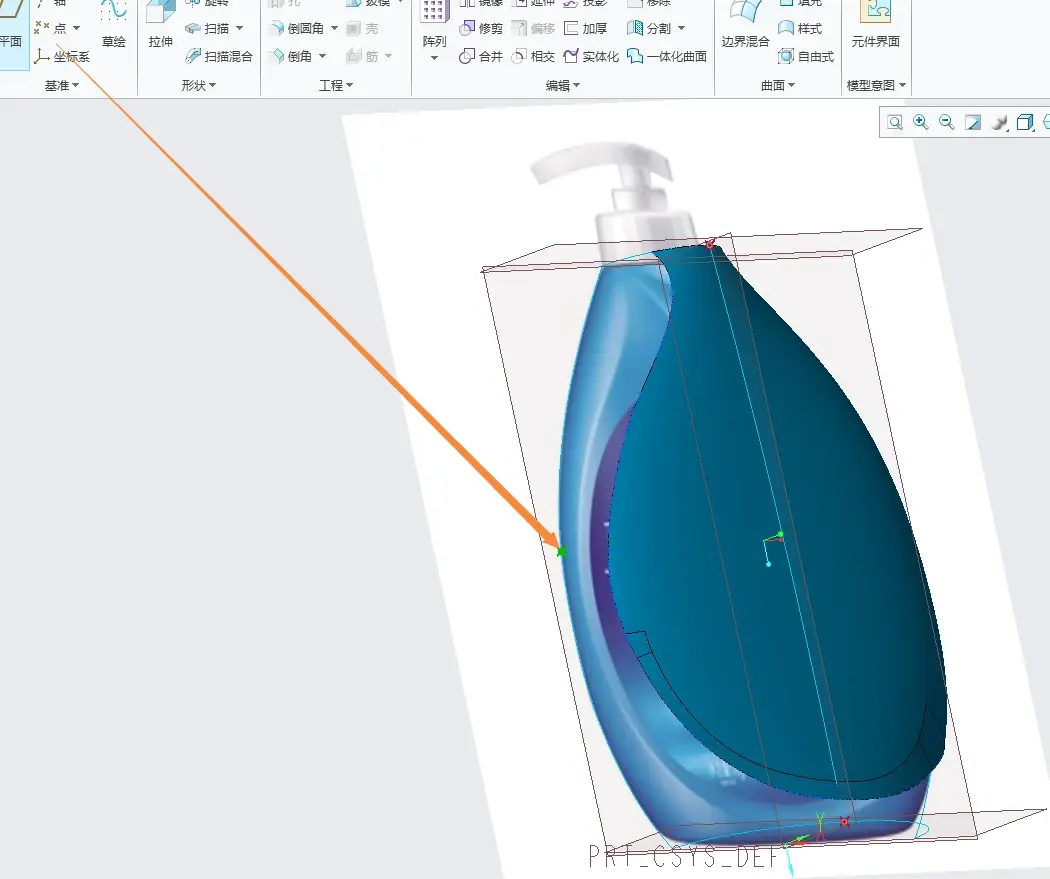
选择2条线-扫描-选择原点-草绘
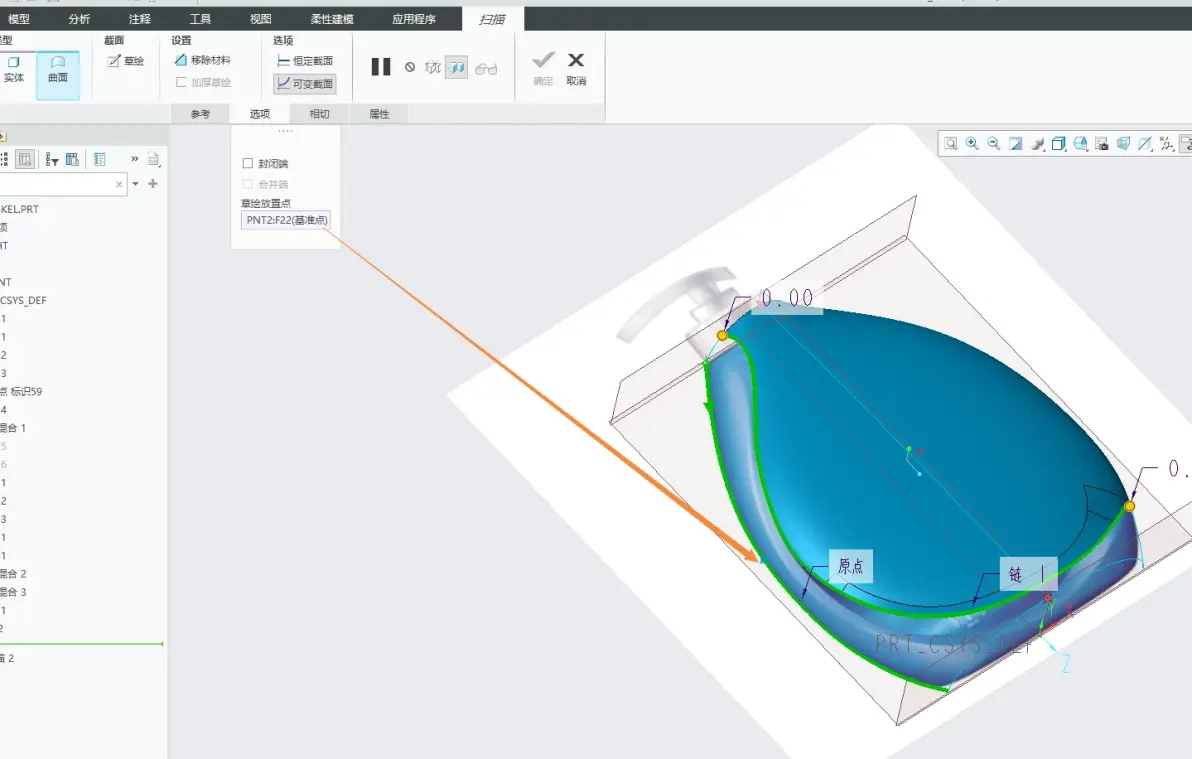
样条-标记尺寸90度-双击样条调整曲率
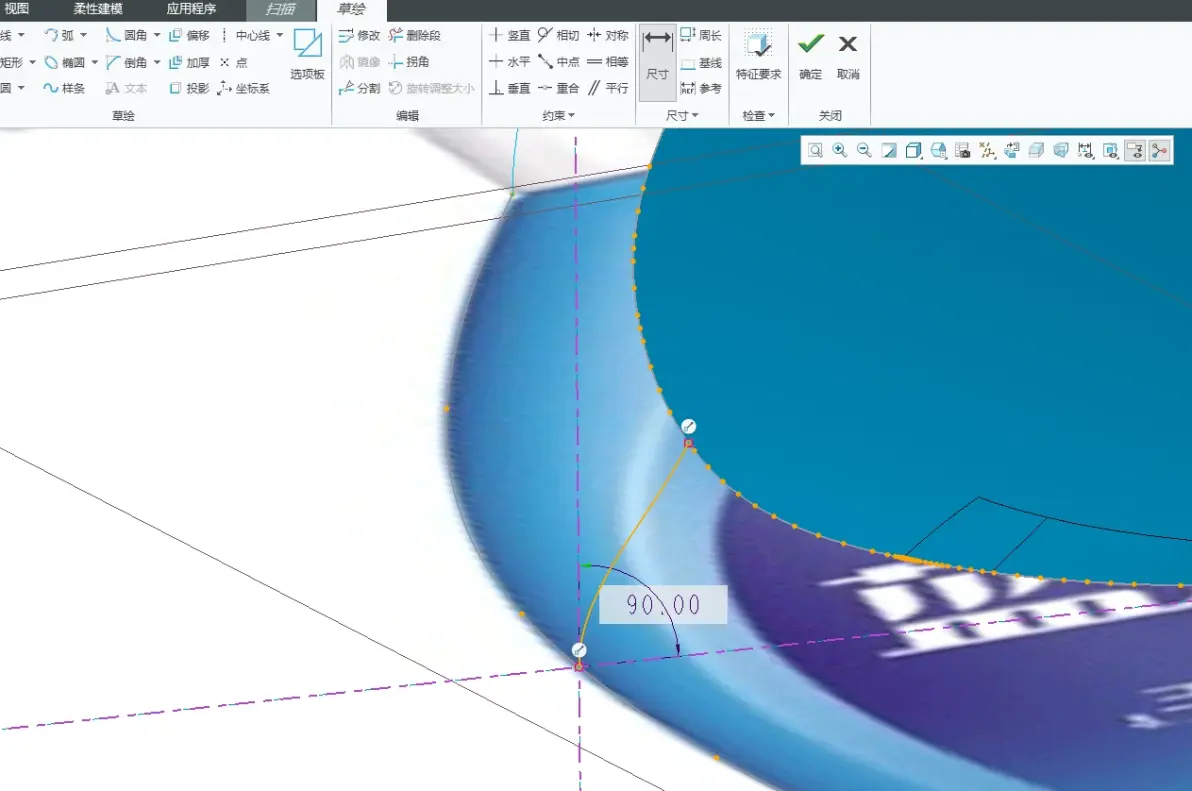
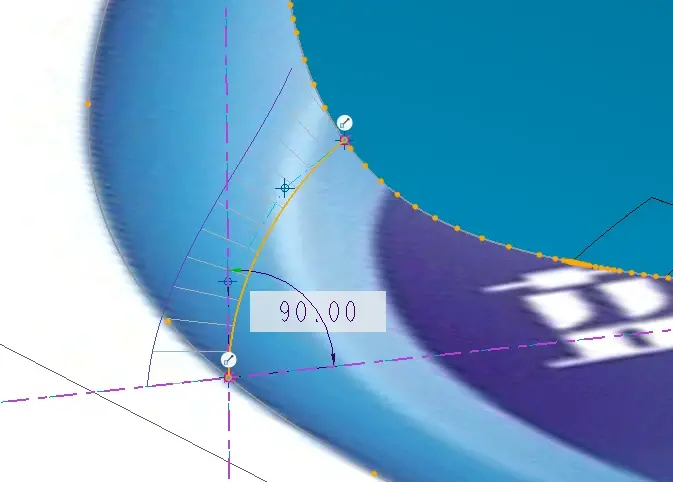
确定
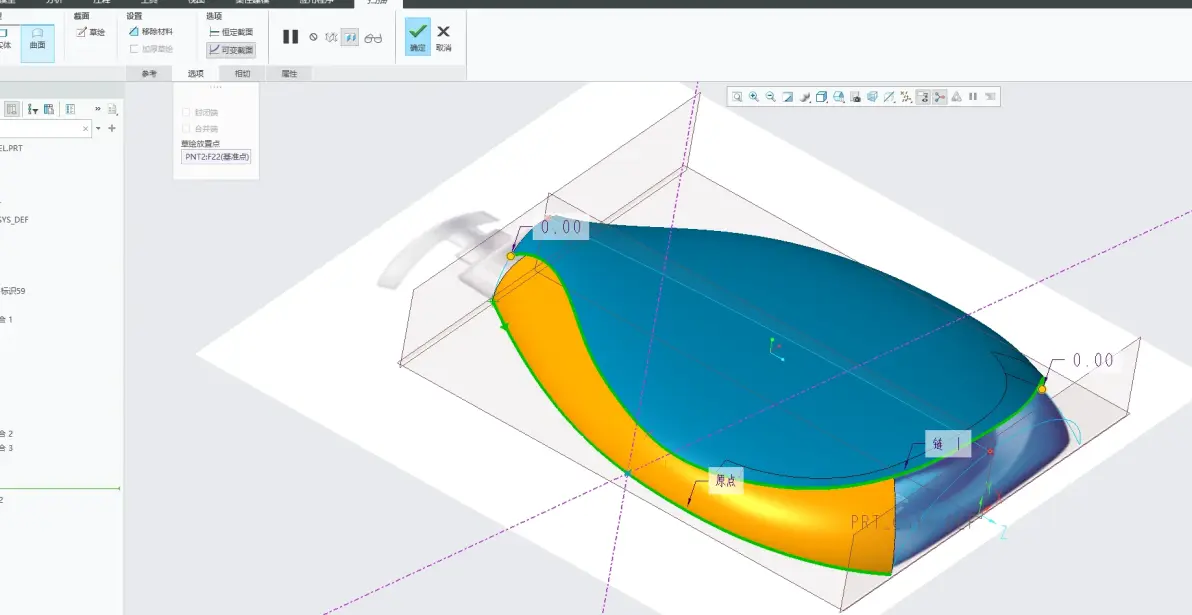
拉伸-移除材料
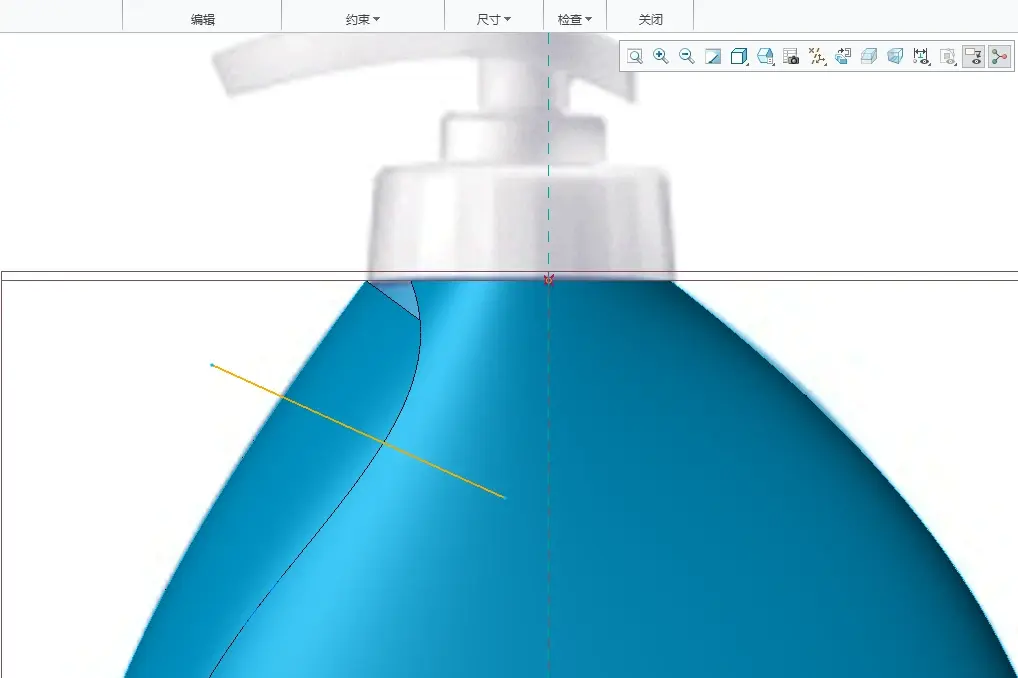
边界混合补齐面
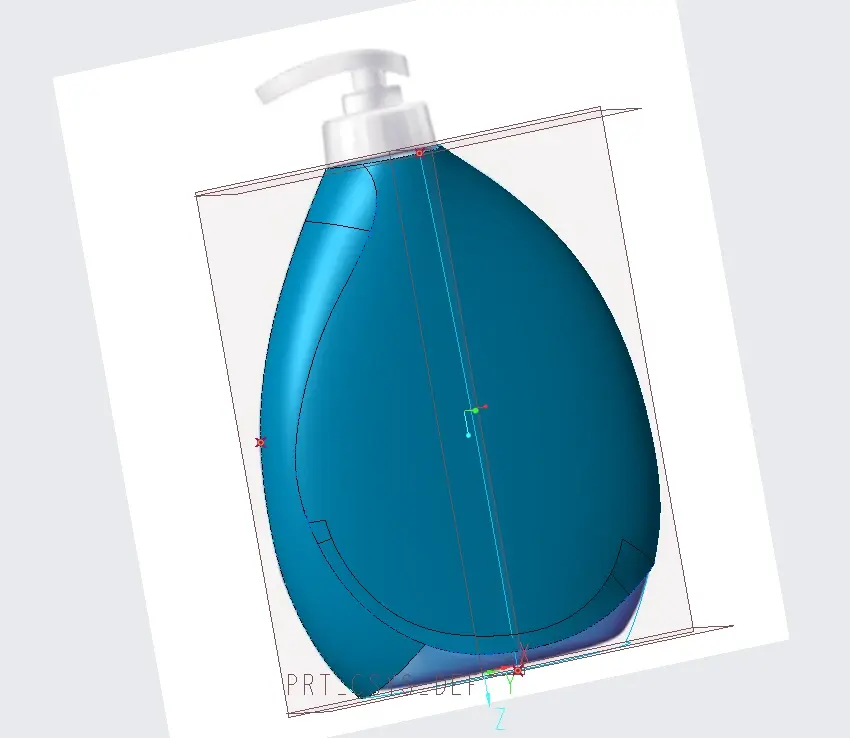
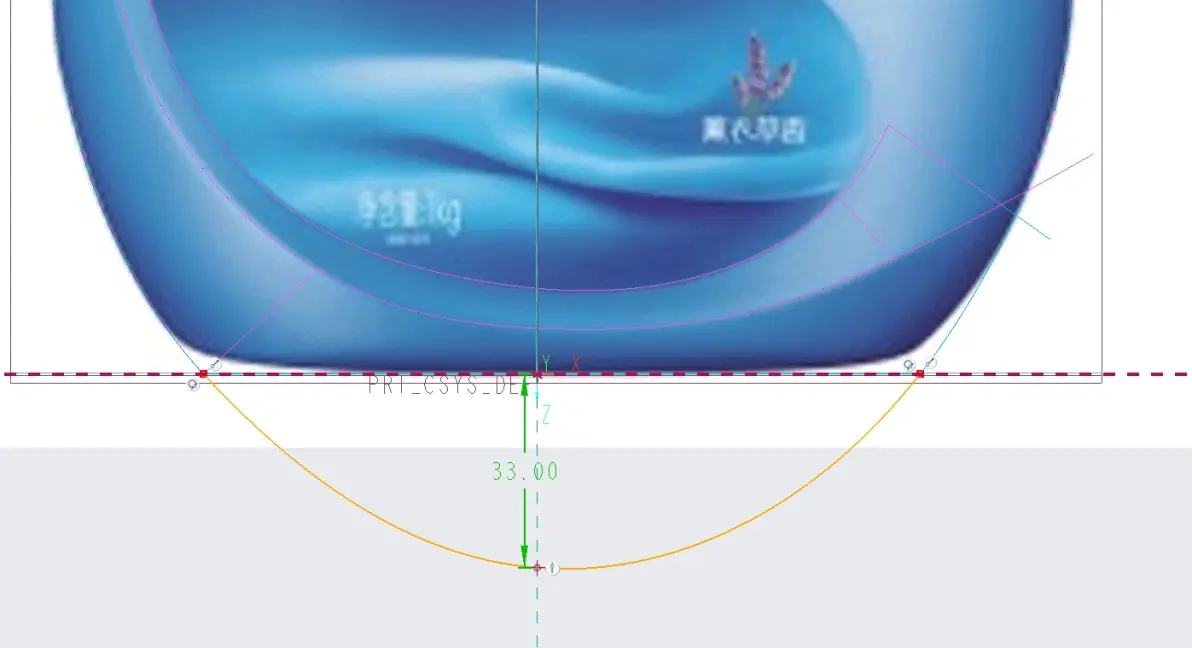
草绘-样条-画出大面轮廓-左右相切-距离33
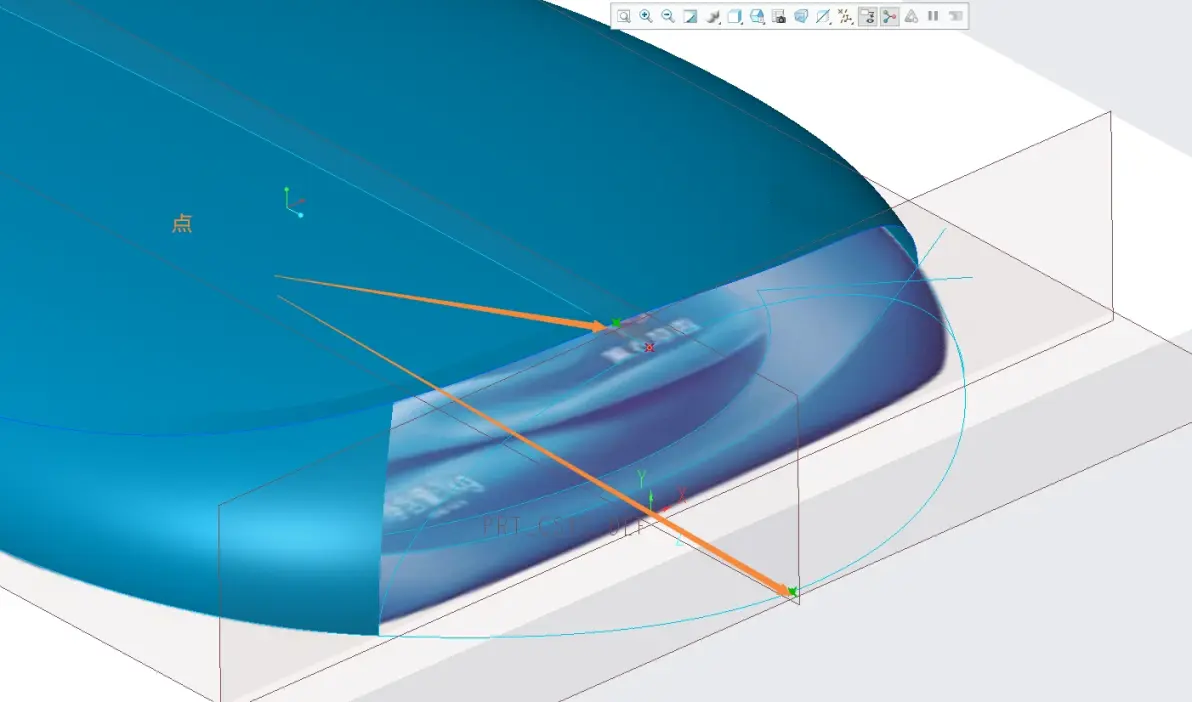
圆锥画出圆弧
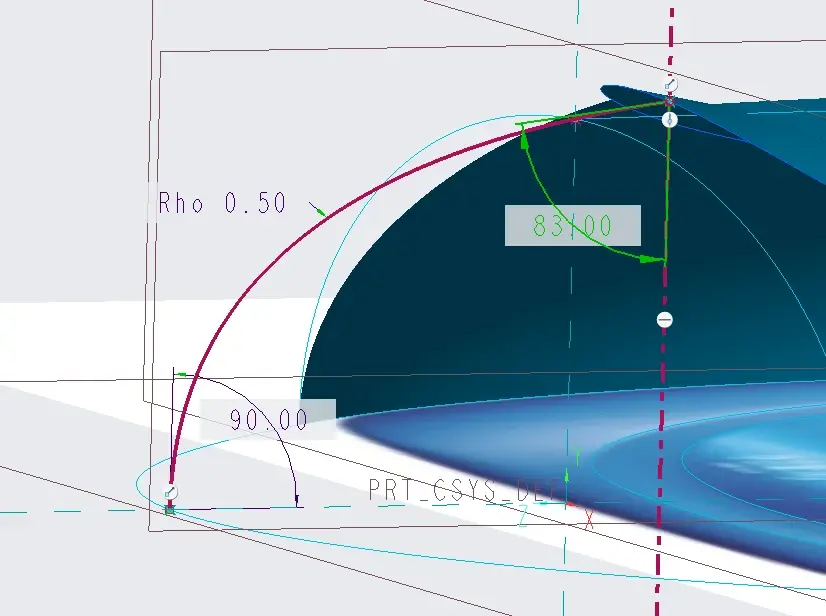
边界混合补出面
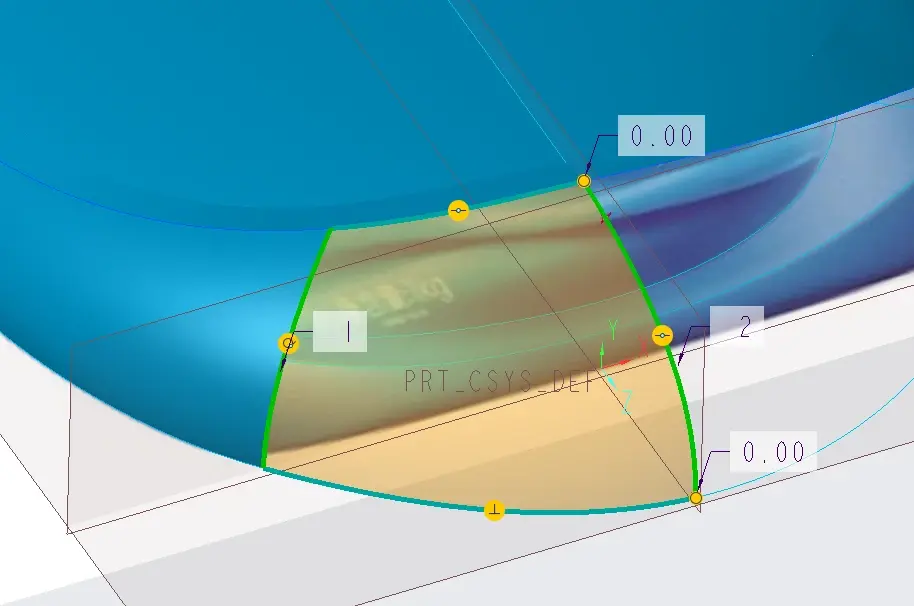
修剪-切掉多余部分
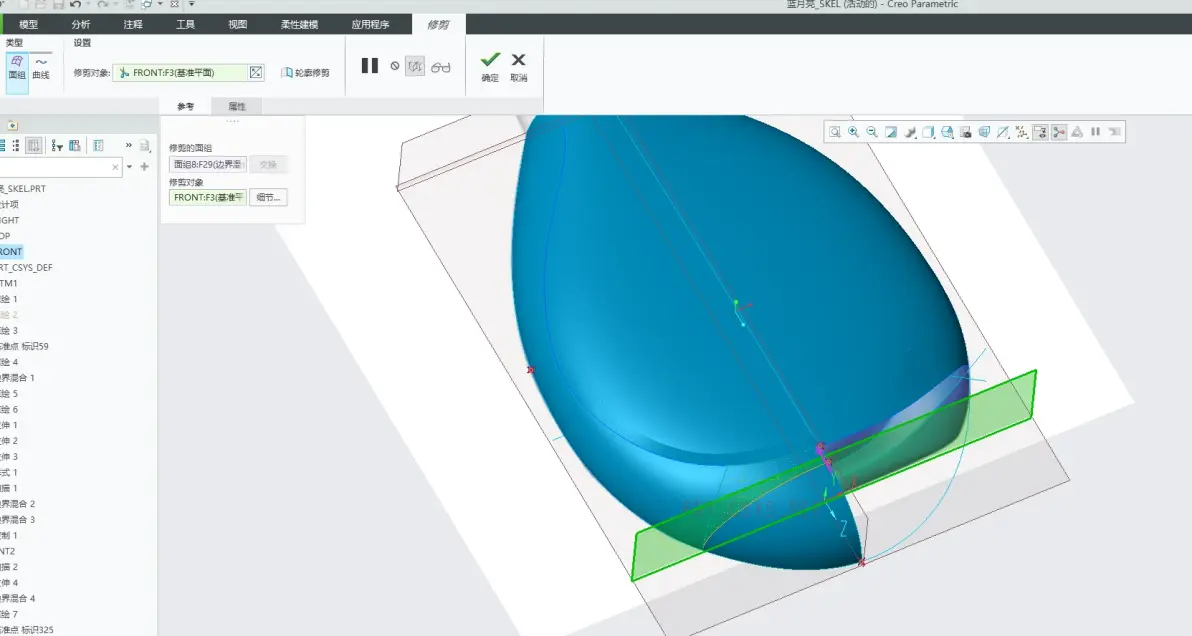
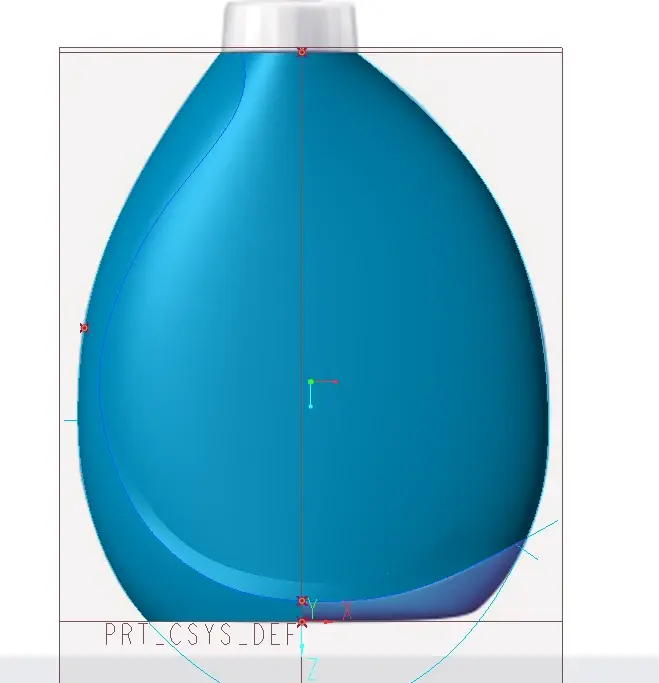
草绘-3点画圆弧-画出圆弧 注意不要相切
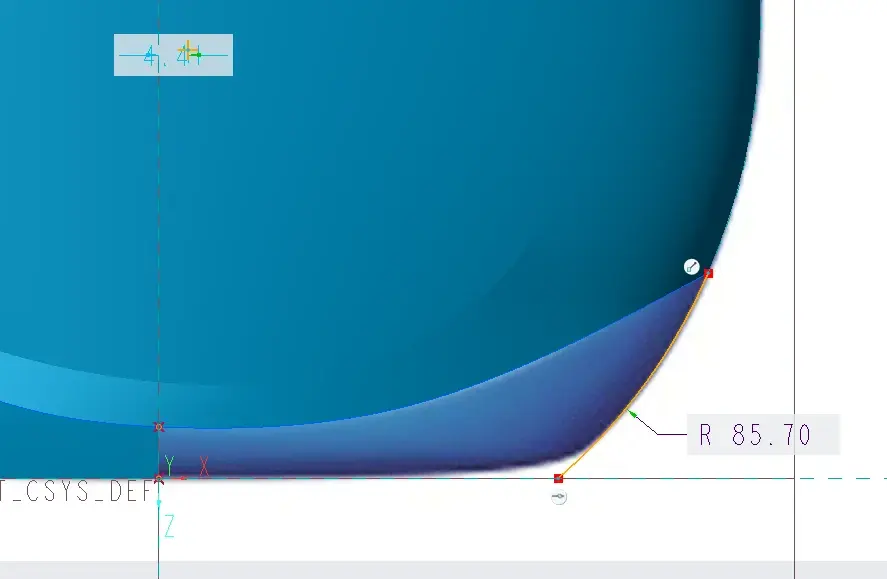
抓出点
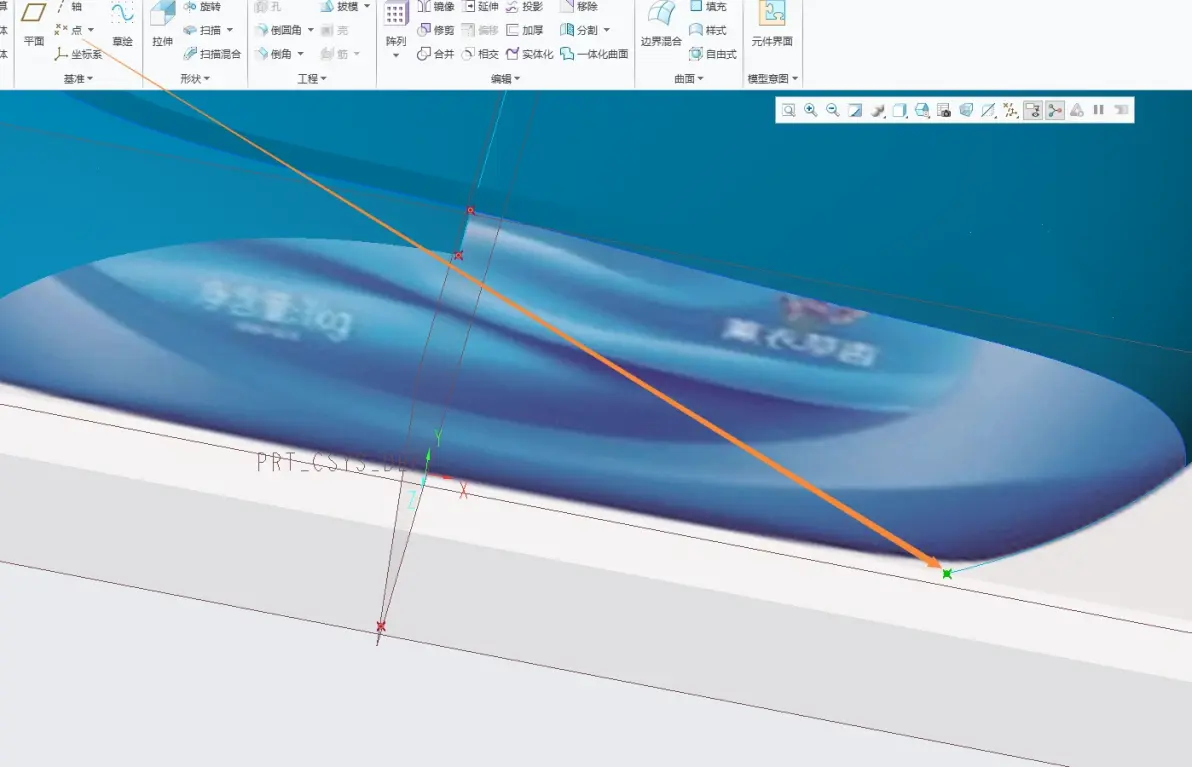
草绘-样条画出圆弧-约束相切-角度--双击调整曲率
注意右键参考点
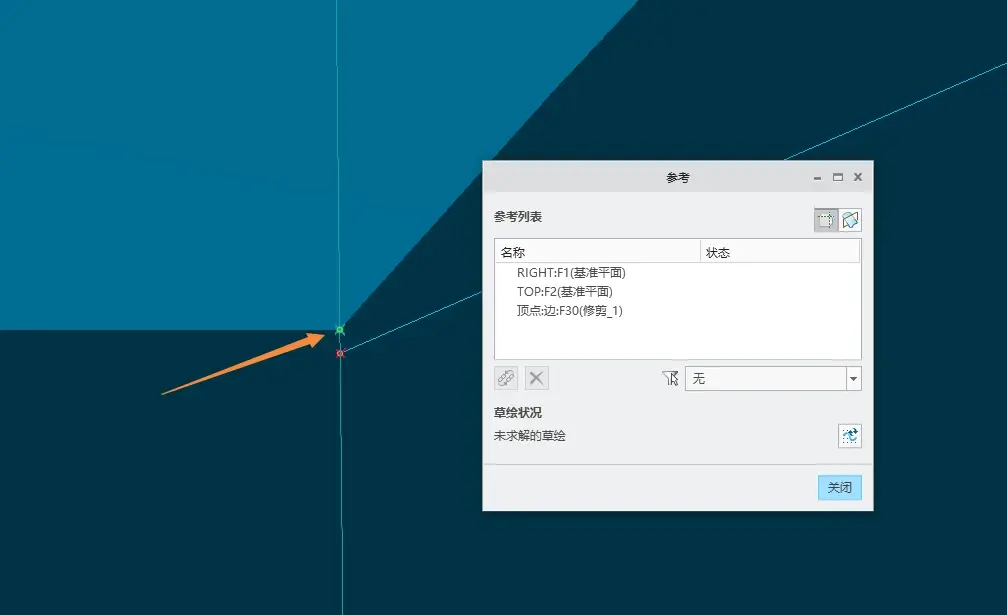
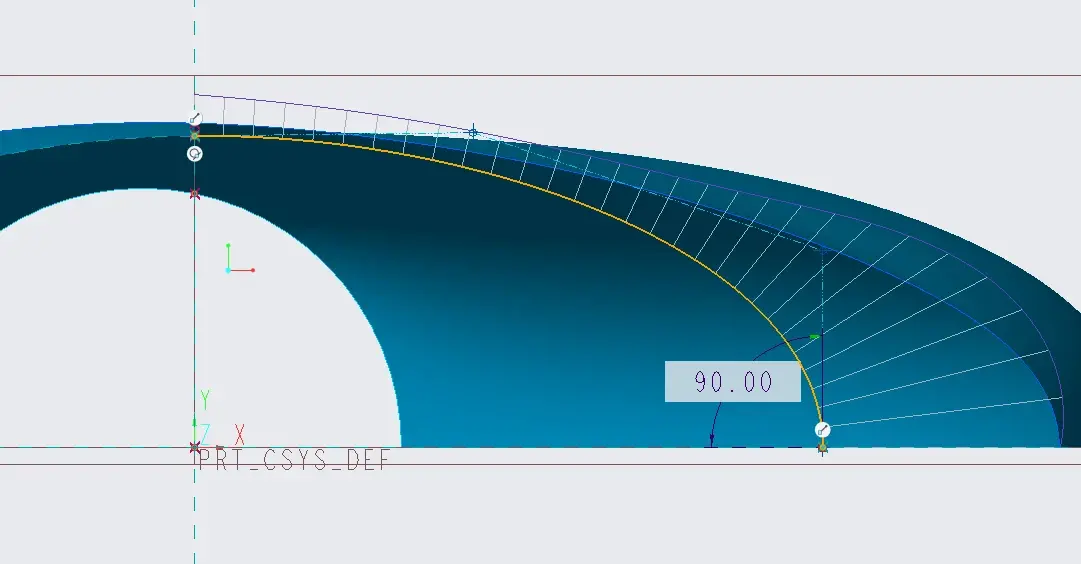
Ctrl+C/V 复制粘贴-右键修剪掉多余的部分-近似-复制出完整的线
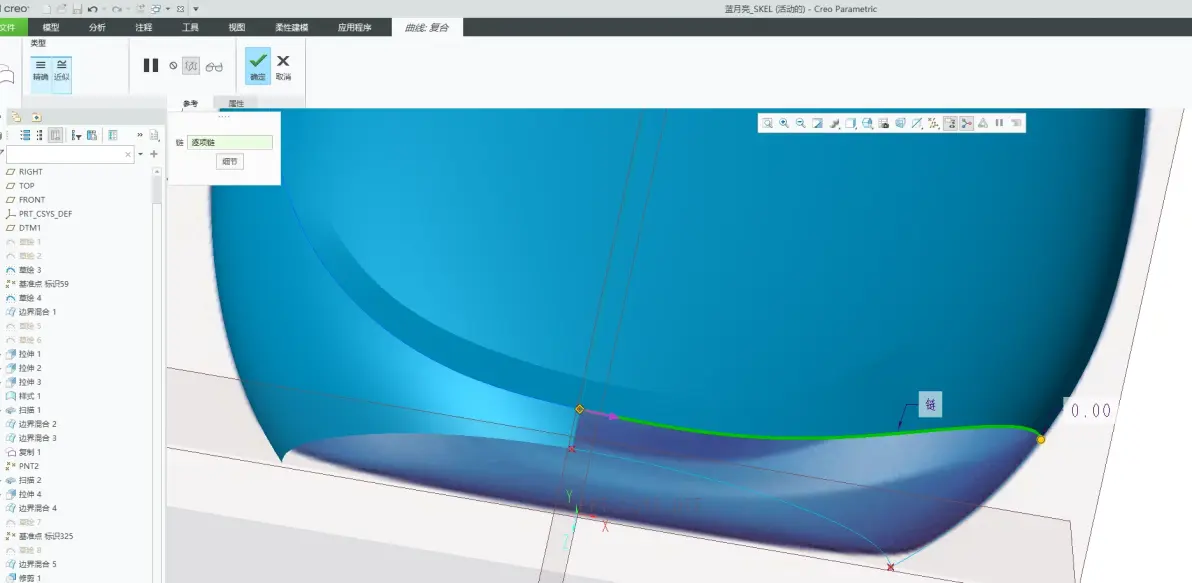
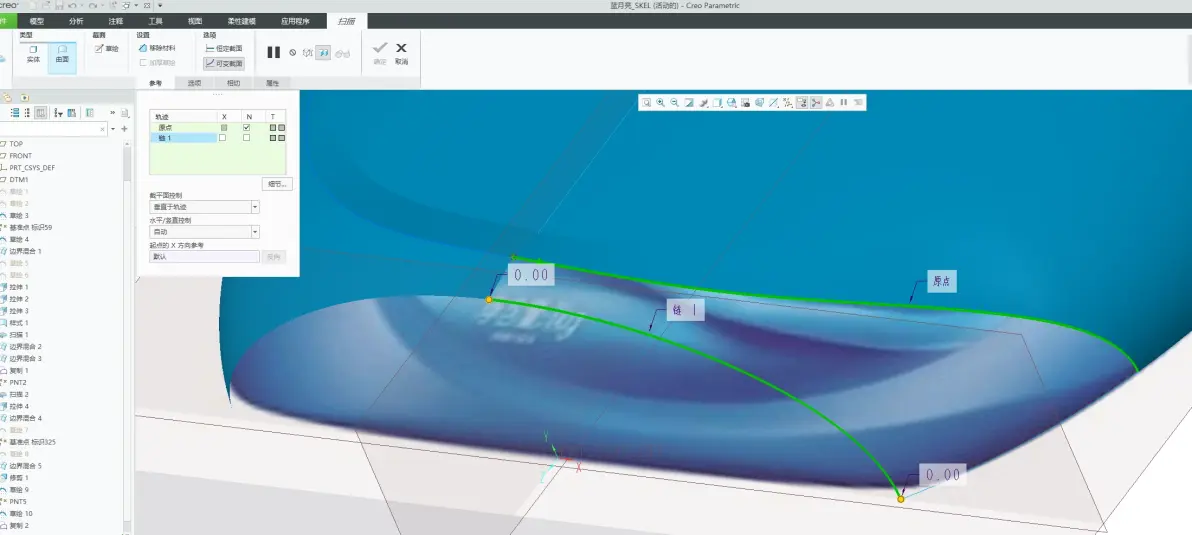
选中2条线-扫描
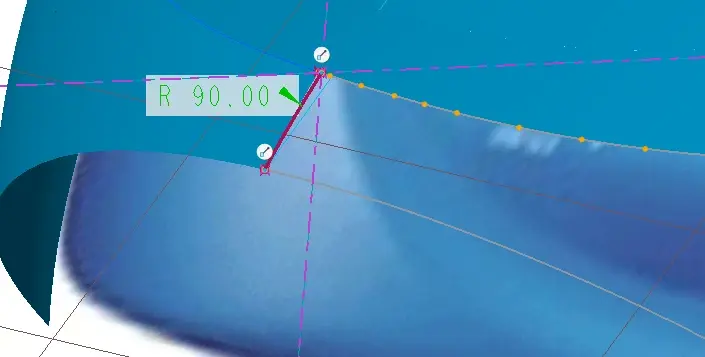
圆弧90
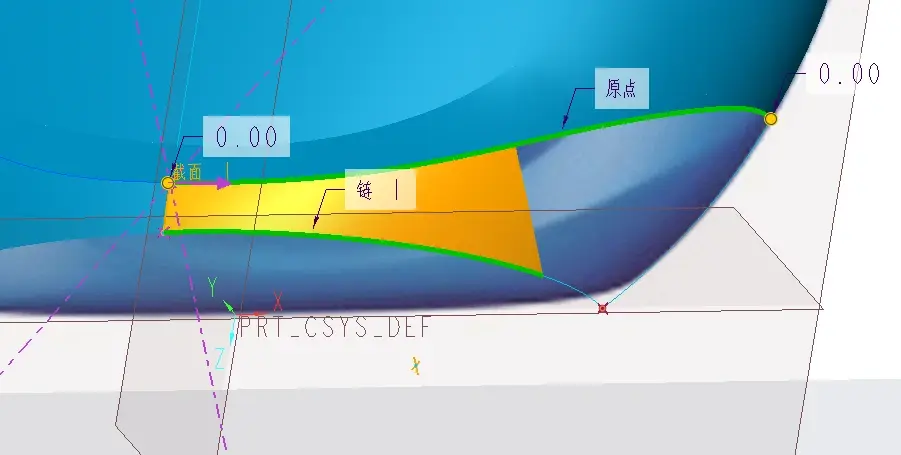
拉伸切除多余部分-边界混合补齐
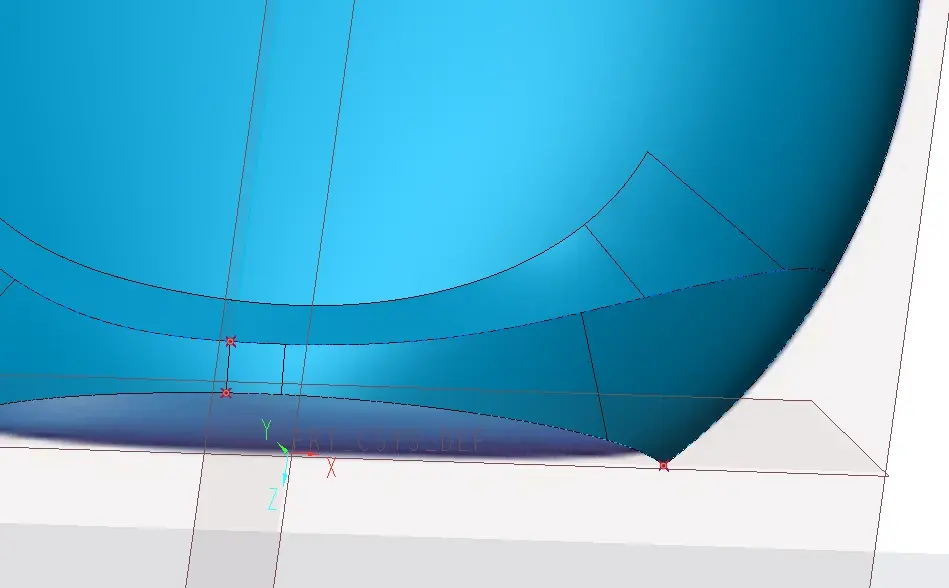
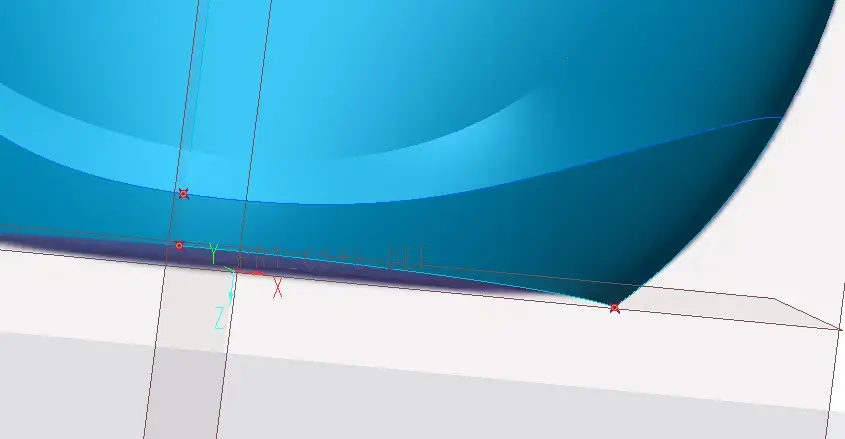
草绘-样条-描出轮廓线
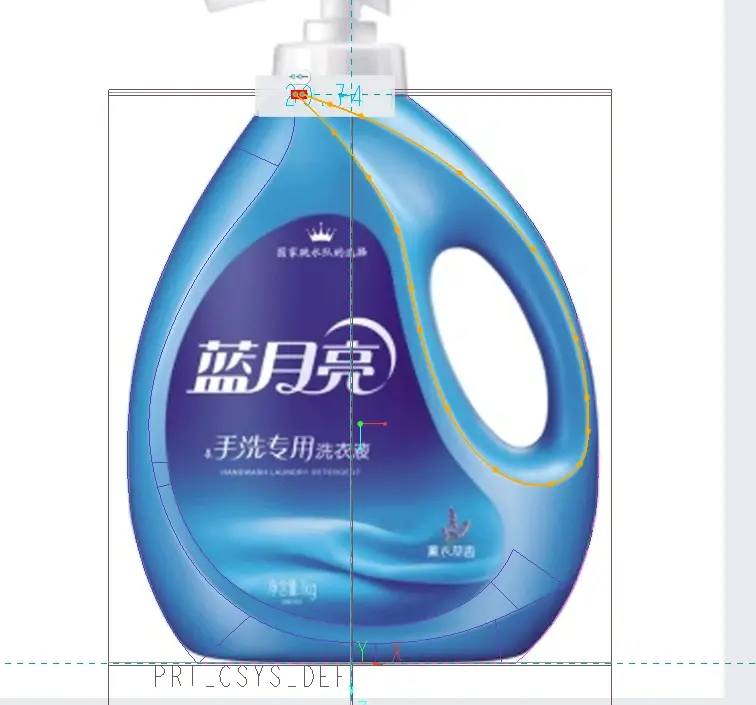
选择刚才的草绘-拉伸-移除材料
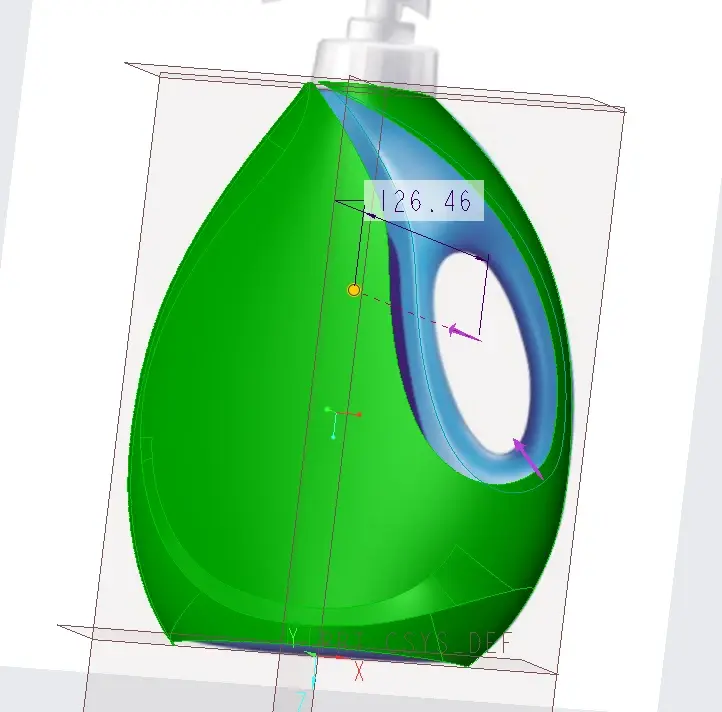
草绘出轮廓线
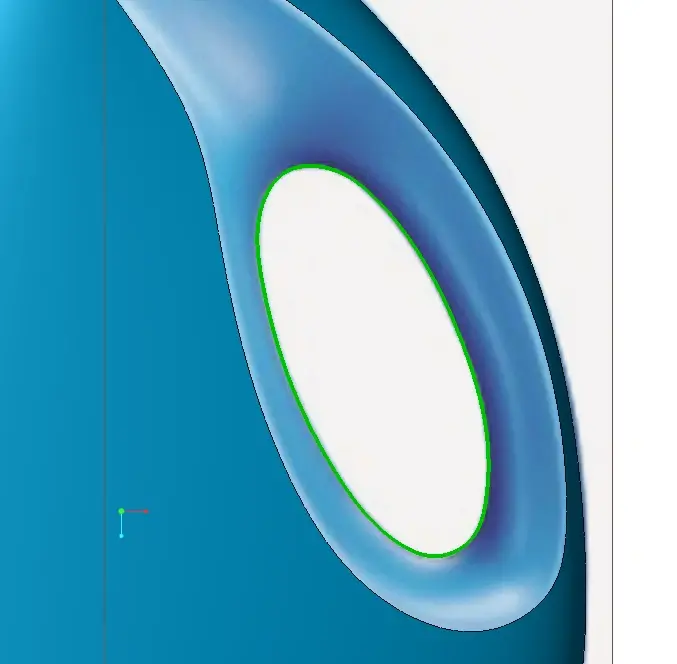
拉伸出辅助面
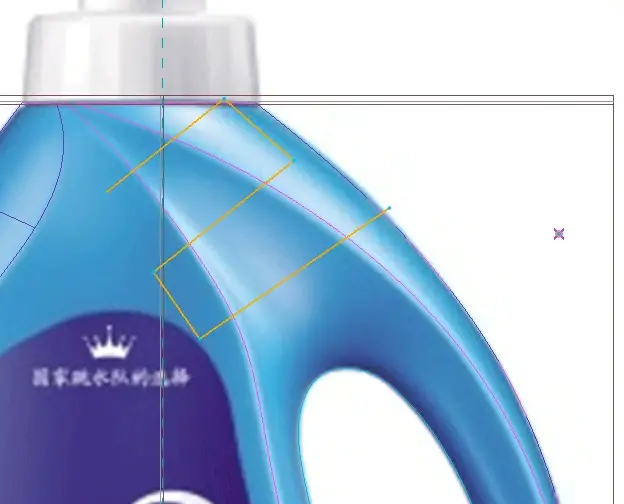
点-抓出交点
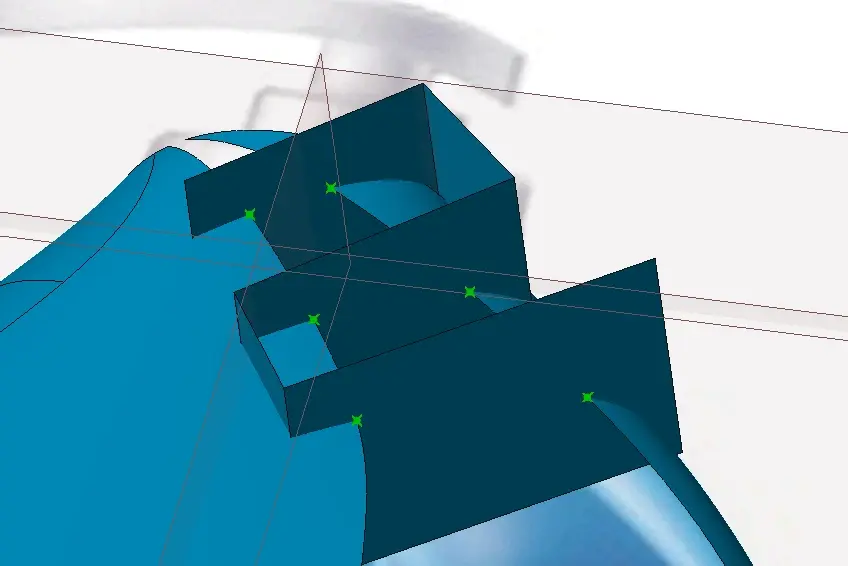
草绘出圆弧
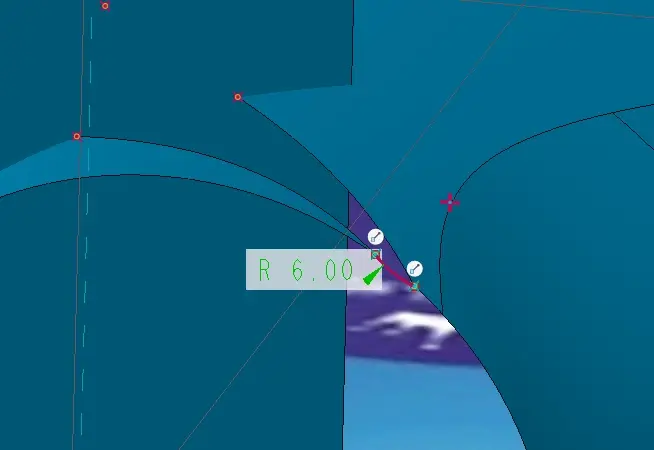
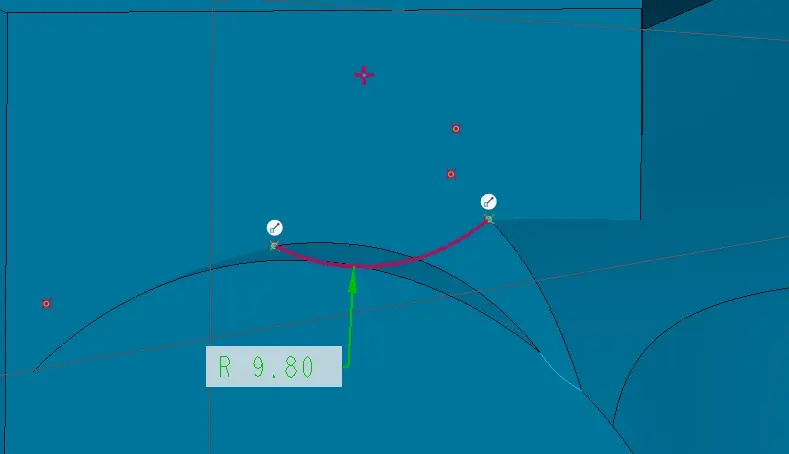
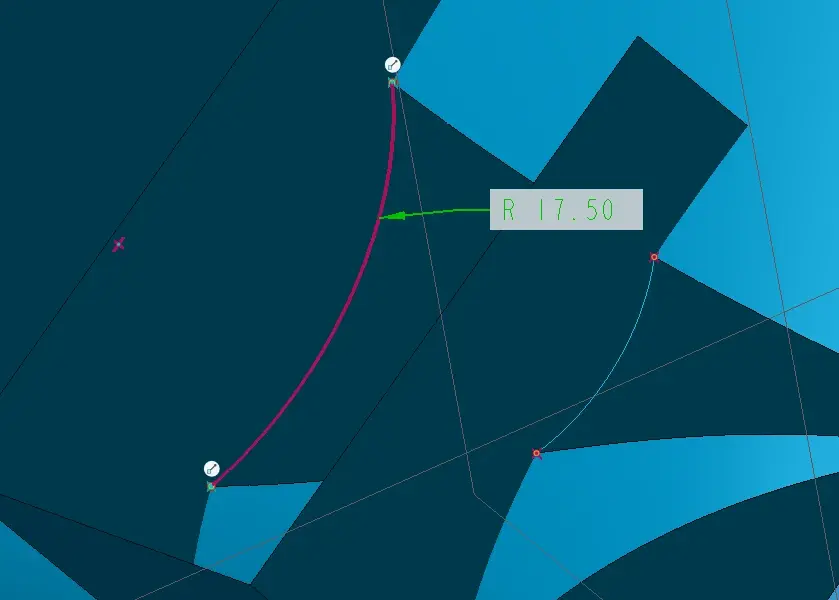
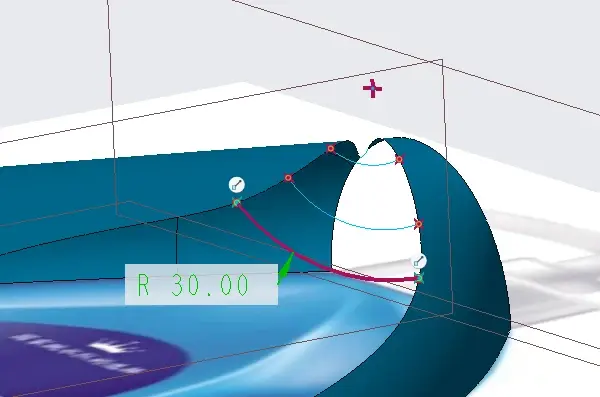
分别草绘出三个圆弧
边界混合出面
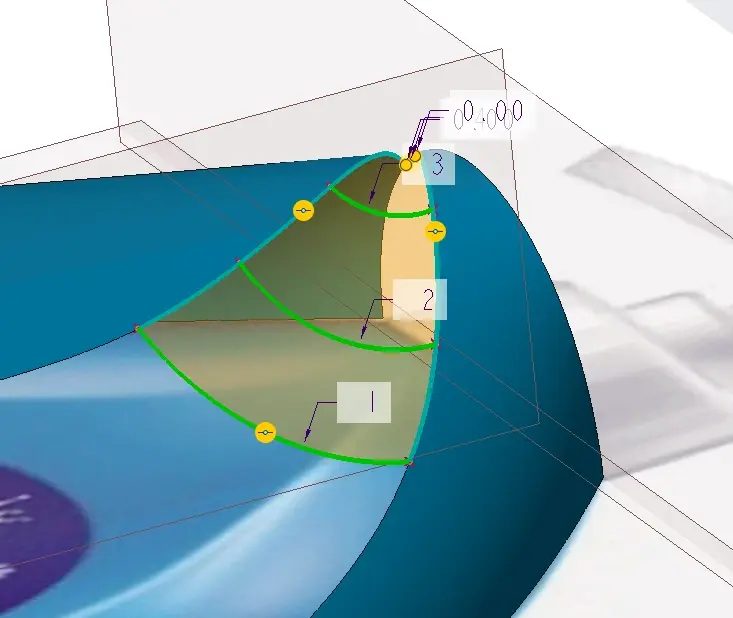
拉伸出辅助面
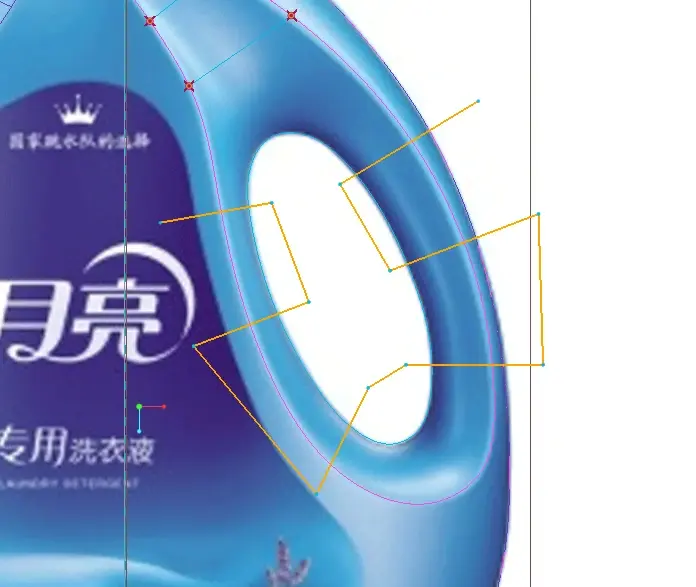
点-抓出交点
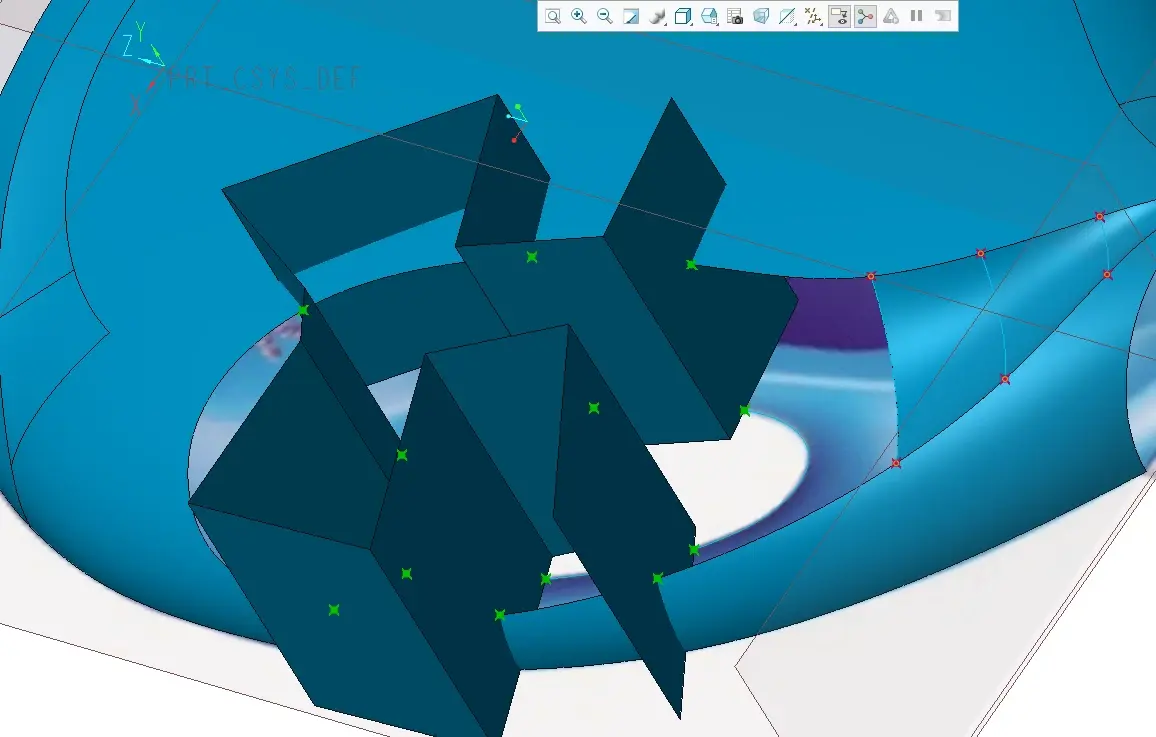
草绘-样条-画出圆弧
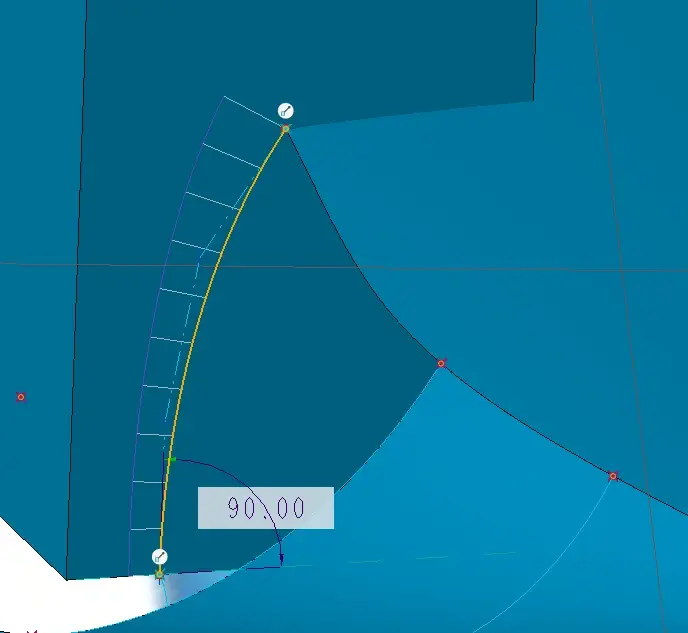
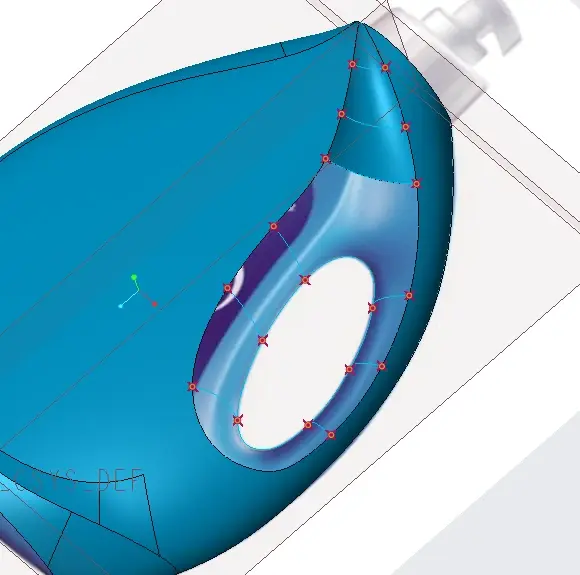
选择圆弧-Ctrl+C/V 复制修剪出非封闭曲线
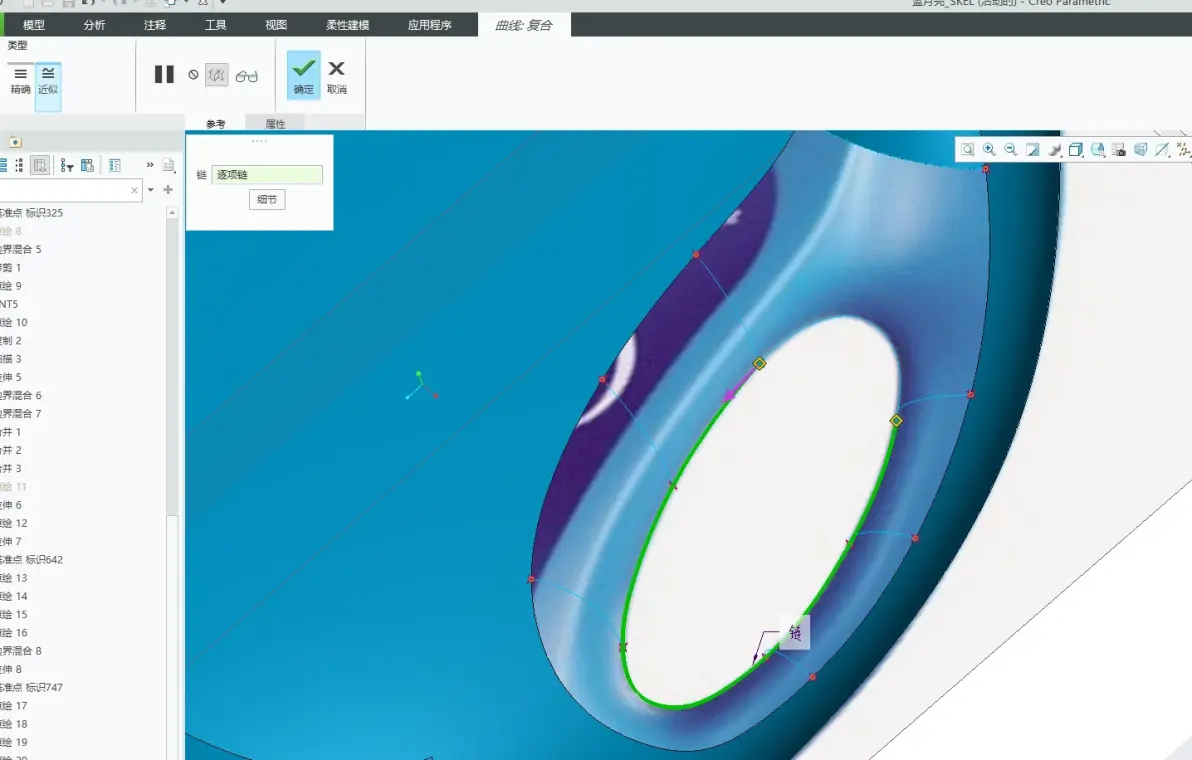
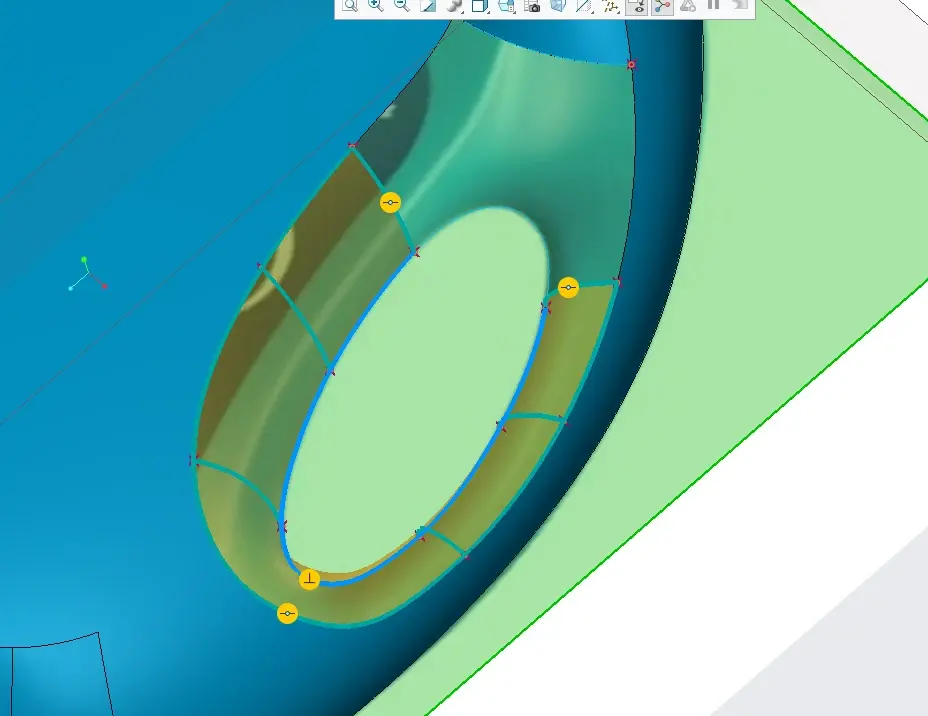
边界混合补出面
隐藏完整的圆弧-草绘-补齐圆弧-约束相切
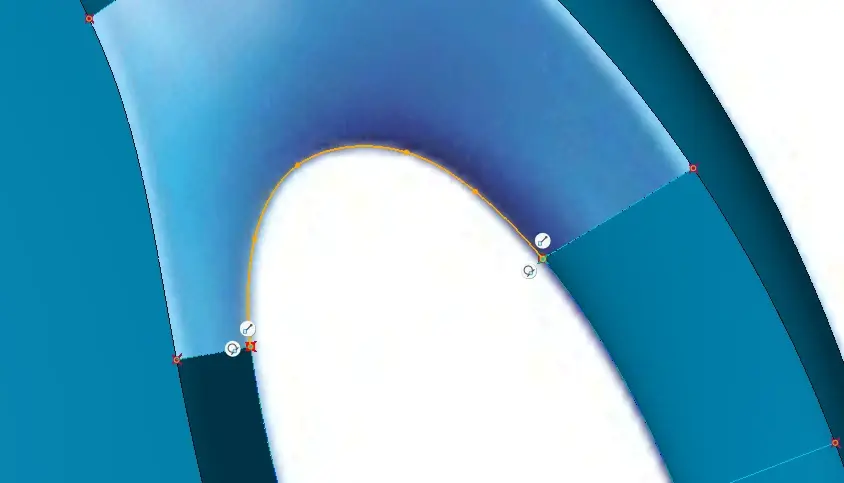
基准曲线连出线
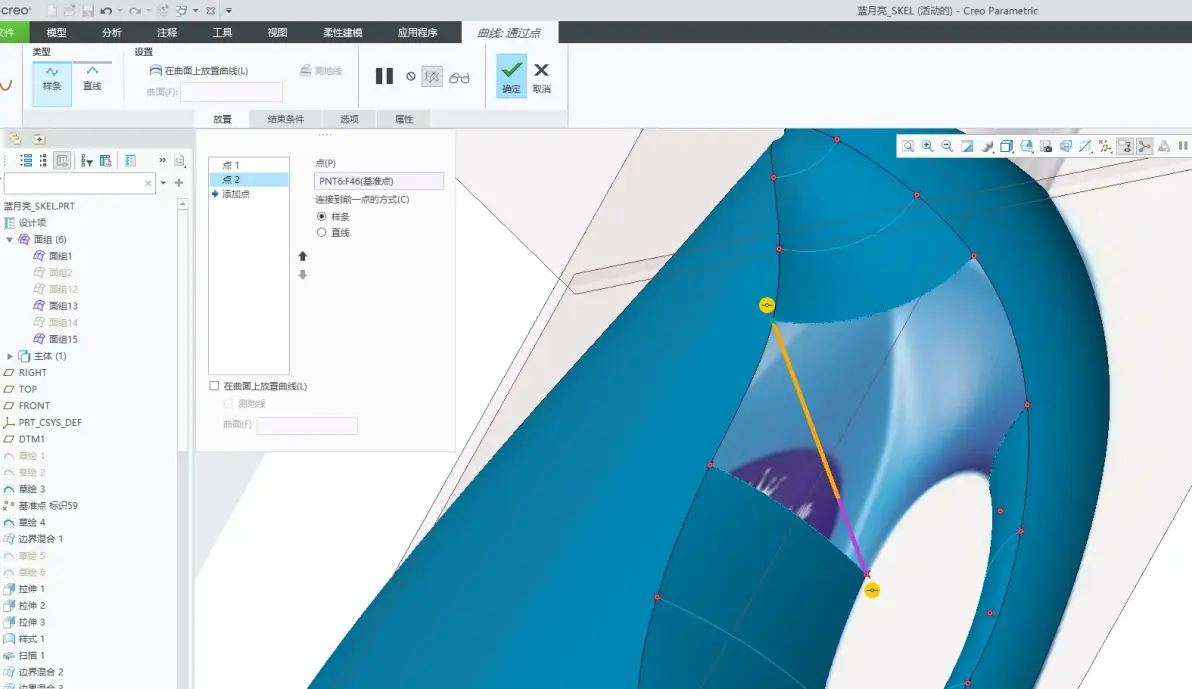
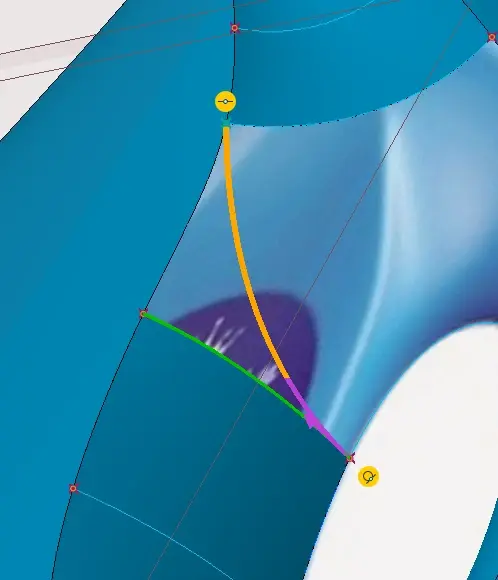
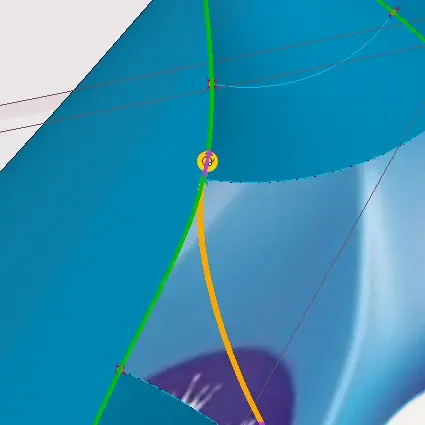
分别约束相切对应的线
边界混合补出面
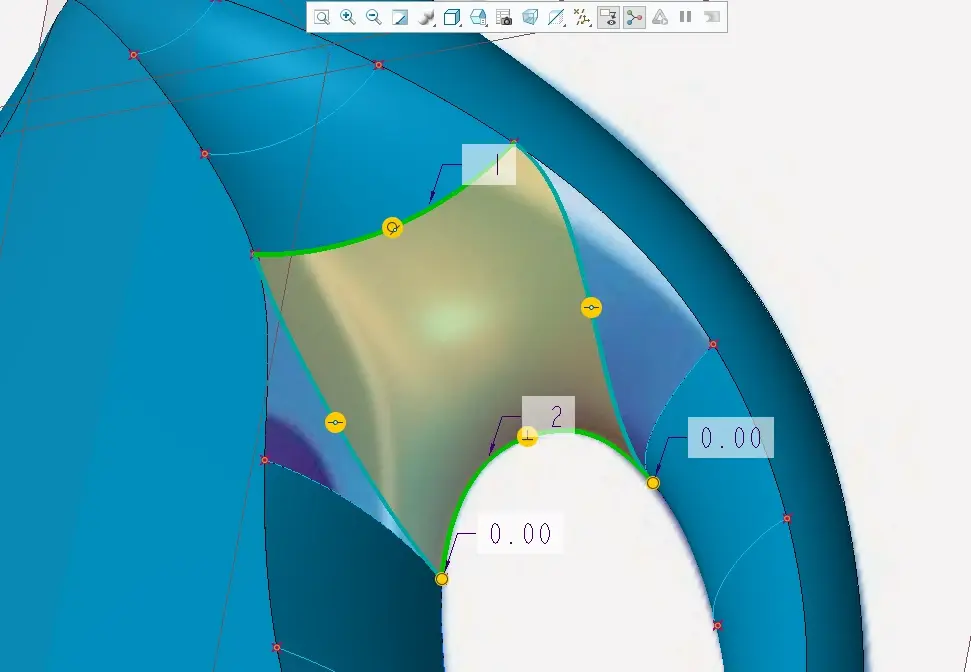
样式-曲面上的曲线
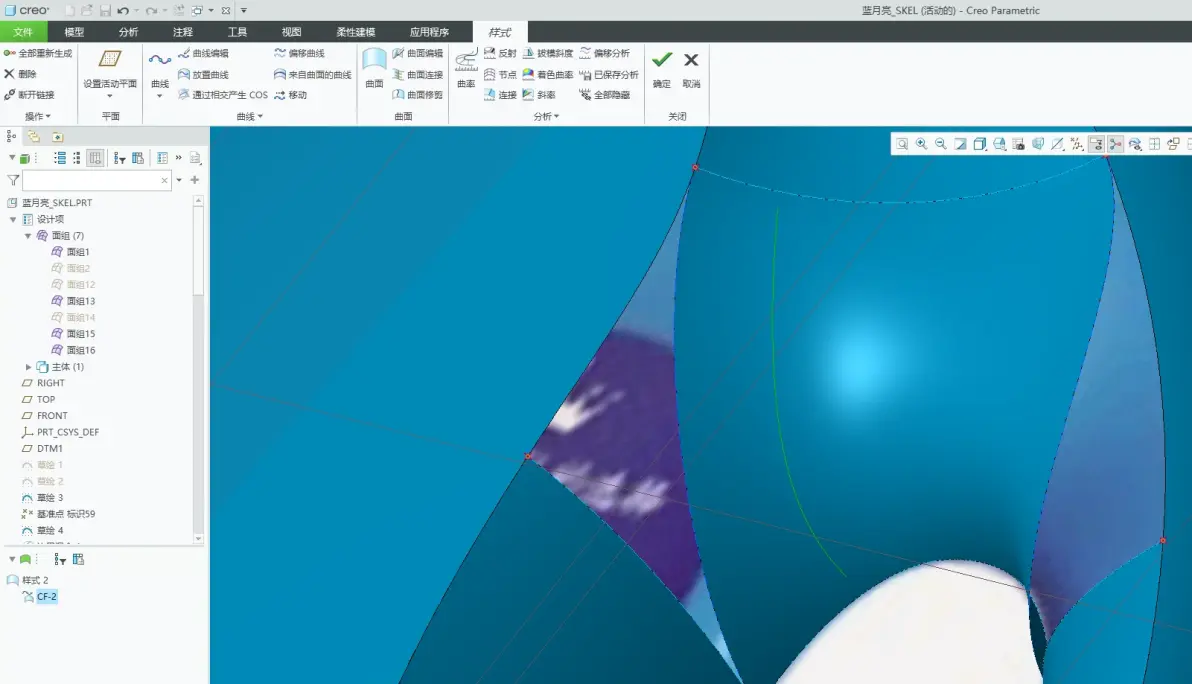
吸附到曲线上 调整好曲线
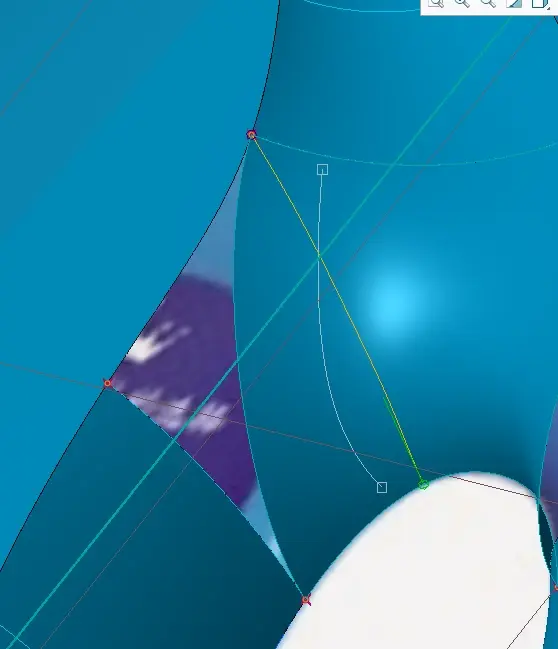
修剪掉面
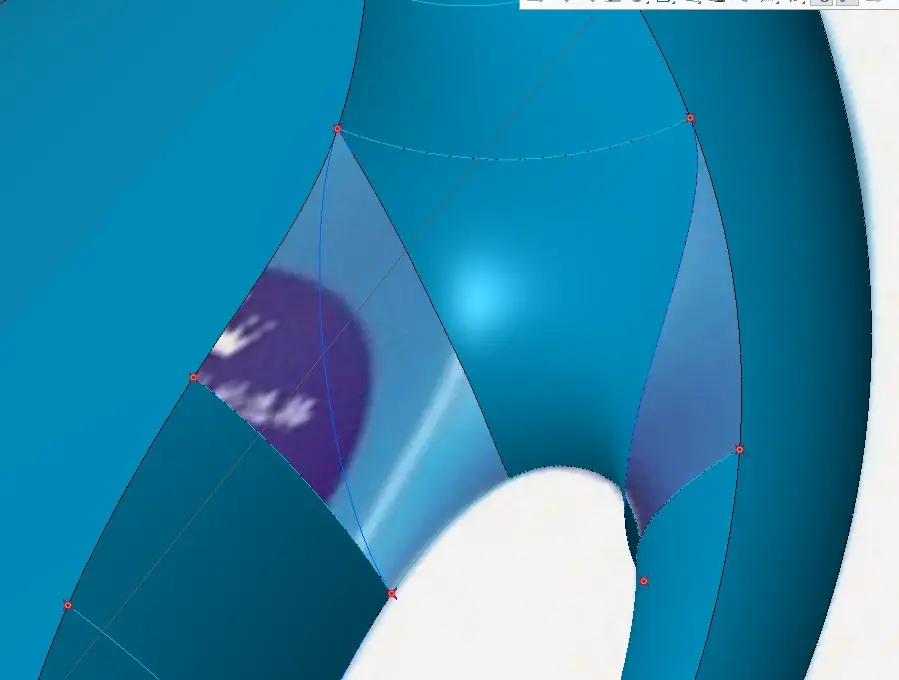
边界混合补出面
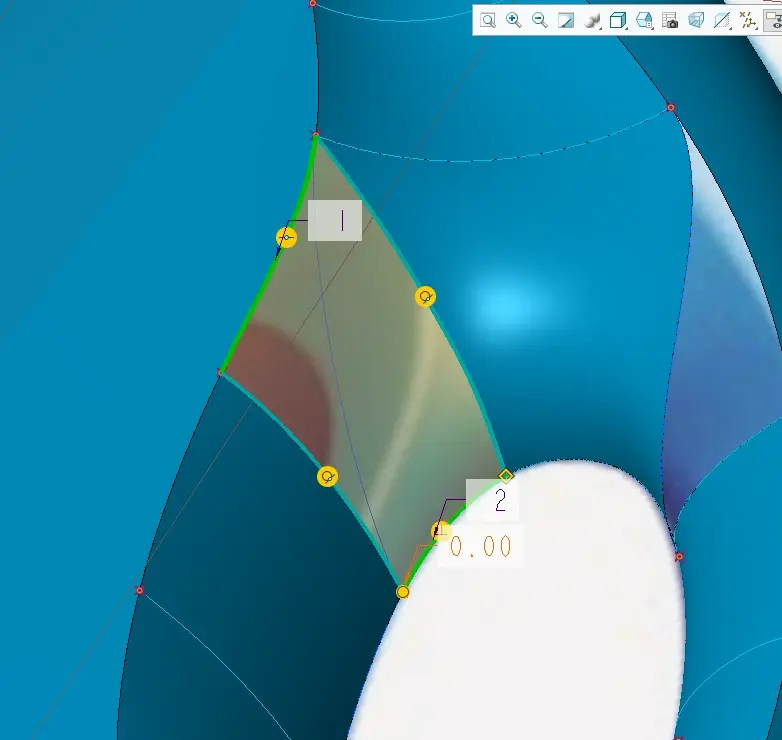
同理做出另一边
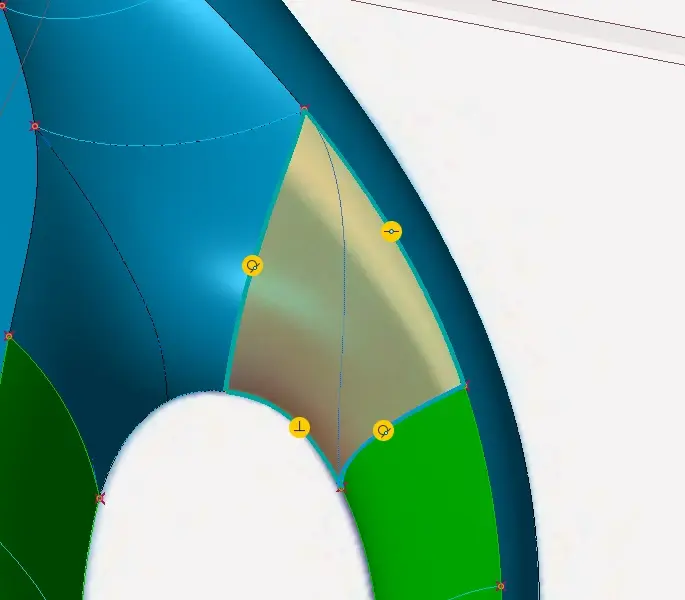
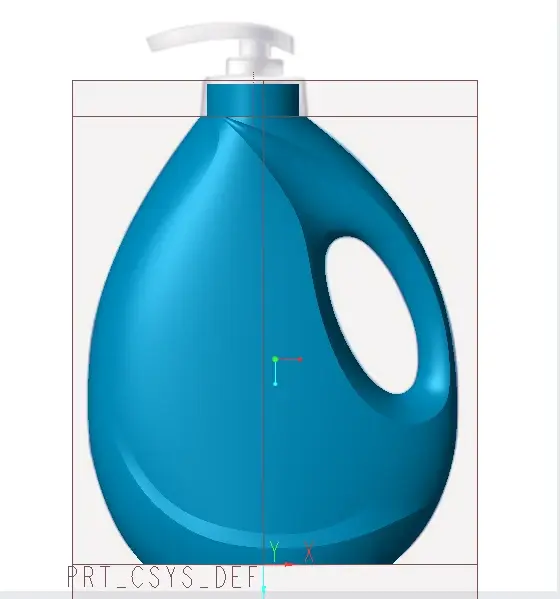
拉伸出圆柱-壳-厚度2
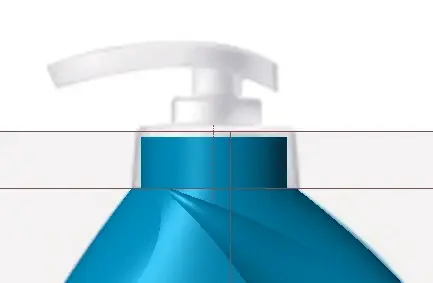
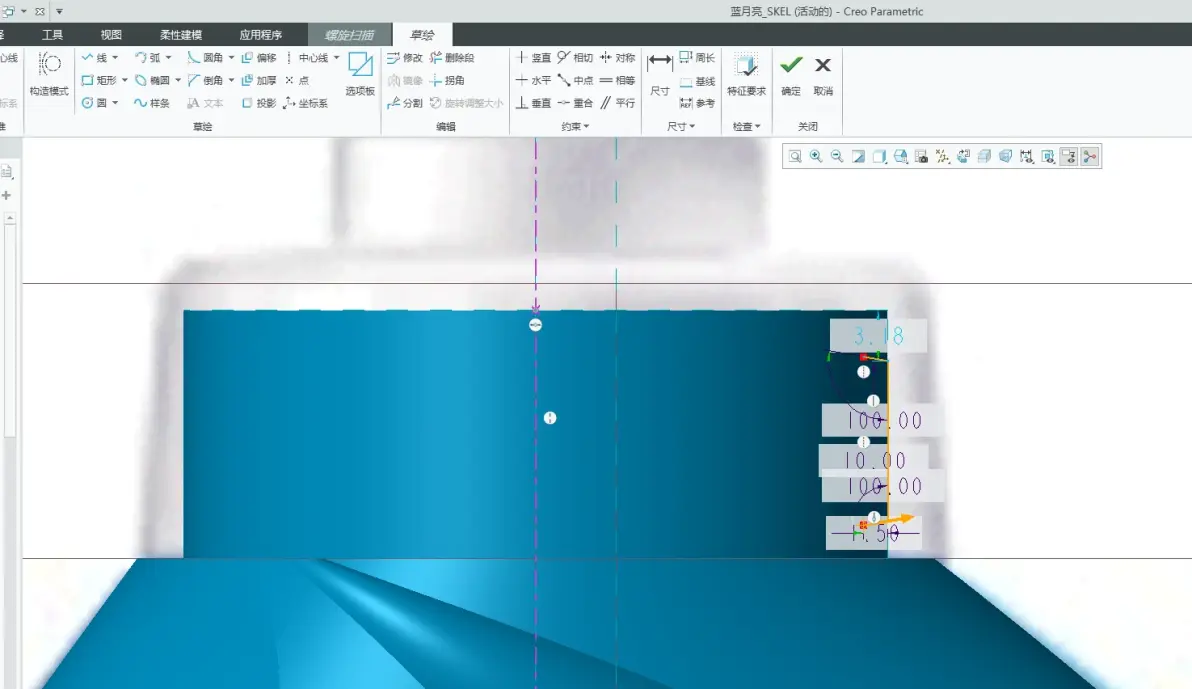
螺旋扫描-中心线-轮廓线
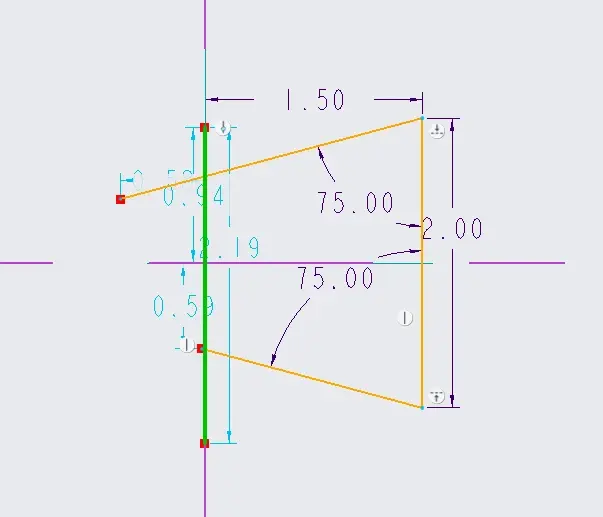
草绘出螺纹梯形 长边2 间距1.5 角度75 短边1.2
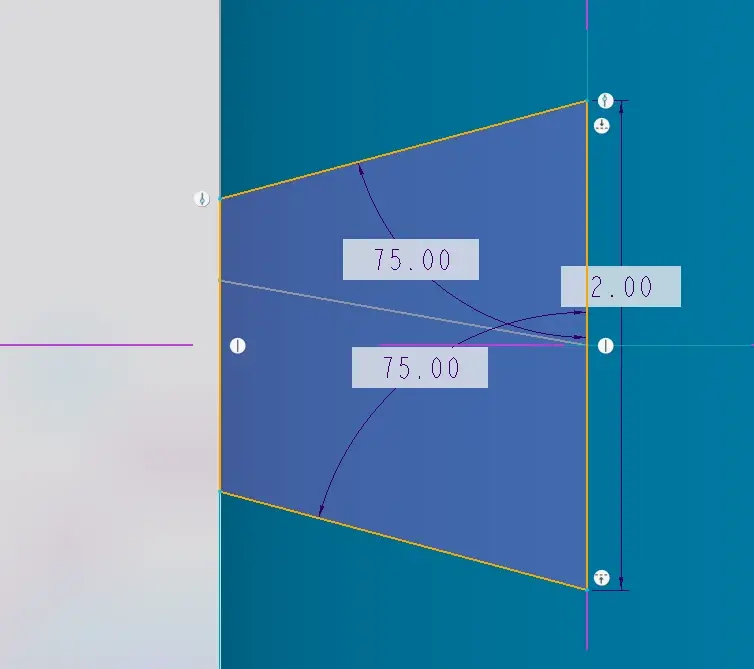
间距为长边2+短边1.2=3.2
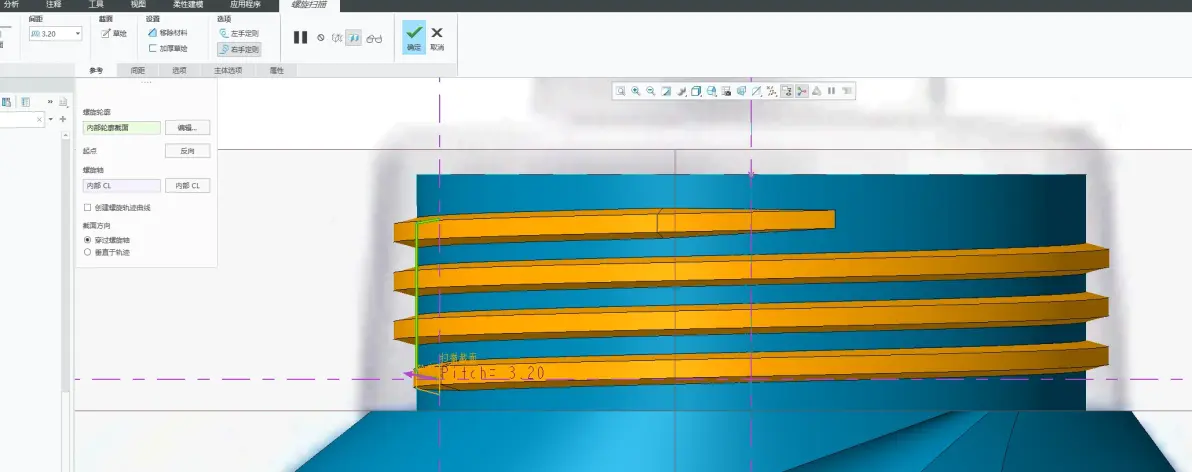
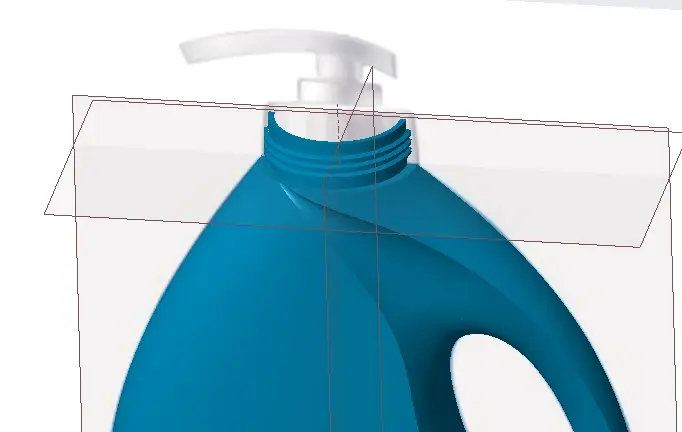
在螺旋扫描之前插入 Ctrl+C/V复制出面
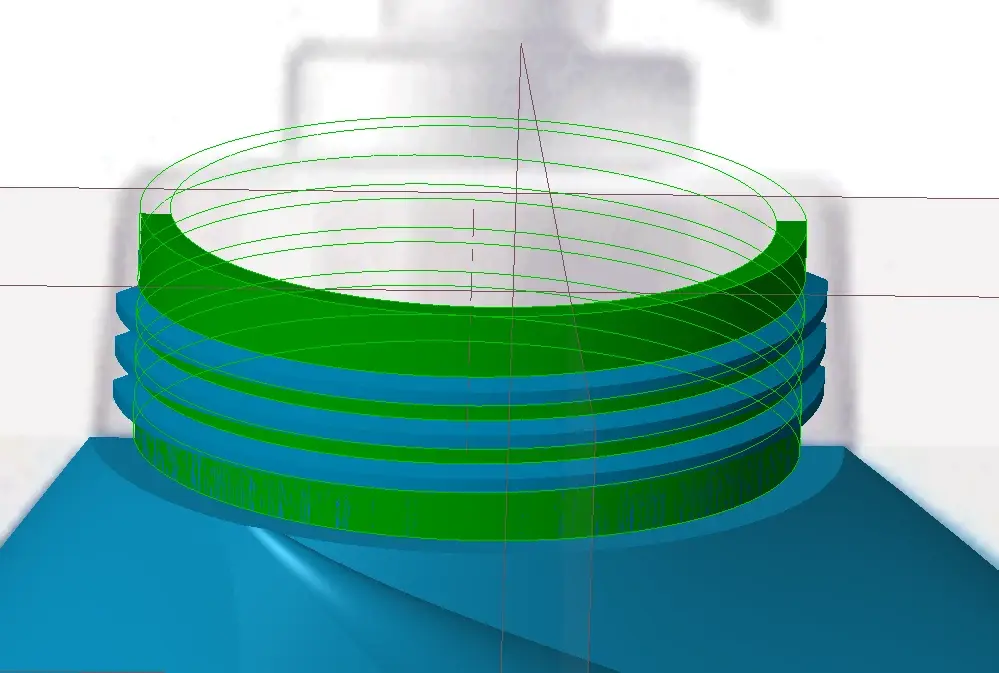
返回装配
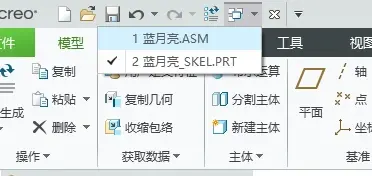
创建-零件-盖子
激活盖子-右下角改面组-选择面组-复制几何-确定-打开
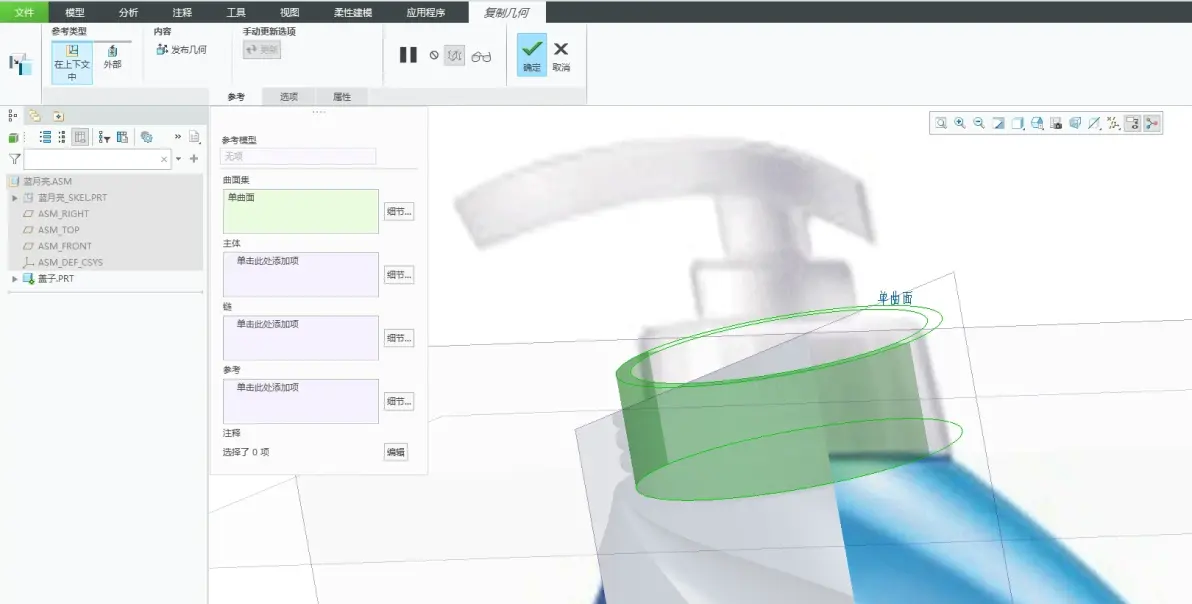
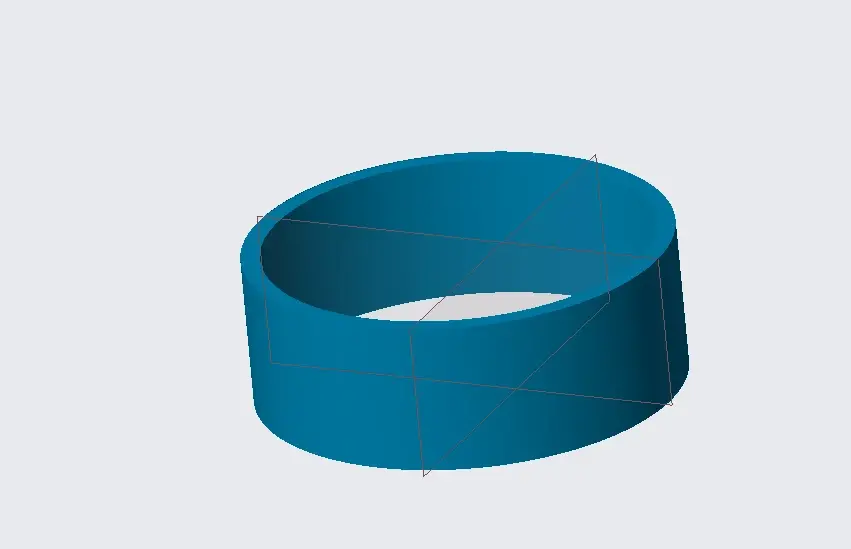
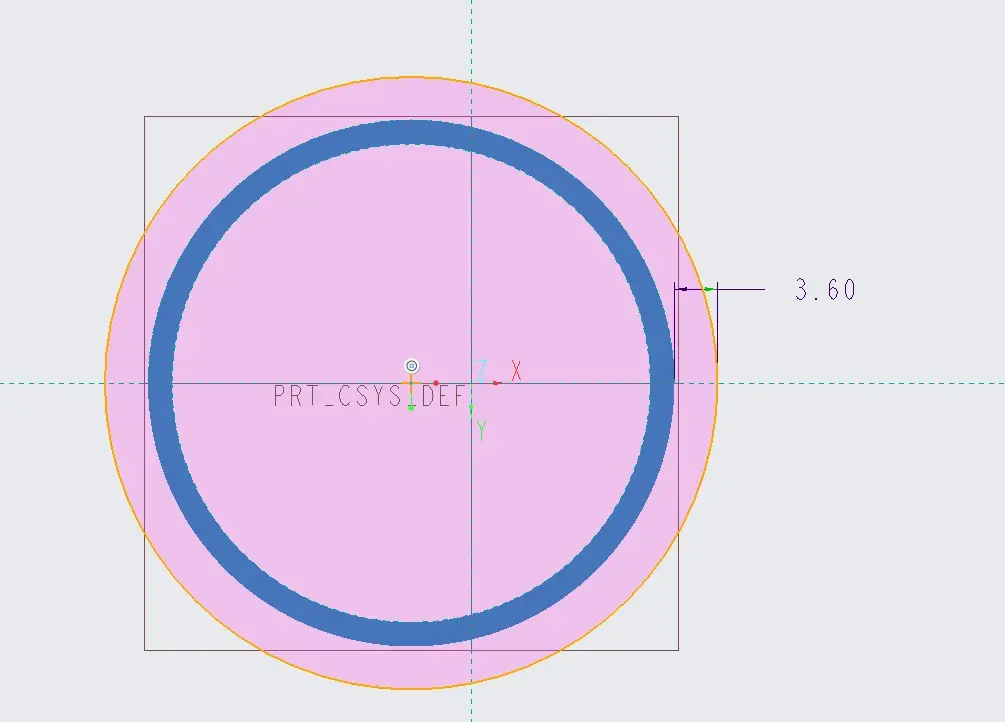
拉伸-同心圆-尺寸标注距离:壳厚2+间隙0.1+螺纹高度1.5=3.6
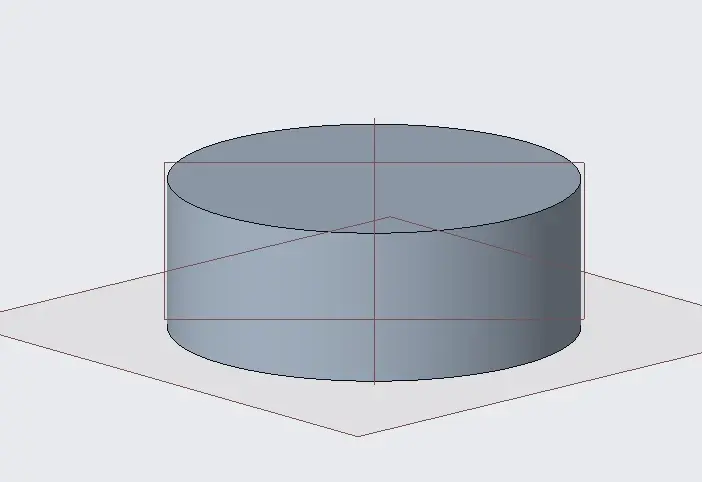
拉伸高度19
壳-厚度2
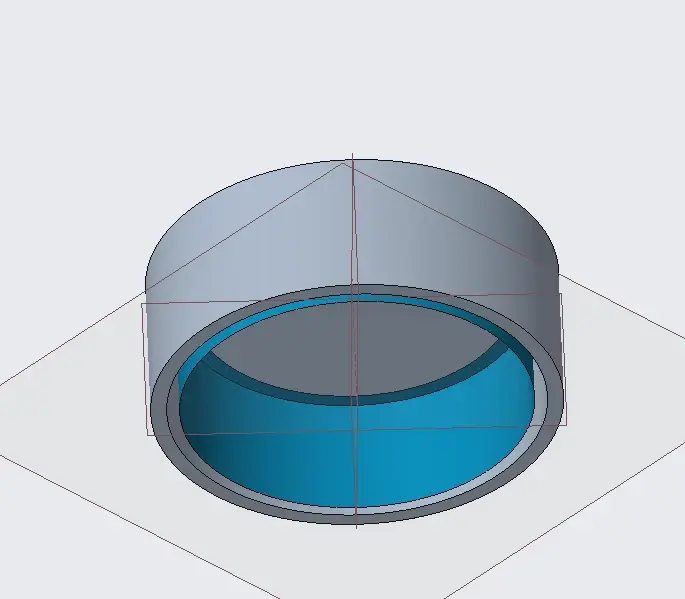
拔模角度3
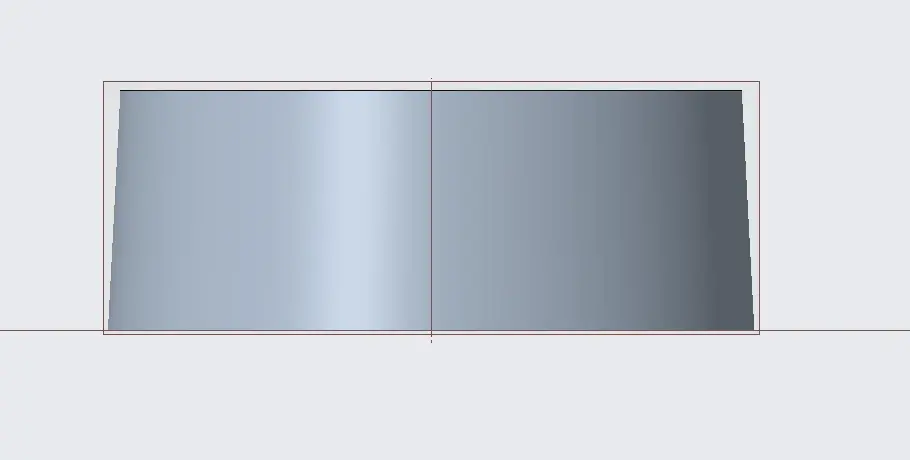
复制顶面
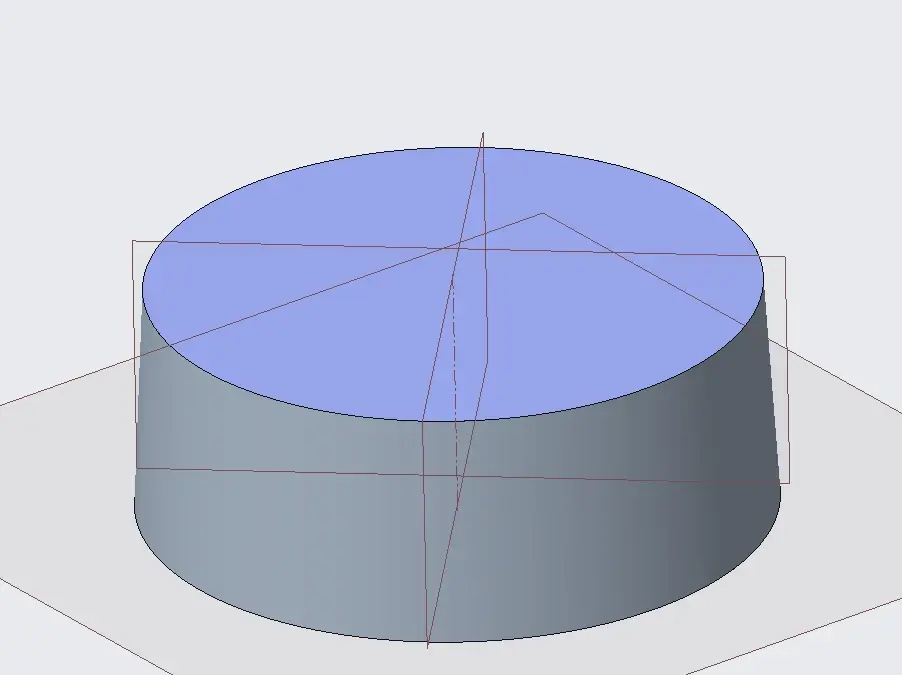
螺旋扫描-中心线-角度100-起点在上方
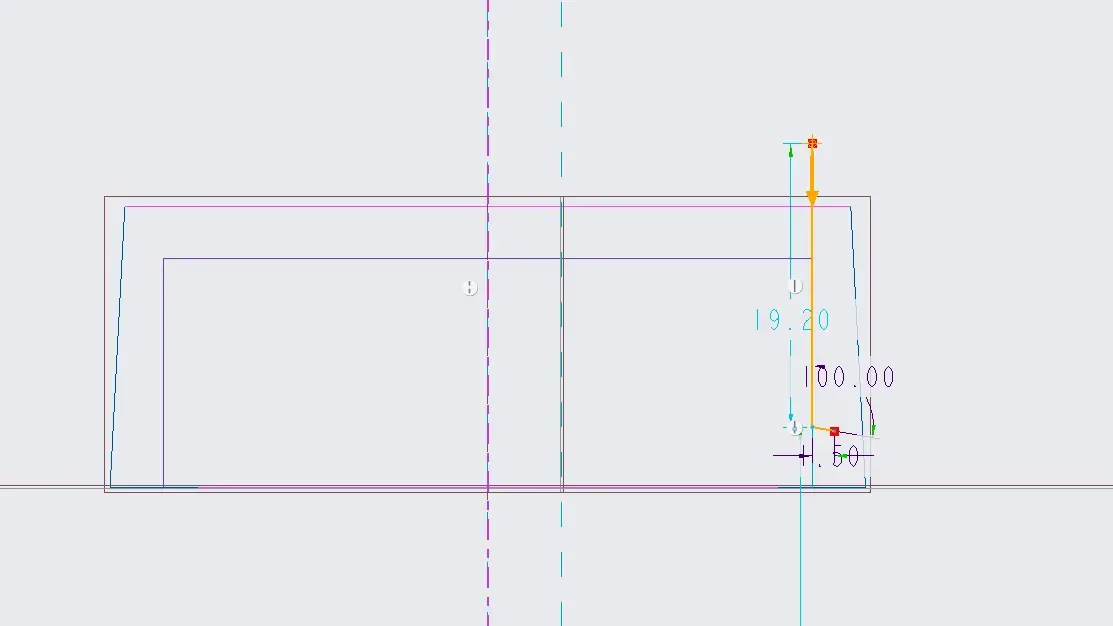
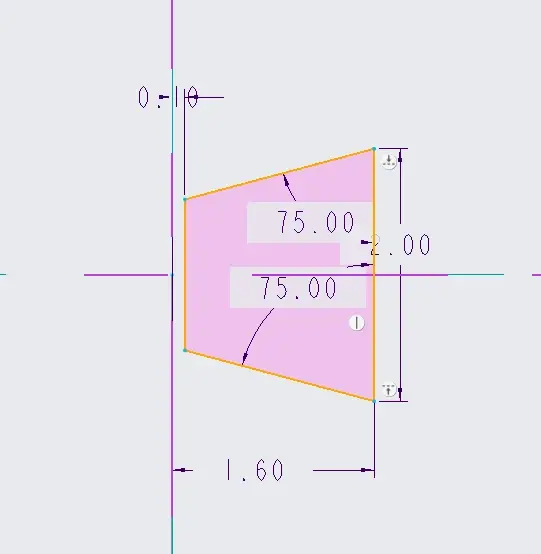
间距最大边2+最小边1.2+3.2
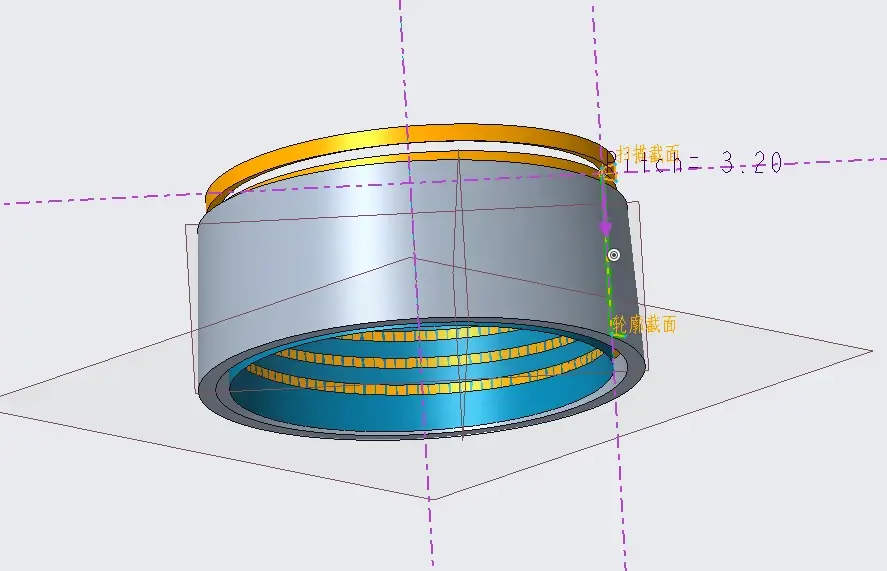
实体化-切掉多余的螺旋
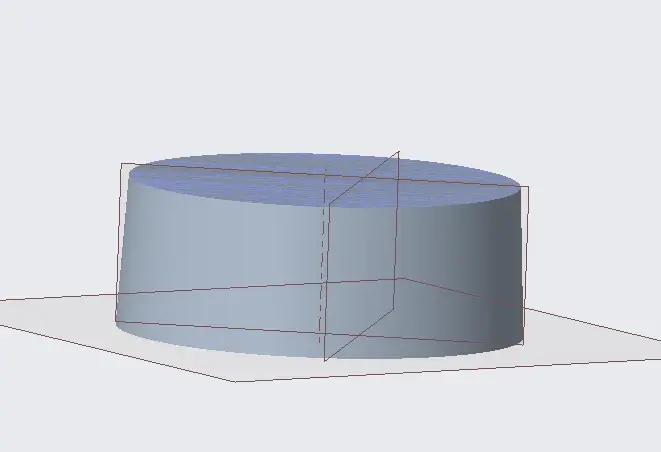
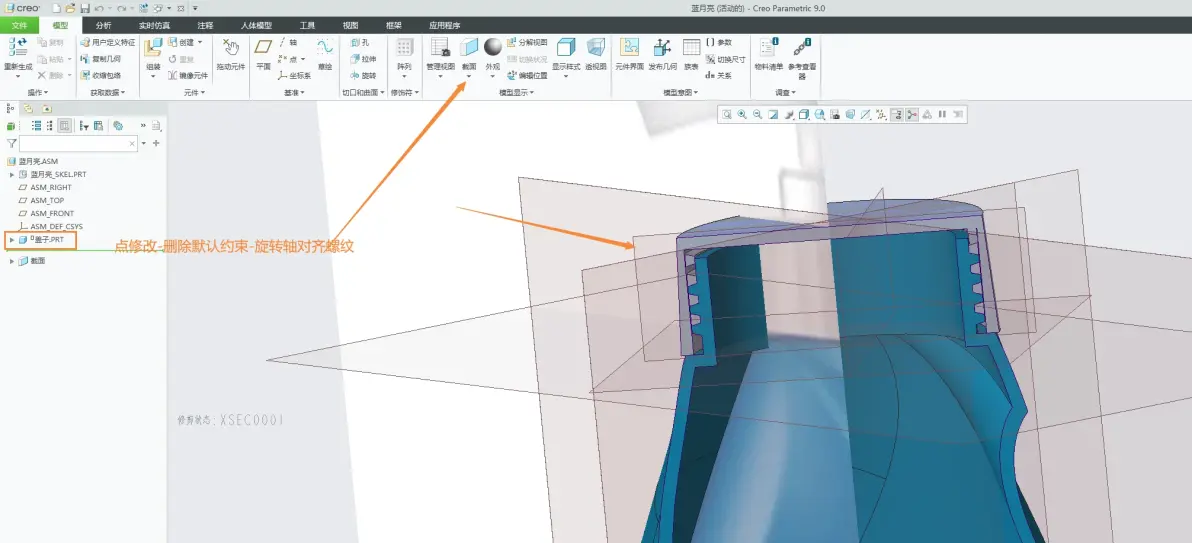
返回装配-截面-选择基准-显示剖面-选择盖子-修改-删除默认约束-选择旋转轴-选择到螺纹配合上
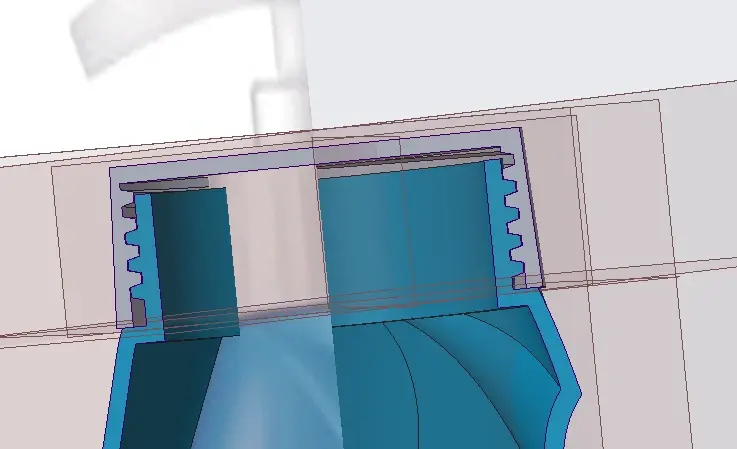
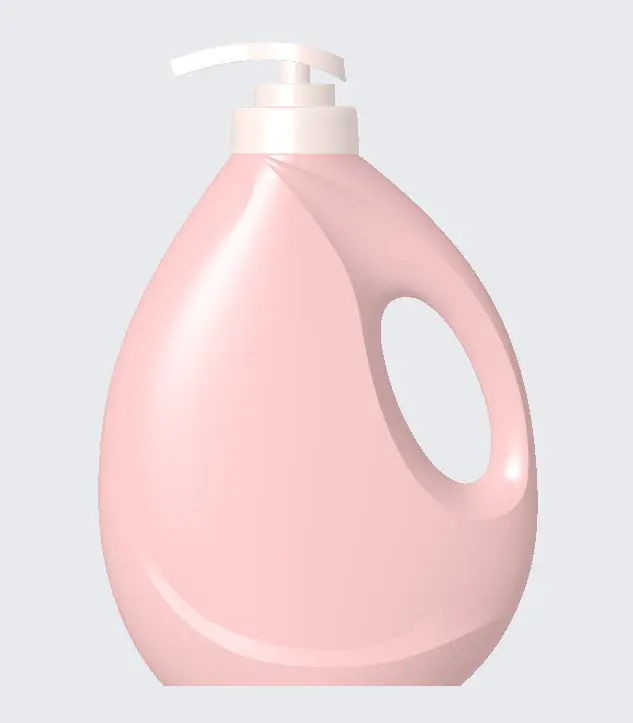
完成
免责声明:本文系网络转载或改编,未找到原创作者,版权归原作者所有。如涉及版权,请联系删
 技术文档
技术文档
 推荐好文
推荐好文






 155-2731-8020




