




软件

产品


PCB布局与布线基本操作
原理图设计完成后,下一步是进行PCB的布局和布线。这是将抽象的电路连接转化为实际物理板卡的关键步骤。
1. 创建PCB文件:
l 在“Projects”面板中,右键点击您的工程名称。
l 选择“Add New to Project” -> “PCB”。
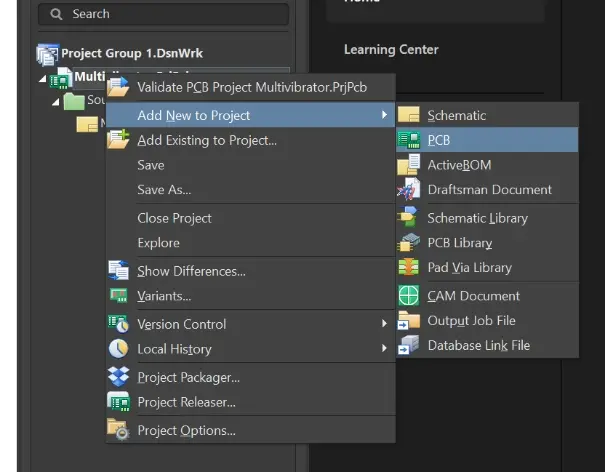
l 一个新的PCB文件(.PcbDoc)将被添加到工程中并自动打开。
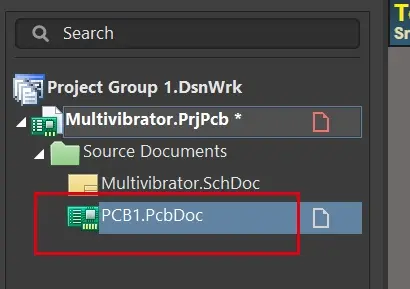
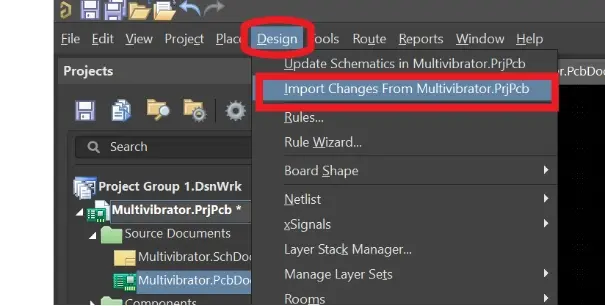
2. 从原理图更新PCB:
l 在PCB文件打开的状态下,点击菜单栏的“Design” -> “Update PCB Document”。
l 在弹出的“Engineering Change Order”(ECO)对话框中,点击“Validate Changes”验证更改。
l 如果验证通过,点击“Execute Changes”执行更改。此时,原理图中的所有元器件和网络信息将被导入到PCB文件中。
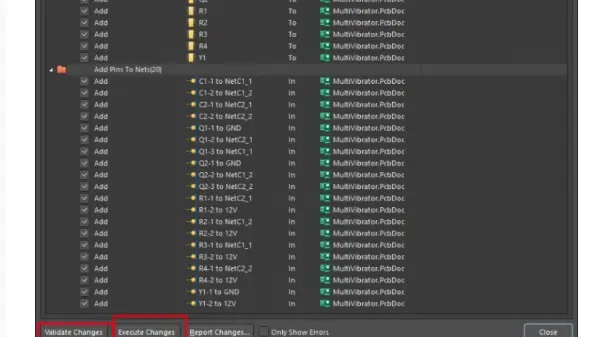
l 导入的元器件通常会堆叠在一起,需要手动进行布局。
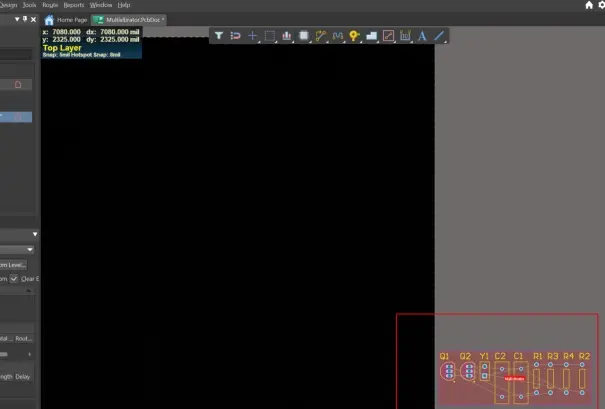
3. PCB布局(Component Placement):
l 设置板框:
¡ 进入“Board Planning Mode”(快捷键“1”)。
¡ 使用“Design” -> “Board Shape” -> “Define from selected objects”或“Define Board Shape from 3D Body”等方式绘制或导入PCB板框。
¡ 切换回“2D Layout Mode”(快捷键“2”)。
l 放置元器件:
¡ 将导入的元器件拖拽到板框内。
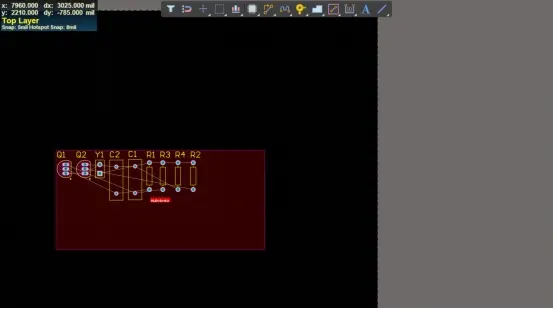
¡ 根据电路功能、信号流向、散热要求、机械结构和美观度等原则进行布局。
¡ 重要原则:
n 功能分区: 将模拟电路、数字电路、电源电路等进行分区,减少相互干扰。
n 信号流向: 按照信号的输入到输出方向进行布局,避免信号线交叉。
n 热量管理: 将发热量大的元器件(如电源芯片、功率器件)放置在散热良好的位置,并考虑散热片或风扇的空间。
n 机械结构: 考虑连接器、安装孔、外壳等物理限制。
n 电源去耦: 去耦电容应尽可能靠近IC的电源引脚放置。
l 锁定元器件: 布局完成后,选中元器件,右键选择“Lock”或使用快捷键“L”,防止误移动。
4. PCB布线(Routing):
l 设置设计规则(Design Rules):
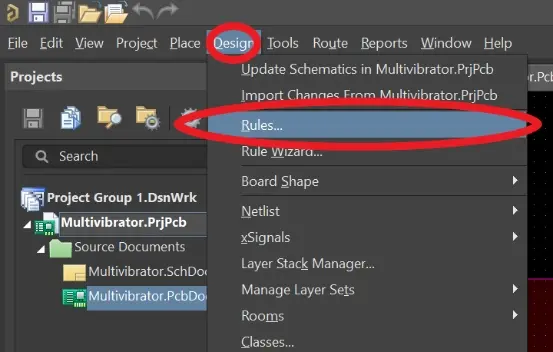
¡ 点击菜单栏的“Design” -> “Rules”。
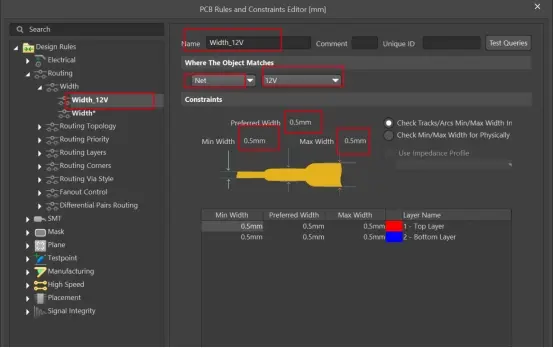
¡ 在“Design Rules”对话框中,设置布线宽度、间距、过孔尺寸、层数等规则。这是布线前最重要的步骤,确保布线符合制造要求和电气性能。
l 交互式布线:
¡ 点击工具栏上的“Interactive Routing”图标,或使用快捷键“P” -> “T”。
¡ 点击需要布线的网络引脚,然后沿着预期的路径绘制导线。
¡ 使用“Shift + Space”切换布线模式(如45度、90度、任意角度)。
¡ 使用“+”或“-”键切换布线层,同时会自动放置过孔(Via)。
¡ 对于高速信号线,应考虑差分对布线、等长布线等高级布线技术。
l 自动布线(可选):
¡ 对于复杂或时间有限的设计,可以尝试使用自动布线器。
¡ 点击菜单栏的“Route” -> “Auto Route” -> “All”。
¡ 自动布线器会根据设置的设计规则进行布线。但通常需要人工干预和优化,以达到最佳效果。
l 铺铜(Polygon Pour):
¡ 在PCB的空白区域铺设大面积的铜皮,通常用于接地(GND)或电源(Power)层,以提供良好的电气参考平面和散热。
¡ 点击工具栏上的“Place Polygon Pour”图标。
¡ 绘制铺铜区域,并指定其连接的网络。
布局和布线是PCB设计的核心,需要耐心和细致的操作,并不断检查和优化。
在捷配PCB,我们随时为您的项目提供量身定制的高质量 PCB 制造和组装服务,为您的旅程提供支持。
免责声明:本文系网络转载或改编,未找到原创作者,版权归原作者所有。如涉及版权,请联系删
 技术文档
技术文档
 推荐好文
推荐好文






 155-2731-8020




