




软件

产品


AutoCAD 2022是一个自动化的计算机辅助设计软件,可以用来绘制二维图纸和基本的三维设计。它可以在不知道如何编程的情况下自动绘制图纸,因此被广泛应用于全球多个领域。
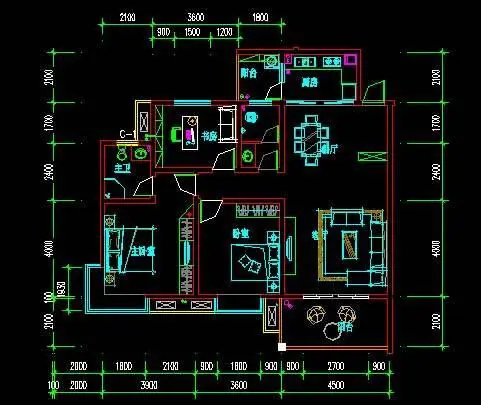
软件获取:ruanjianheji.top/?id=sdhueightrhytj474876413
软件参考安装教程
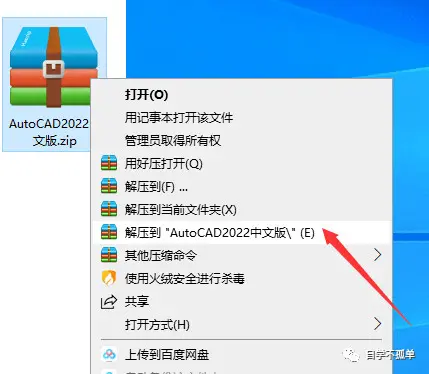
1、下载软件安装包,文末附有软件下载地址。下载到自己电脑后进行解压。
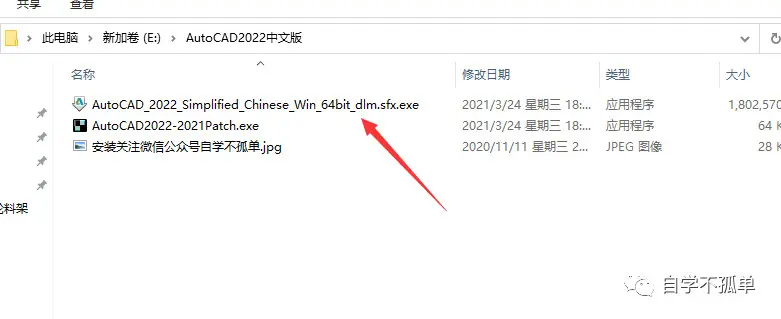
2、解压完成后,打开解压后的安装包文件夹。找到安装主程序,双击进行自解压。
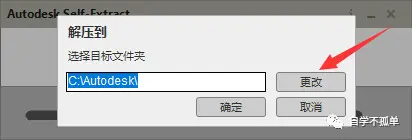
3、点击更改设置软件的解压路径,设置好解压路径后(解压后文件安装完成后可以删除),点击确定开始解压。
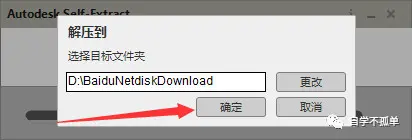
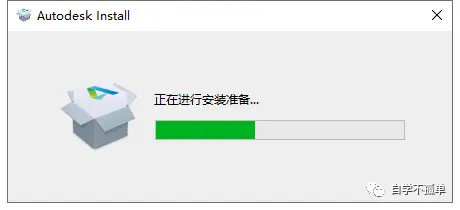
4、自解压完成后会进行安装准备。
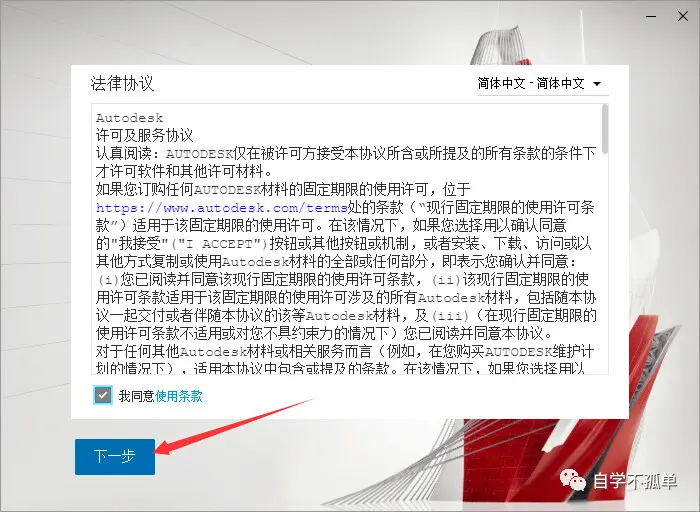
5、弹出许可协议,勾选我同意使用条款,点击下一步。
6、点击图示箭头位置,设置软件安装路径(安装完成后不可移动位置)。
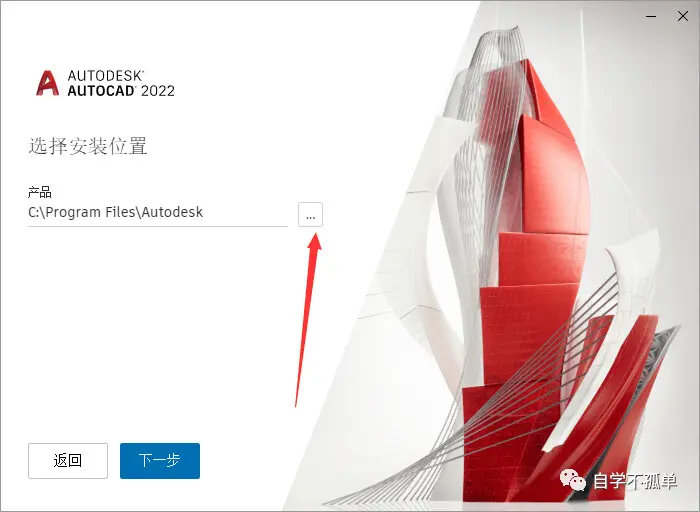
7、设置好安装路径后,点击下一步。
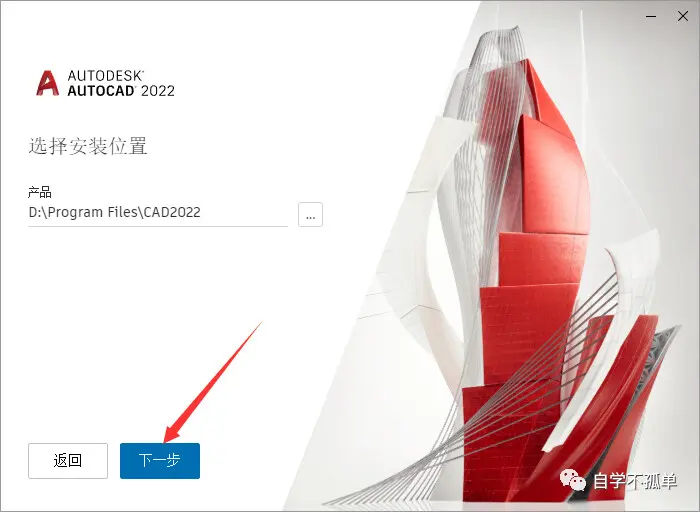
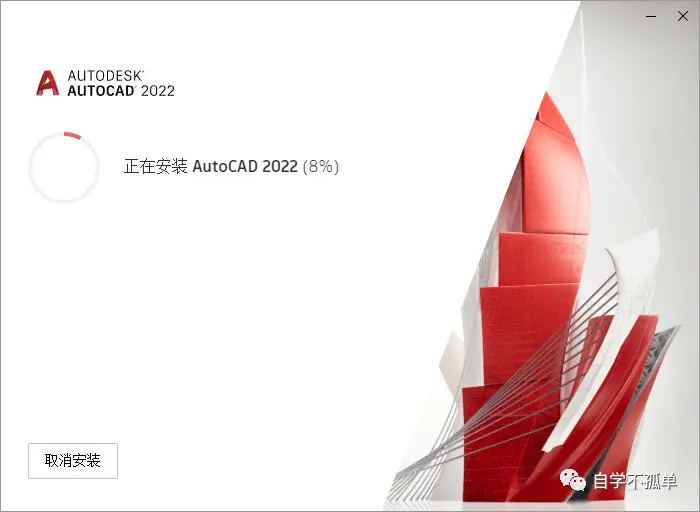
8、软件进行安装,大约需要20分钟。
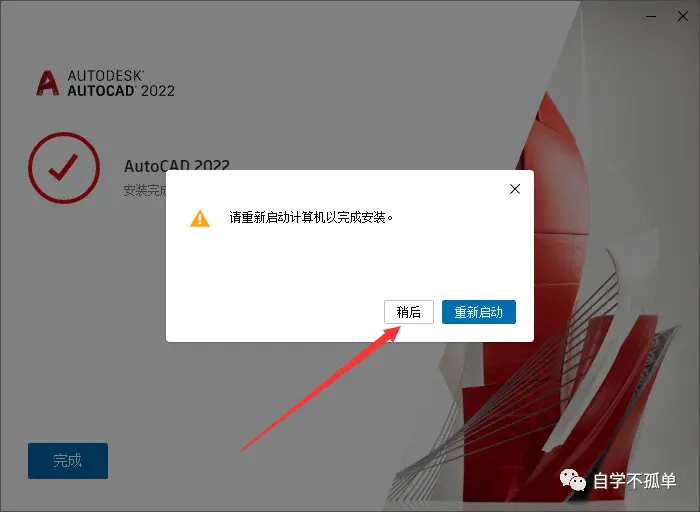
9、安装完成,弹出重启提示,可以选择稍后。
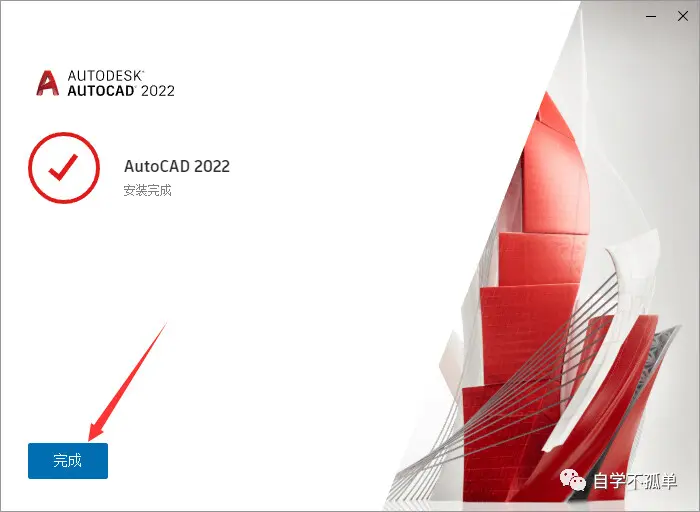
10、点击完成。
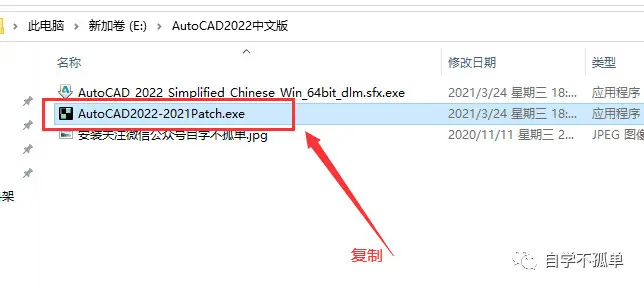
11、回到安装包解压路径,找到注册机进行复制。
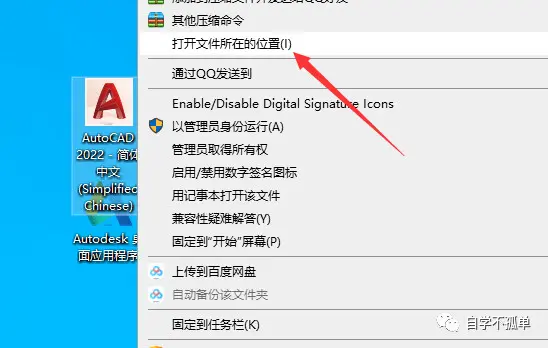
12、打开CAD2022软件安装路径,记不住自己安装路径的小伙伴,可以右键桌面快捷方式打开文件所在位置。
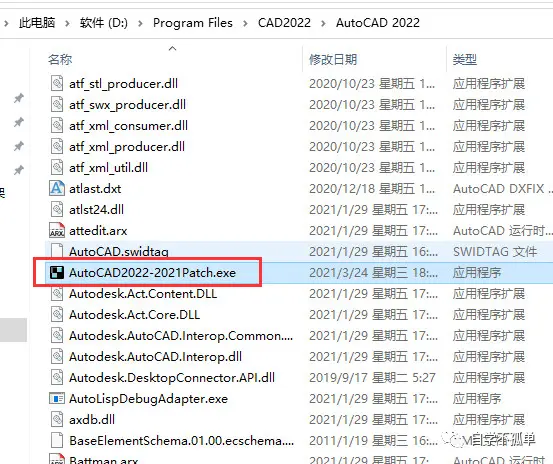
13、将注册机粘贴到CAD安装路径下。
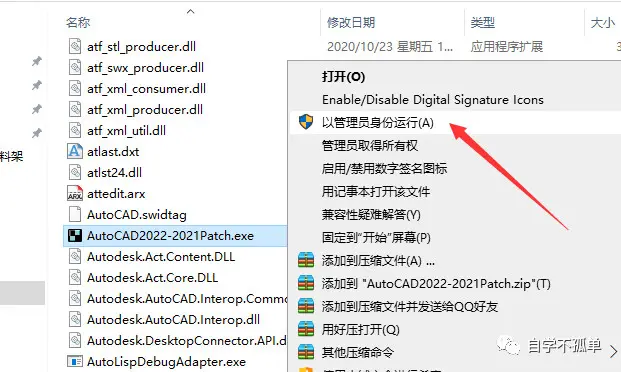
14、右键以管理员身份运行注册机。
15、点击应用。
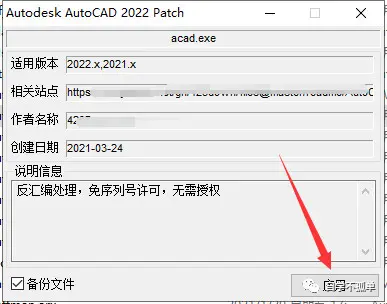
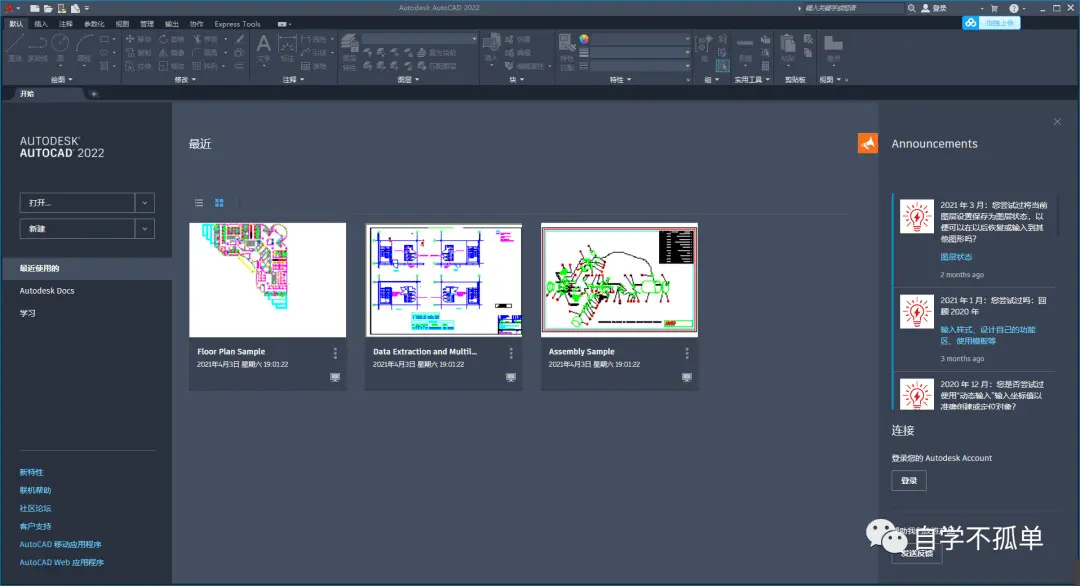
16、激活完毕。关闭退出注册机。
17、CAD 2022软件安装完成。
免责声明:本文系网络转载或改编,未找到原创作者,版权归原作者所有。如涉及版权,请联系删
 技术文档
技术文档
 推荐好文
推荐好文






 155-2731-8020




