




软件

产品


文末有软件分享下载链接
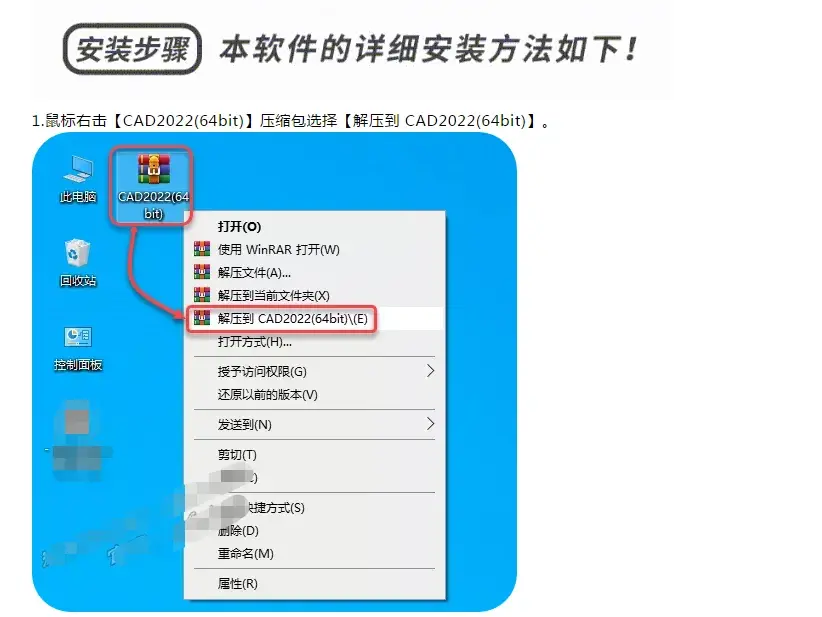
1、鼠标右击【CAD2022(64bit)】压缩包选择【解压到CAD2022(64bit)】
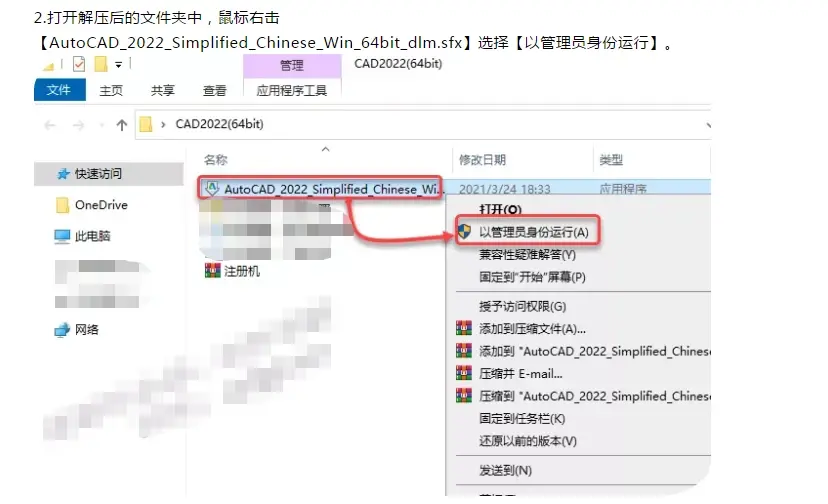
2、打开解压后的文件夹中,鼠标点击【AutoCAD_2022_Simplified_Chinese_Win_64bit_dlm.sfx】选择【以管理员身份运行】。
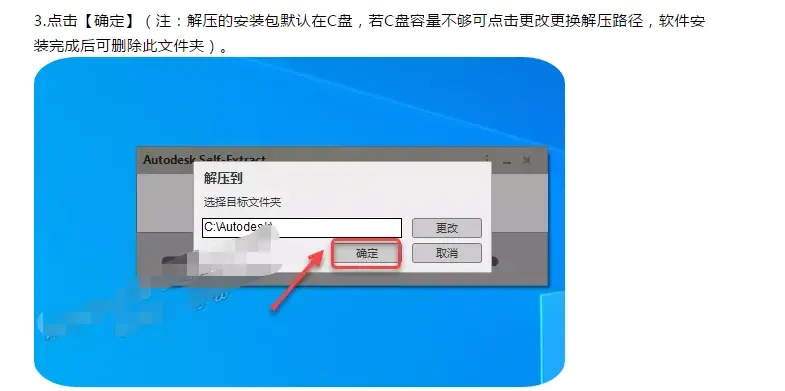
3、点击【确定】(注:解压的安装包默认在C盘,若C盘容量不够可点击更改更换解压路径,软件安装完成后可删除次文件夹)。
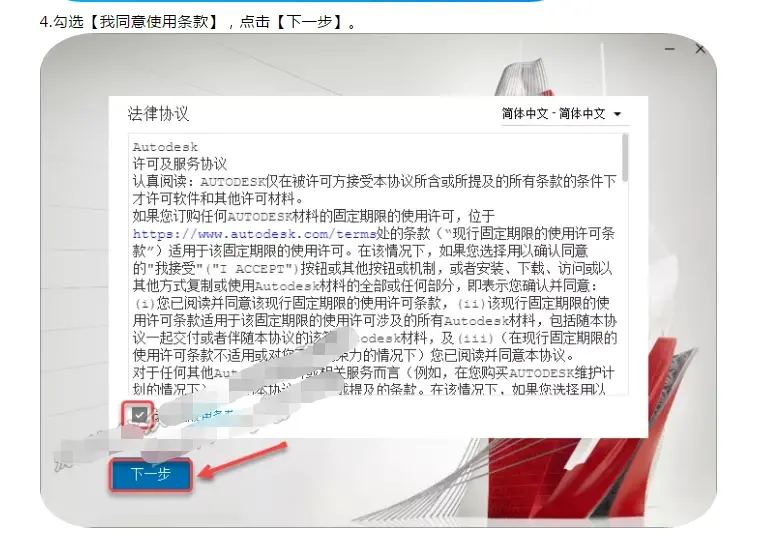
4、勾选【我同意使用条款】,点击【下一步】。
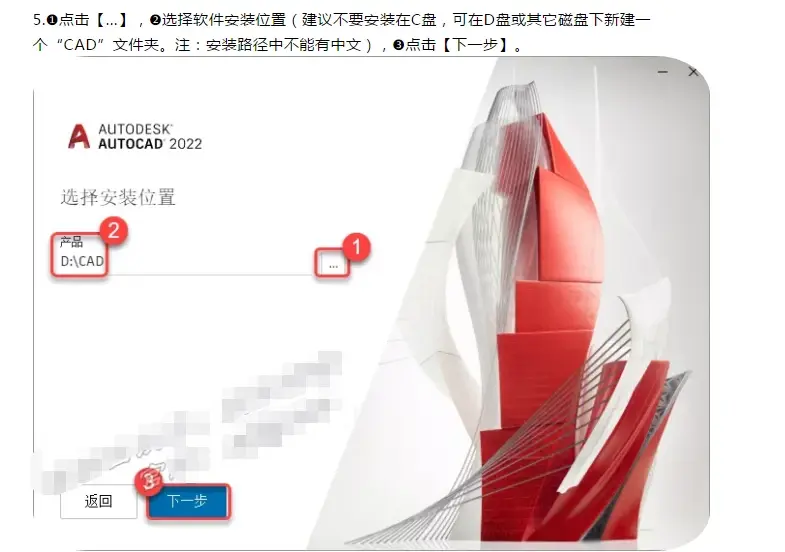
5、点击①【...】,②选择软件安装位置(建议不要安装在C盘,可在D盘或其他磁盘下新建一个“CAD”文件夹。注:安装路径中不能有中文),③点击【下一步】。
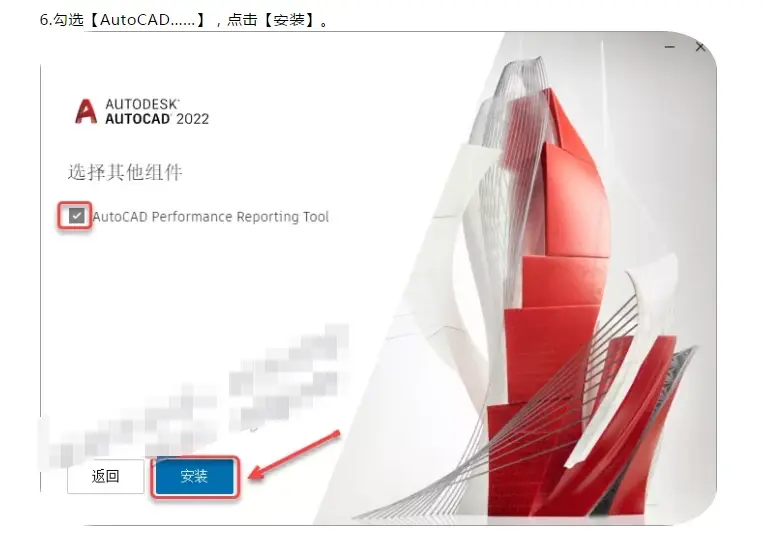
6、勾选【AutoCAD......】,点击【安装】。
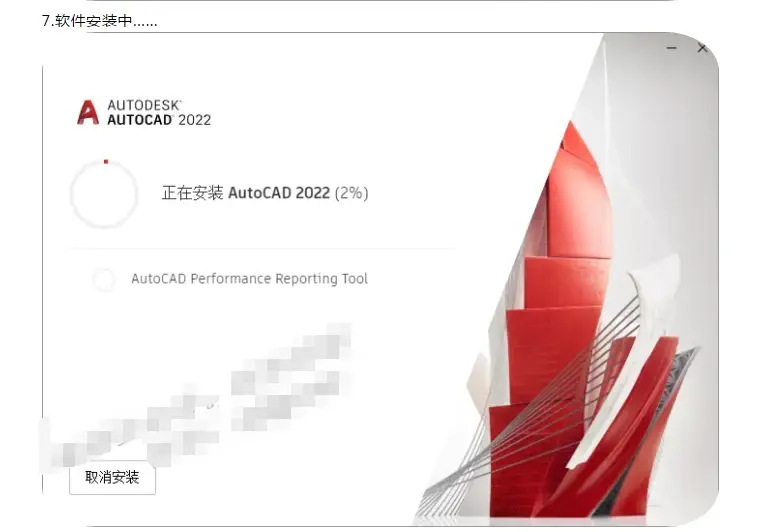
7、软件安装中......
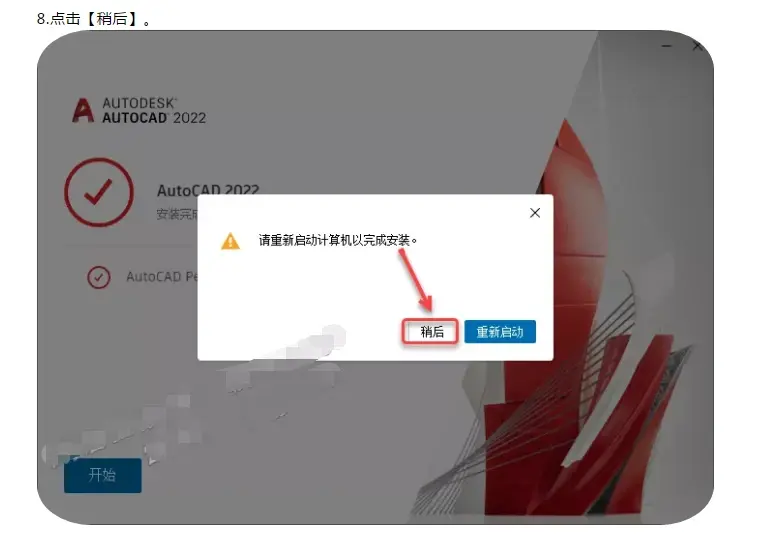
8、点击【稍后】。
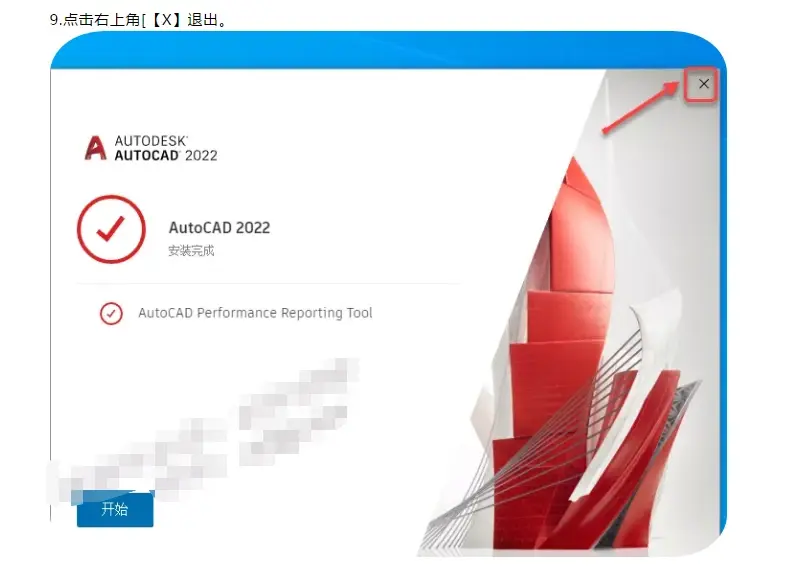
9、点击右上角【X】退出
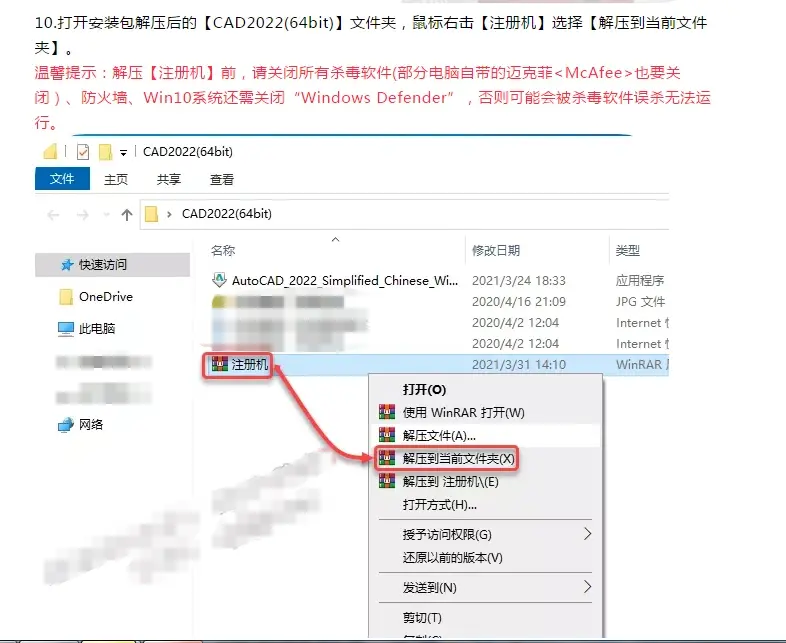
10、打开安装包解压后的【CAD2022(64bit)】文件夹,鼠标右击【注册机】选择【解压到当前文件夹】。
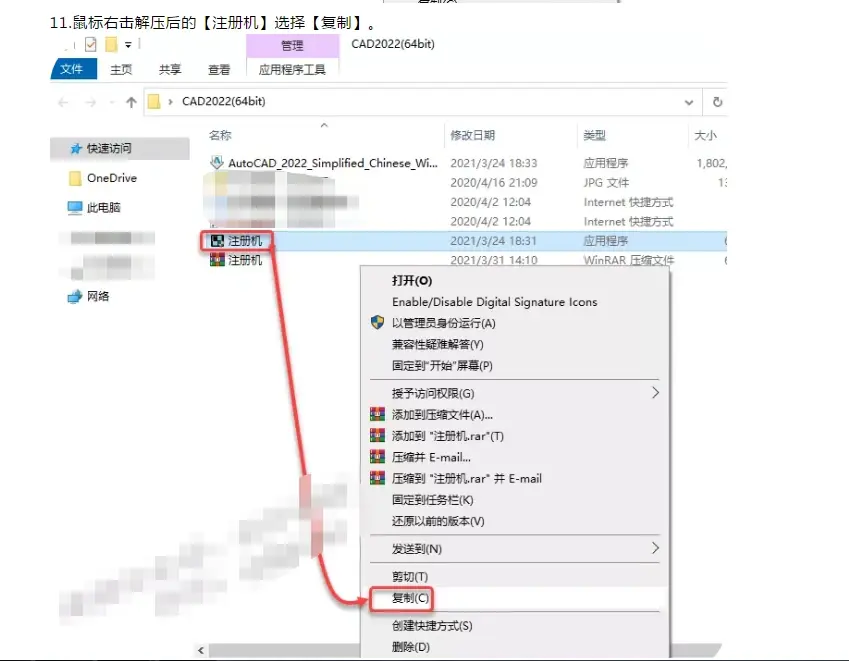
11、鼠标右击解压后的【注册机】选择【复制】
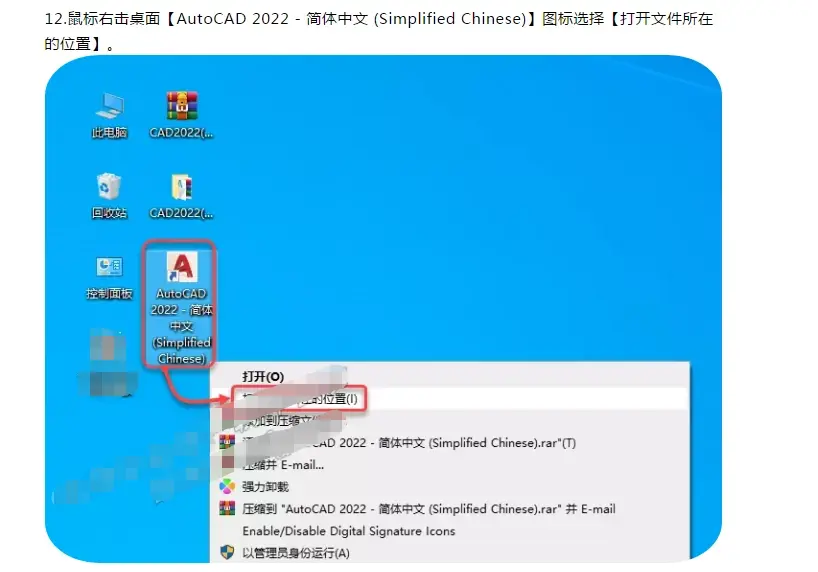
12、鼠标右击桌面【AutoCAD 2022 - 简体中文(Simplified Chinese)】图标选择【打开文件所开的位置】。
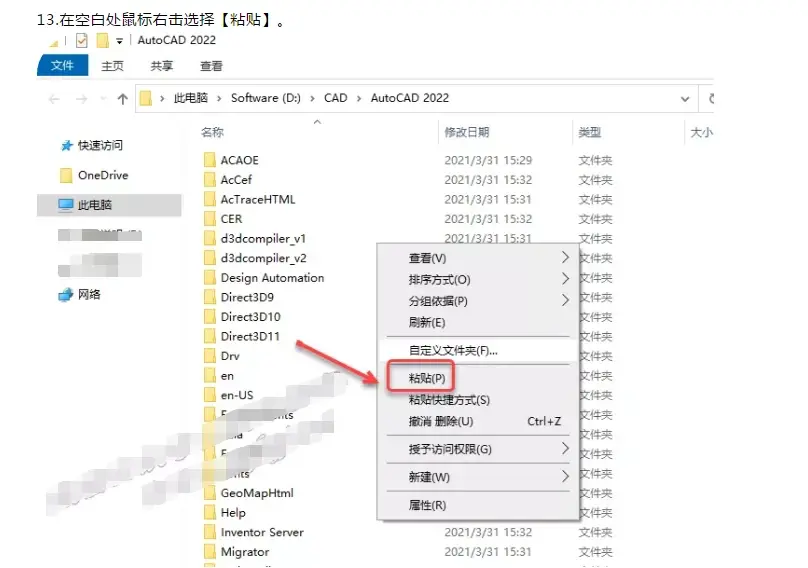
13、在空白处鼠标右击选择【粘贴】。
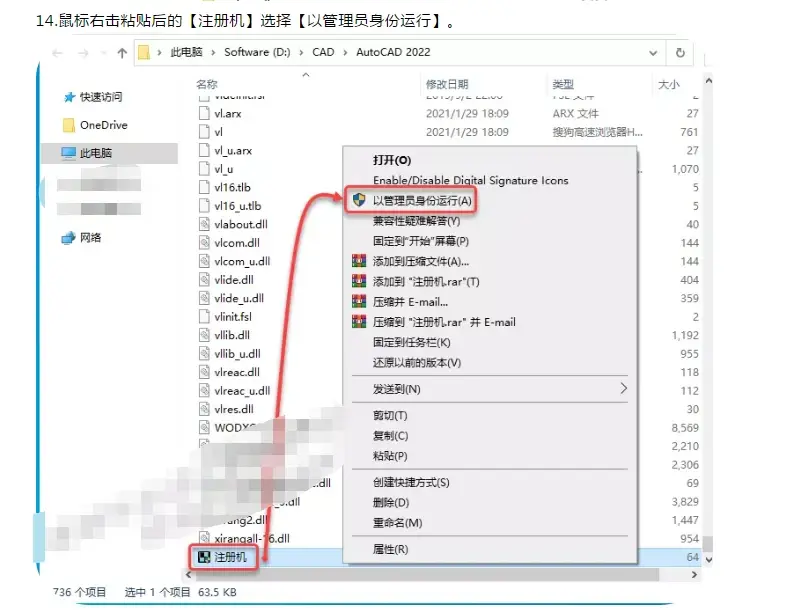
14、鼠标右击粘贴后的【注册机】选择【以管理员身份运行】。
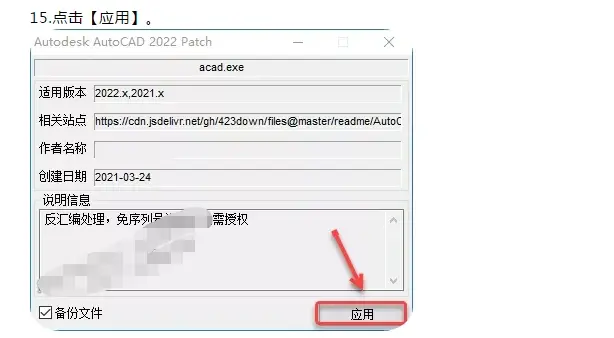
15、点击【应用】
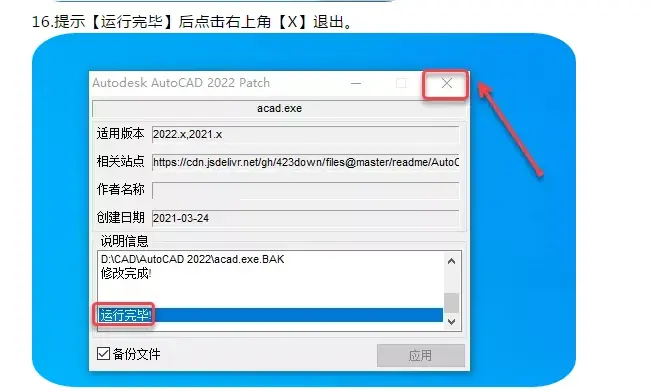
16、提示【运行完毕】后点击右上角【X】退出
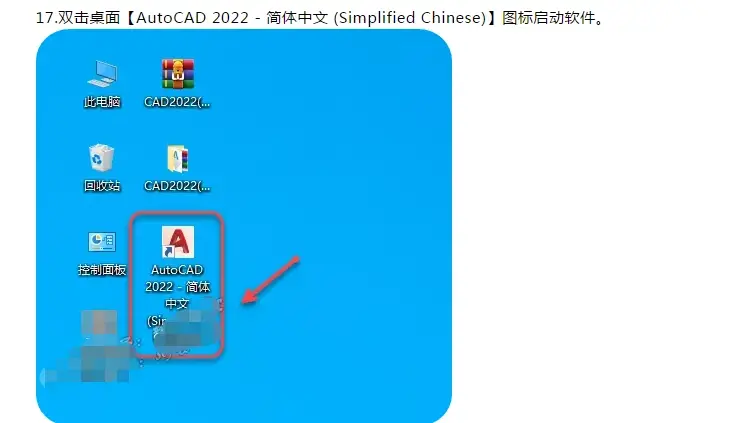
17、双击桌面【AutoCAD 2022 - 简体中文(Simplified Chinese)】图标启动软件
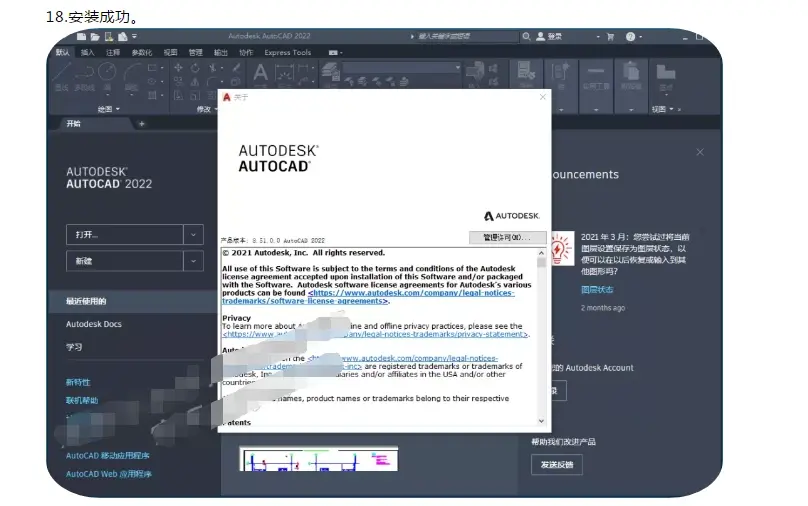
18、安装成功
AutoCAD 2022下载链接:
链接:https://pan.baidu.com/s/1LWWqoYfp0BbRdLxxNnlGPQ?pwd=fqus
提取码:fqus
免责声明:本文系网络转载或改编,未找到原创作者,版权归原作者所有。如涉及版权,请联系删
 技术文档
技术文档
 推荐好文
推荐好文






 155-2731-8020




