




软件

产品


“AutoCAD插件,集合查找、标签、多图打印、输入法自动切换、文字自动替换等功能。dll插件通过netload命令加载。”
从插件名称可知,主要功能是图纸文件标签化。在2016版本之前,对应的插件都属于3.0版本,需要按照具体版本加载,同时包含附属功能文件夹,见下图。
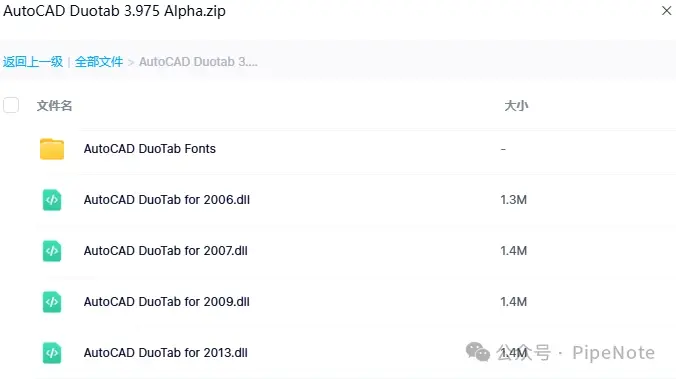
从2016版本开始,对应插件4.0版本,共用同一个支持高分辨率的插件,并加入了更多的实用功能。
以下截图都来自4.0版本,在标签左侧第一个按钮就是插件主按钮。
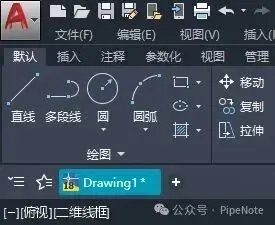
点击后可以看到全部功能。
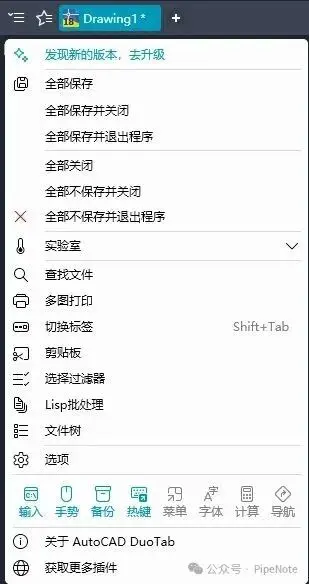
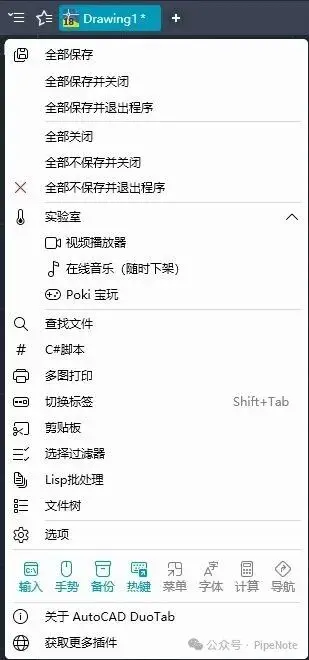
实验室功能是在线运行的。
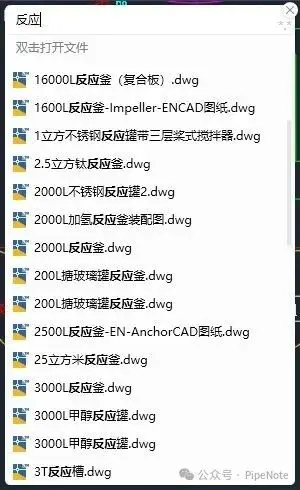
查找功能非常令人惊喜,搜索速度堪比Everything,本地所有硬盘的dwg图纸都能迅速被搜索到,下面五张图甚至是我刚下载并解压后立即进行搜索操作,结果毫无延迟。
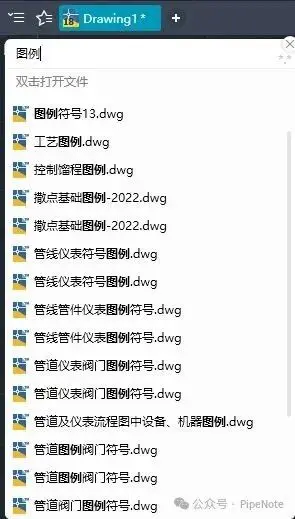
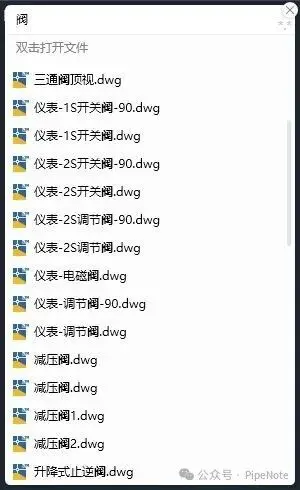
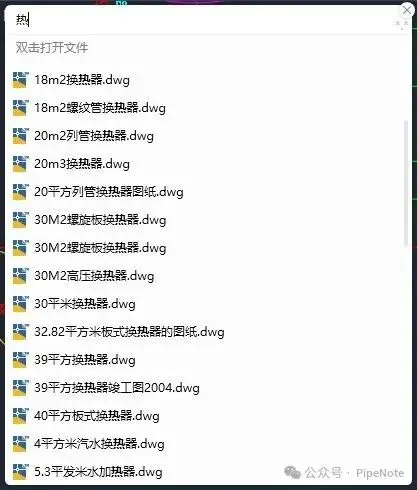
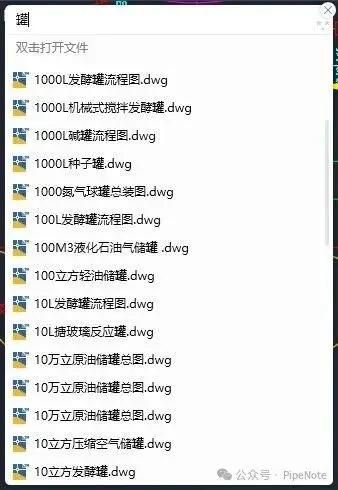
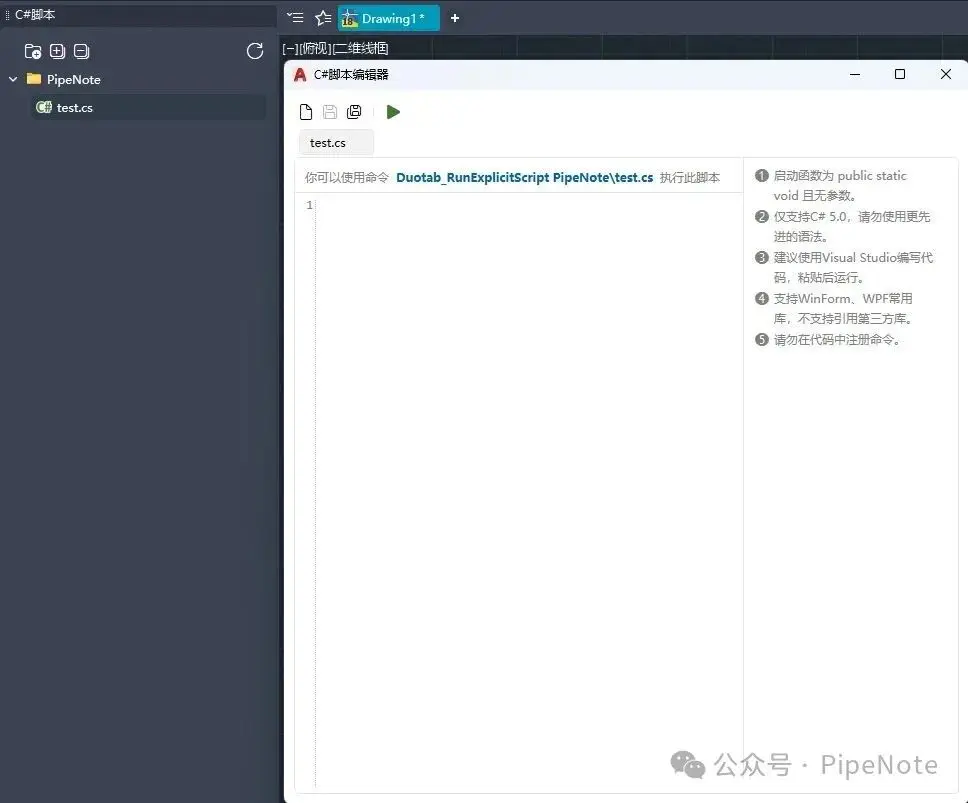
脚本功能。
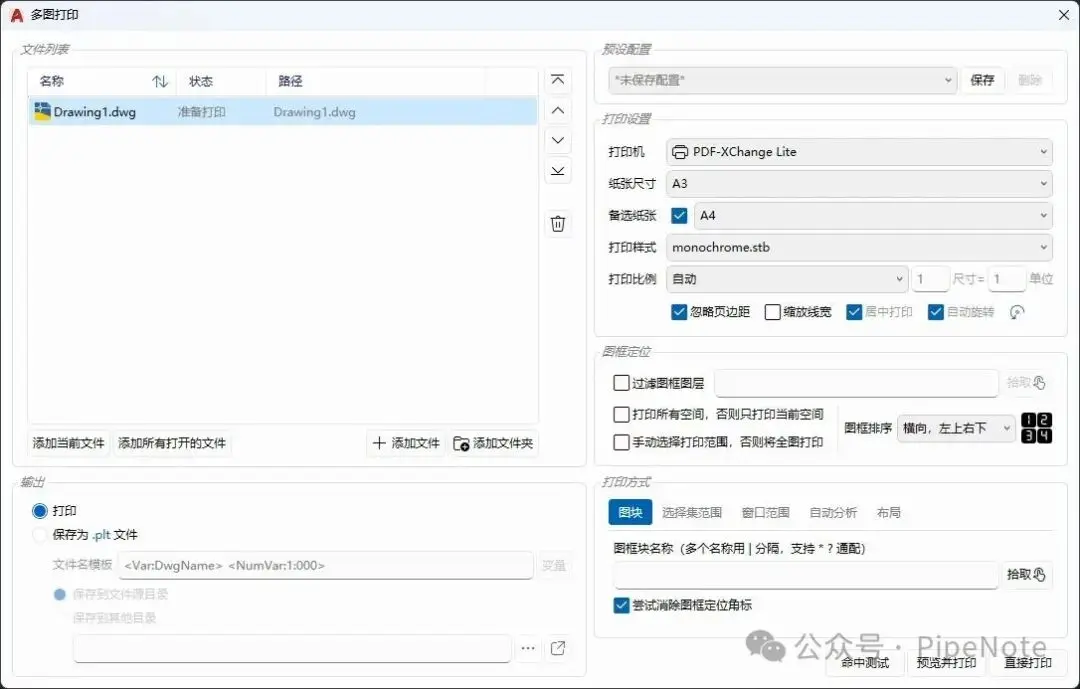
多图打印,基本上可以取代BatchPlot的多图打印功能了。
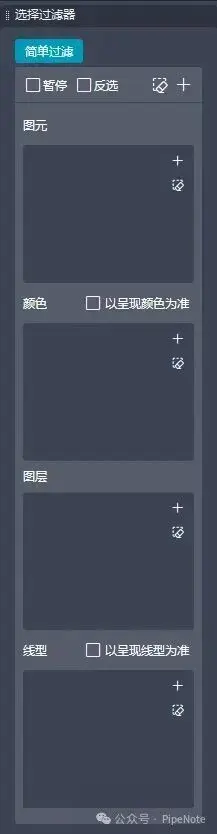
图纸文件的选择过滤器,没有尝试过滤速度,但界面非常方便操作。
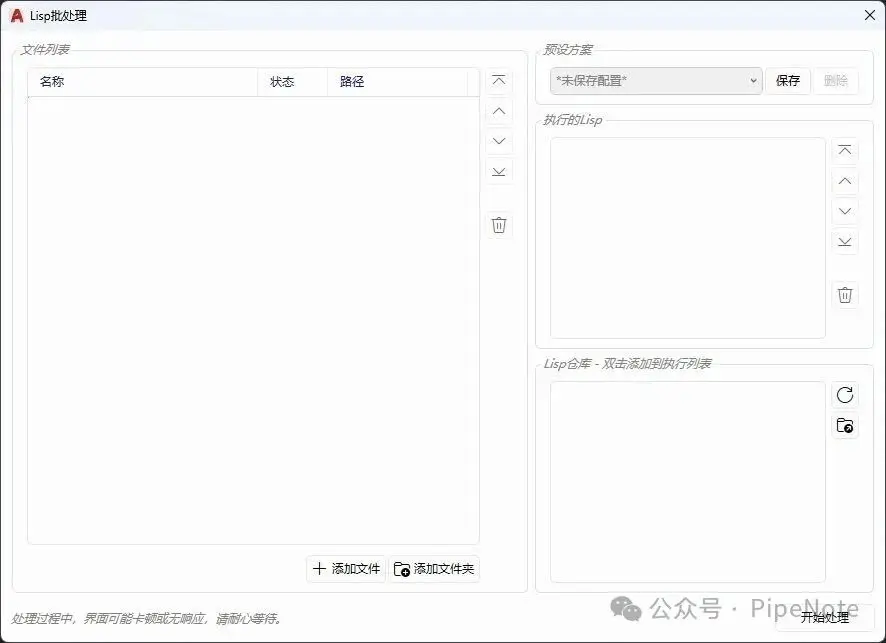
Lisp批处理。
文件树。
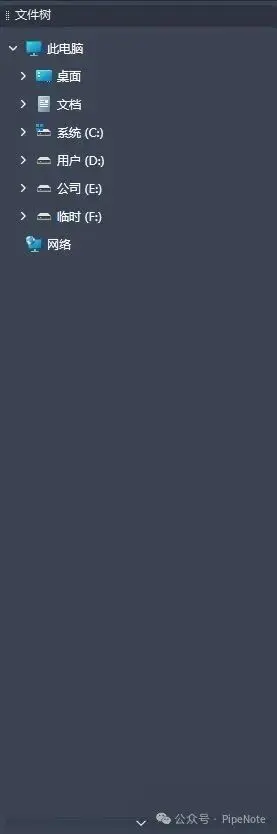
第二个按钮对应的收藏夹,可以手动关闭。

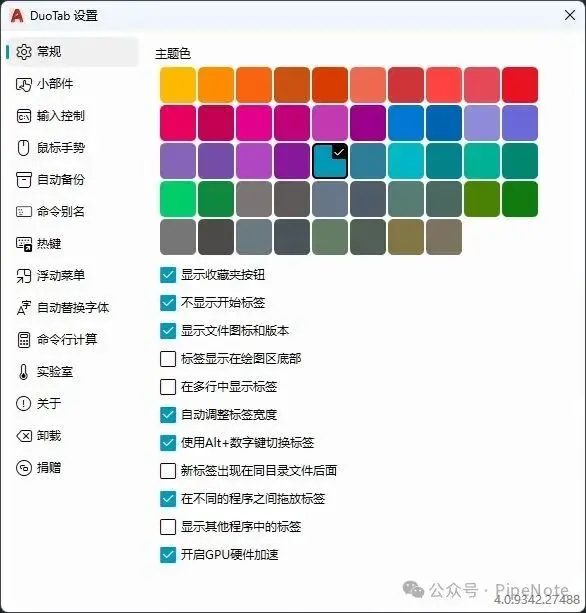
进入设置界面。常规,可以修改标签的背景色等。
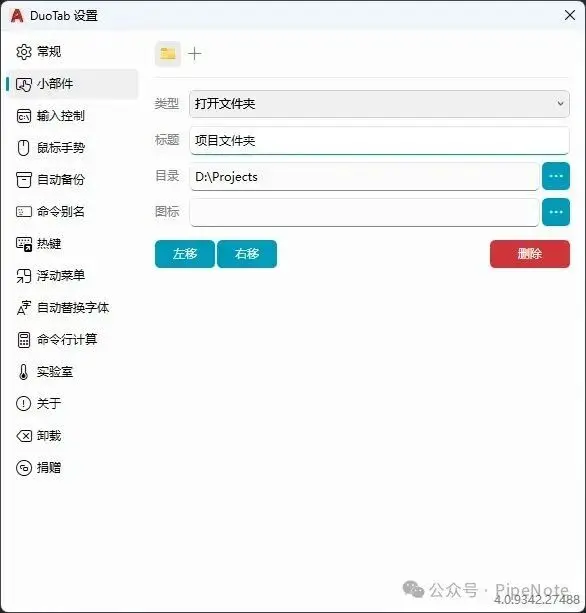
小部件,可以把常用文件或者文件夹设置为快捷访问按钮。
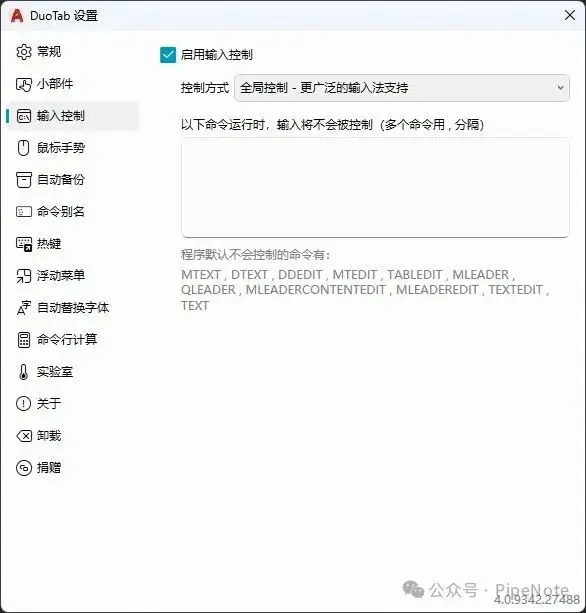
输入控制,也就是激活AutoCAD窗口界面后自动将输入法设置为大写半角英文,激活其他窗口界面后恢复原来的输入法设置。
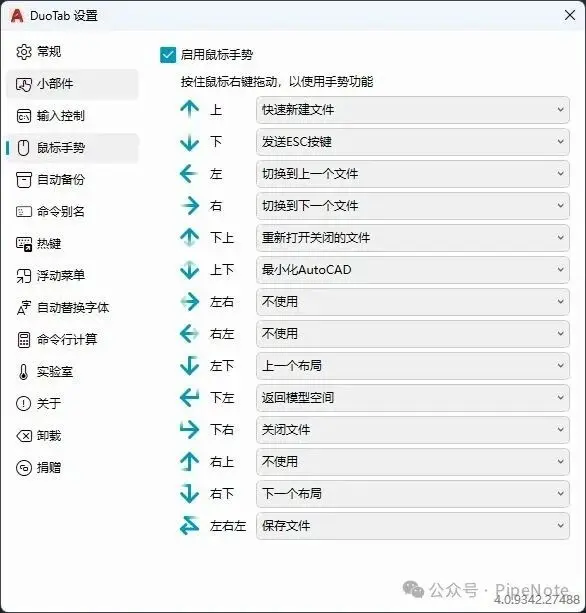
鼠标手势,我还没养成习惯,各取所需吧。
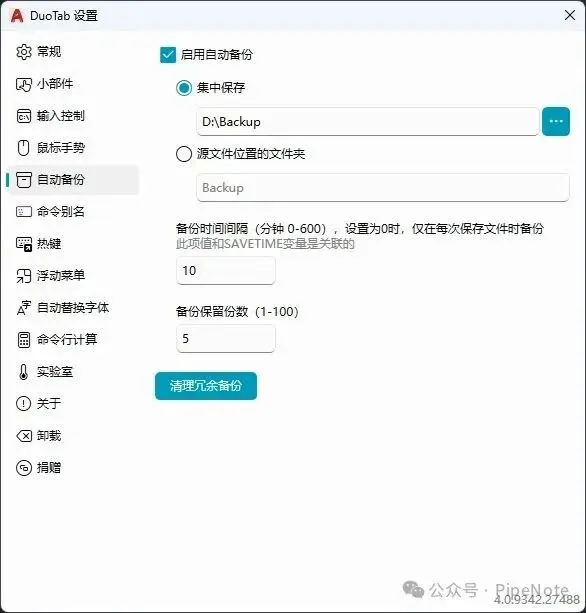
自动备份,AutoCAD自带的备份要么是自动创建烦人的bak文件,要么就是存放于用户的隐藏目录下,对于多数人并不友好,这里可以设置为指定路径,且备份效果非常好,所有的历次备份文件都会默认添加时间后缀,便于管理。
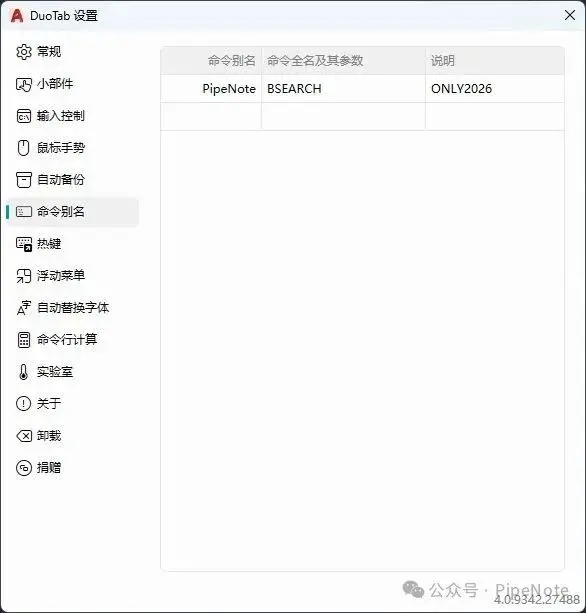
命令别名,如果你经常调用的命令输入太费劲,可以试试这个。
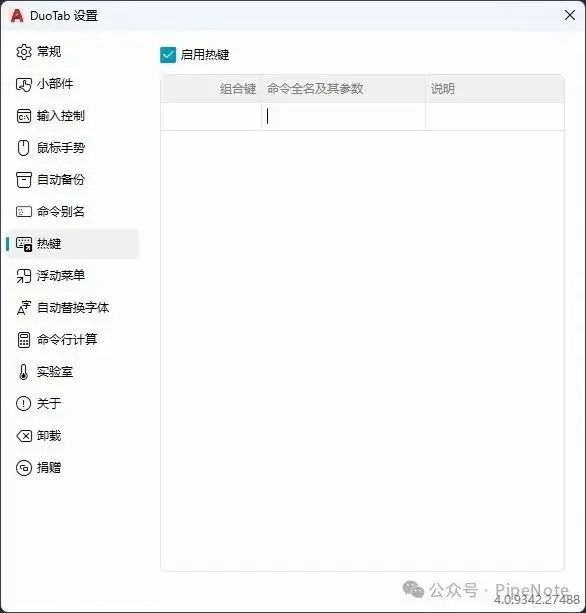
热键,同上,组合键调出命令也是一种好方法。
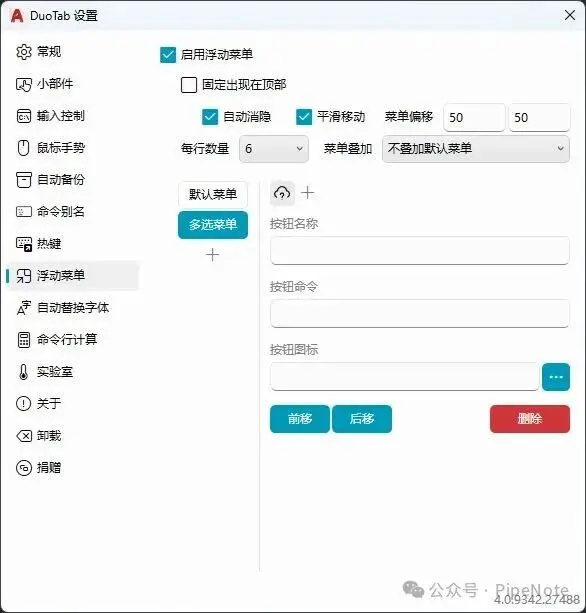
浮动菜单,令人怀念的界面。
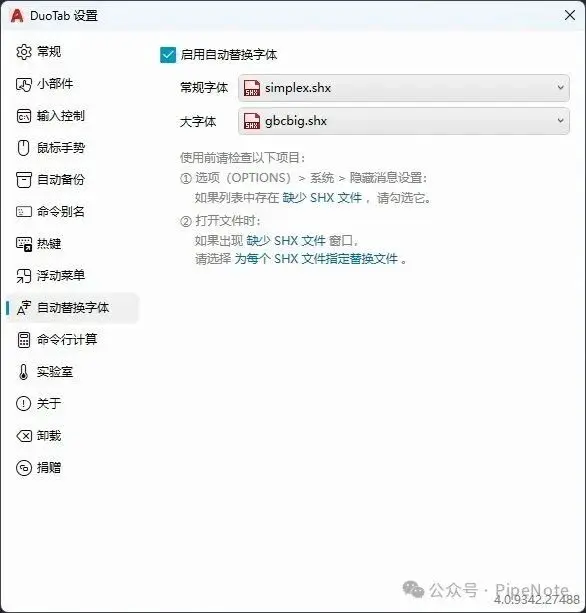
自动替换字体,AutoCAD的字体真的是非常烦人,就算Fonts里塞进去一万个字体,照样会有人想出奇葩名称,让别人打开图纸时提示缺少字体。所以每次打开图纸时自动替换常规字体和大字体就是一种非常优秀的思路。
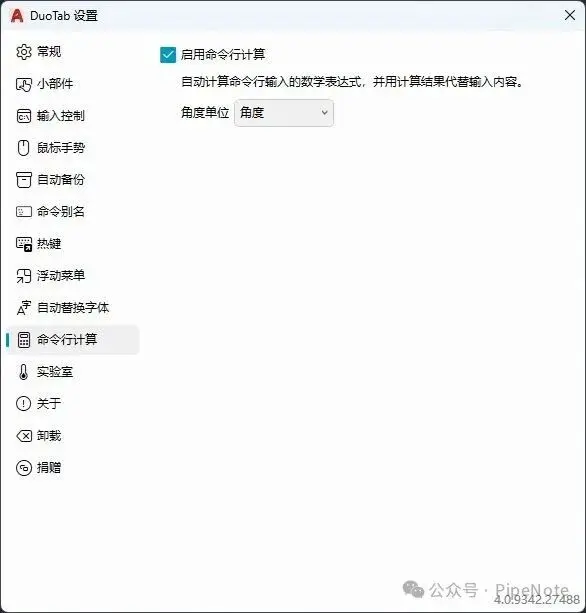
命令行计算,对于AutoCAD来说,用的不多。
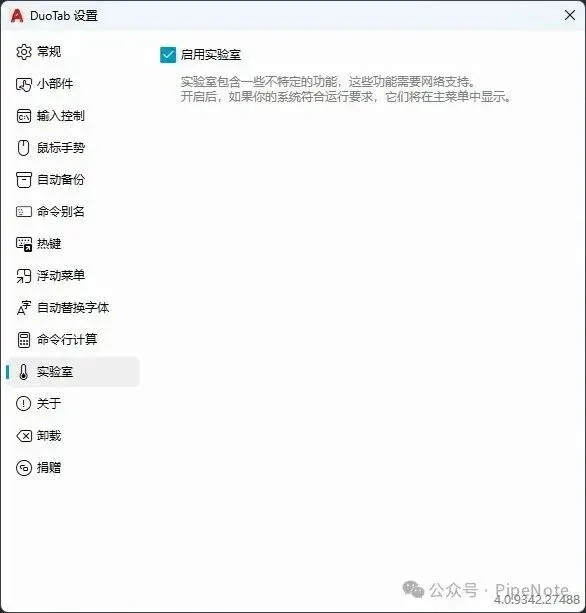
实验室,盲盒功能。
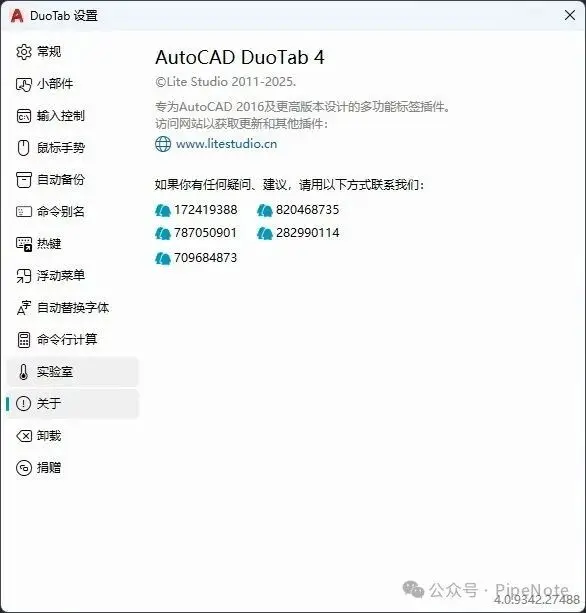
虽然我和作者们毫无联系,但还是推荐推到底,有问题或者想法就找他们吧。
以上功能,其实别的插件也都拥有,但是这个插件的界面方式令人耳目一新。
本公众号发表的所有内容仅代表个人观点,和任何机构、组织或者第三方都没有关系,绝对没有歌颂或抨击任何个体或群体的意图。
本公众号会尽力确保发布内容的准确性和完整性,但无法保障所有信息的及时性或者可靠性。分享的各种信息只是提供参考,不能当作专业的技术指导,是否有效还请自行判断。
本公众号会不定期分享一些资源链接,只是为了提供工作或生活的便利,各位读者使用这些资源的时候请自行承担风险,建议搭配沙盒软件或虚拟系统运行。如果因此导致各位读者的数据和隐私安全损害,本公众号无力负责。
本公众号发布的文字、图片、音乐、视频等素材,部分来源于互联网,在此尊重所有原创作者的合理权益,默认会鸣谢作者或提供原始链接,如有疏漏存在侵权请联系我删除。
本公众号保留随时对发布内容进行修改、删除或者更新的权利。
感谢各位读者的阅读、支持与理解,如果符合您的需求或爱好,烦请关注并「设为星标」。
关注公众号后在后台私信留言【AutoCAD DuoTab】获取下载链接,部分文件可以通过浏览器访问永硕E盘【http://pipenote.ysepan.com/】及其推荐链接进行下载。
免责声明:本文系网络转载或改编,未找到原创作者,版权归原作者所有。如涉及版权,请联系删
 技术文档
技术文档
 推荐好文
推荐好文






 155-2731-8020




