




软件

产品


这里故事的起源就是我为什么要写关于PKPM软件博文的原因。我也尽可能的将我所遇到问题后 解决 的办法当故事一样记录下来,多使用口语化的描述,让人阅读起来比较轻松,而我自己又能记录下某一段时间的学习记录。PKPM是一款工程上用于结构分析的软件,功能其实不止是结构分析,还有其它实用功能。我主要说这结构分析功能是因为我的毕业设计是弄关于结构分析的,近段时间也是使用结构分析的功能比较多,其它的我其实也不是很懂。为什么要写关于PKPM的软件的博文呢,因为我前段时间使用PKPM时遇到过许多问题,而我上网查找,好多 广告 ,想要查到自己想要的知识很费力,有时候压根就找不到相关知识内容,最终全靠自己在软件上慢慢摸索出来的。我这里记录下我遇到过的问题的解决方法,希望能帮助那些未来可能查找相关资料的人。
我只用于毕业设计,便花了一百来块钱从网上买了PKPM的 加密狗 。下载渠道教程问店家要就可以。我自己用的是5.2版本的。
我们要先在电脑上插好加密狗 U盘 ,然后打开下载好的PKPM。下面便是一开始打开的常规界面内容。正常情况下是没有项目的,下面有两个项目是我创建过的。默认情况下点击黄色箭头这个图标就可以开始创建新项目。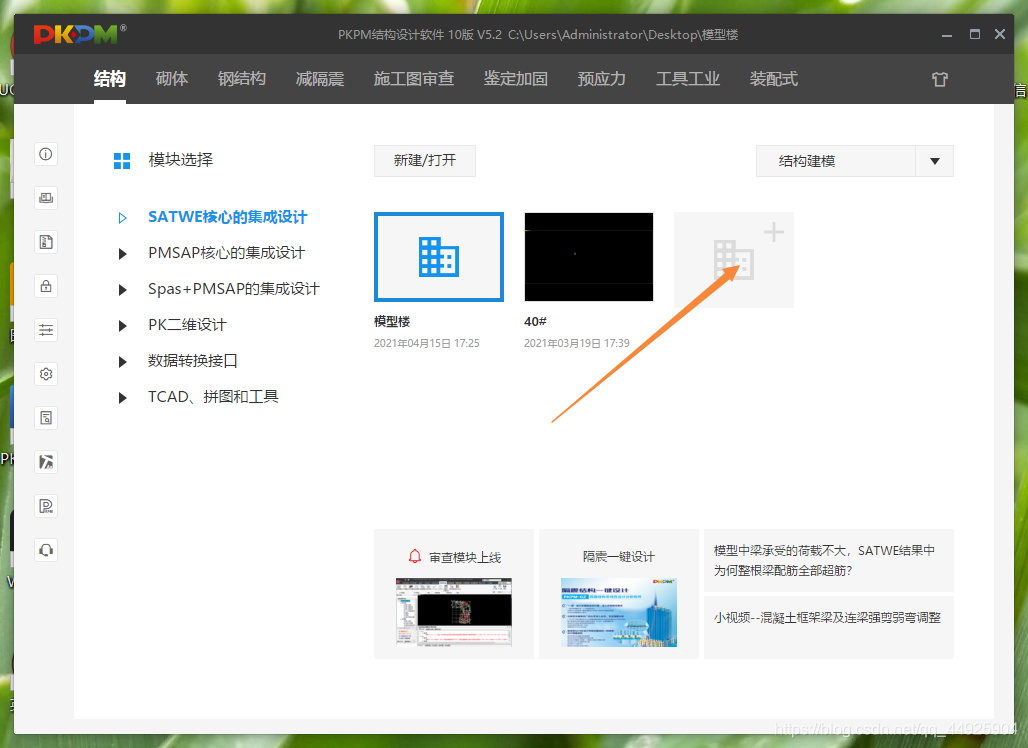
桌面创建文件夹。可以选择其他路径,自己熟悉的就可以。
点击黄色箭头,选择自己创建的文件夹。这里是放在桌面,命名为 “小蜗牛楼” 的文件夹。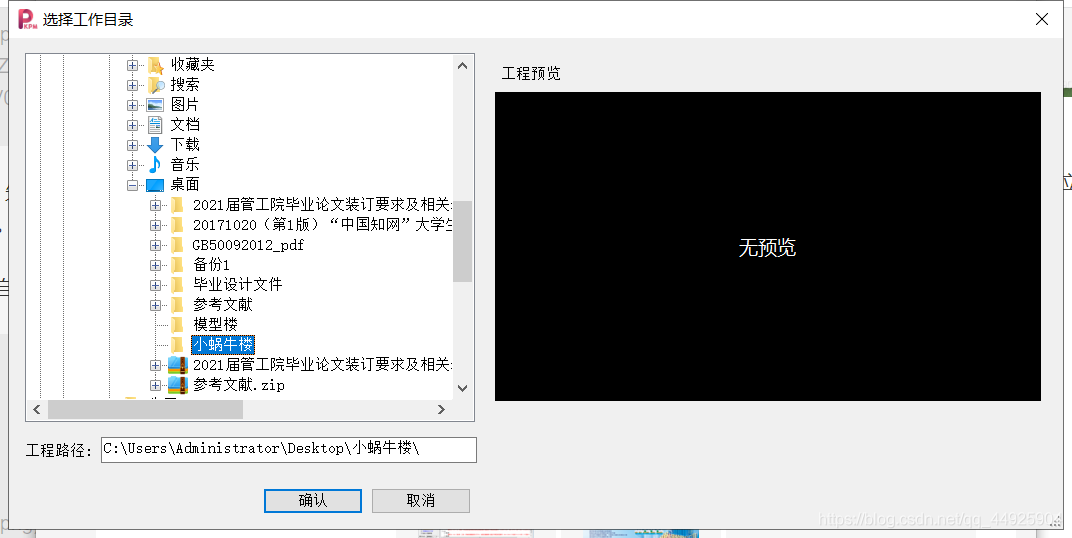
双击“小蜗牛楼”进入项目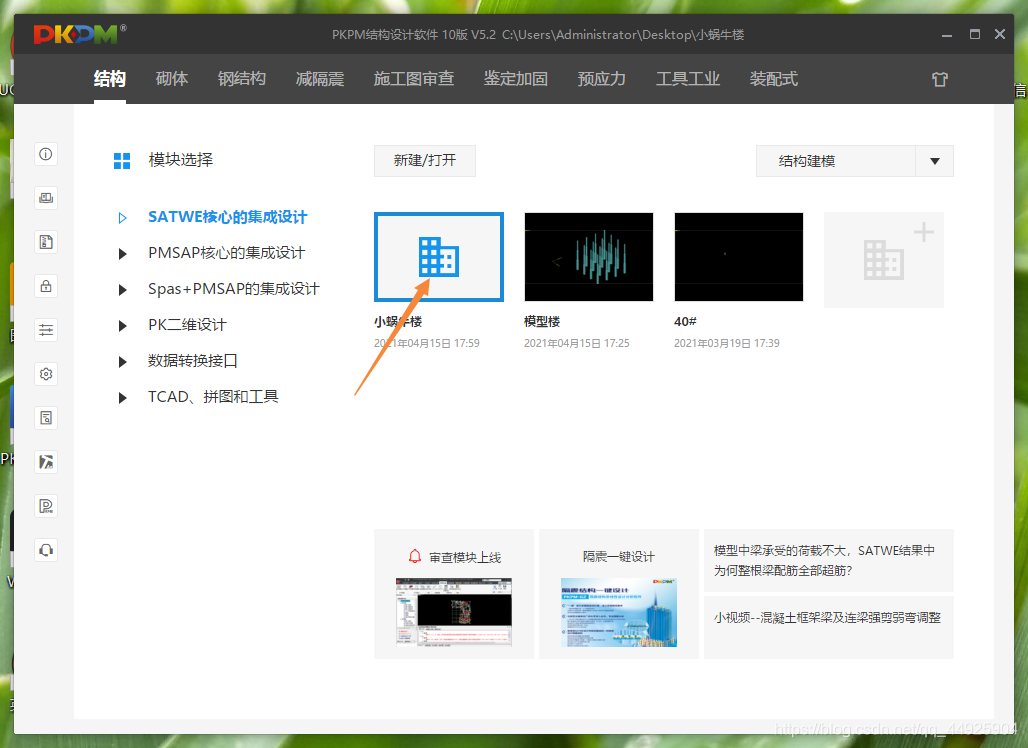
进入项目后,打好工程名称。而后就是定轴网, 建模 ,计算分析了。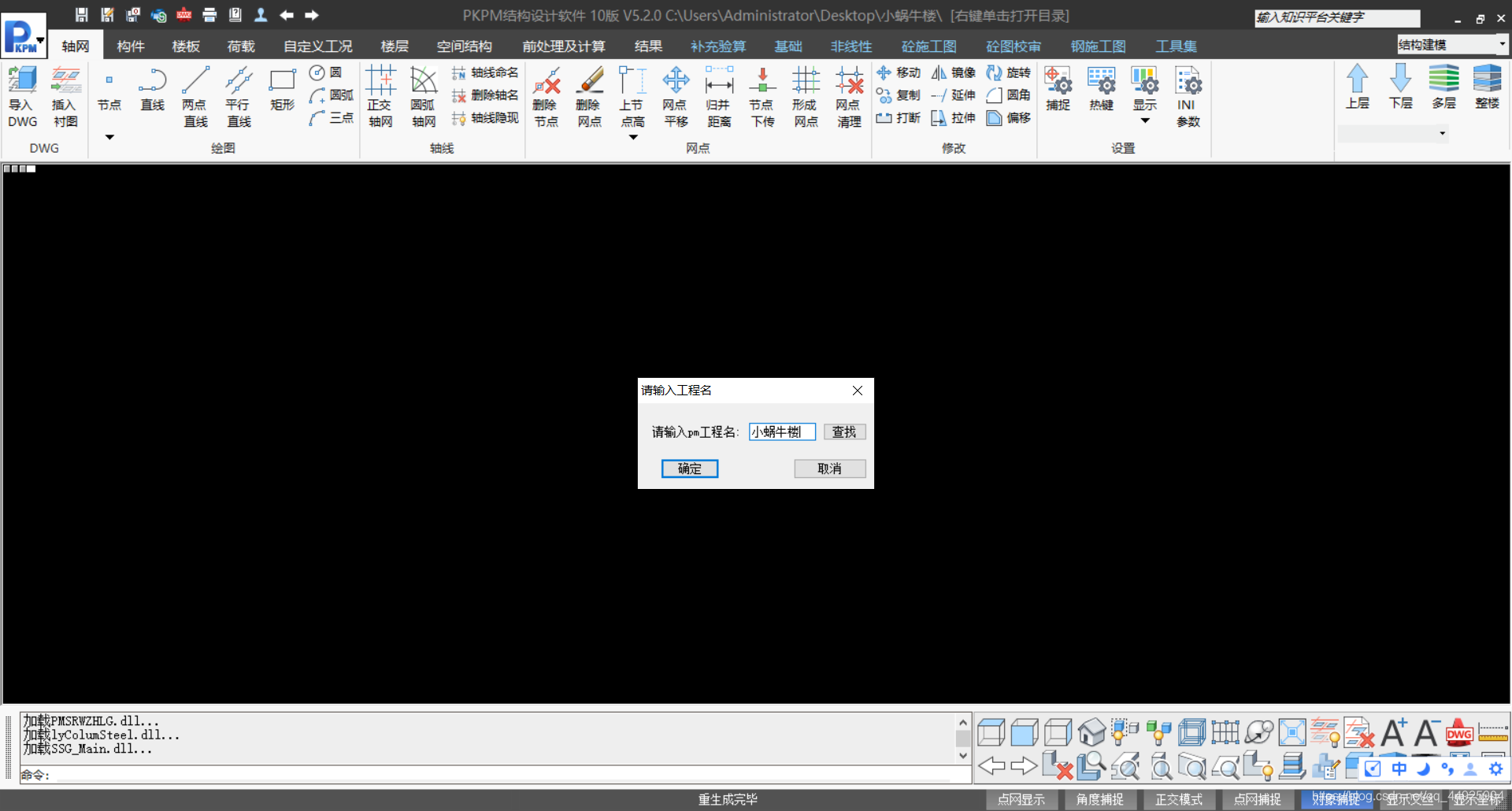
步骤其实不多,大体上为创建项目,画轴线,建模,软件计算分析。步骤不多不麻烦,麻烦的是在操作过程中遇到的问题,像“悬空柱”、“悬空墙”什么的。不解决这些问题软件就没办法计算分析。不分析计算就无法拿到最终结果的计算书。而我在解决这些问题时上网查,无关紧要、不相关的太多太杂,而且广告也多,也可能或压根查不到。由此我记录一些关于PKPM的使用记录,希望可以帮助未来可能需要帮助的人。因为有时候时间很紧,没那么多精力去软件里面慢慢消磨。网上查的内容视频质量个人认为并不是很好。
免责声明:本文系网络转载或改编,未找到原创作者,版权归原作者所有。如涉及版权,请联系删
 技术文档
技术文档
 推荐好文
推荐好文






 155-2731-8020




