




软件

产品


GUI即图形用户界面(Graphical User Interface),人机交互的一种方式,可以简化用户的操作,比如只需要点点窗口上的按键或者菜单选择等等,就可以实现一个复杂的功能,有点 类 似黑盒的操作吧。
本篇将主要介绍GUI的使用,以及一些功能,后续的篇章再使用GUI来设计 实例 。
打开GUI可以在Matlab命令窗口输入:guide,就可以打开GUIDE的界面,也可以从主页窗口新建菜单中找到GUIDE,同时发现,还有个App Designer的选项,这个是R2016A版本开始推出的一个GUIDE的替代品,有新的组件,也更容易上手,不过只支持有限的2D图形,所以相对GUIDE还是有些不足,但是学了GUIDE再去操作App Designer显然是更轻松的一件事。
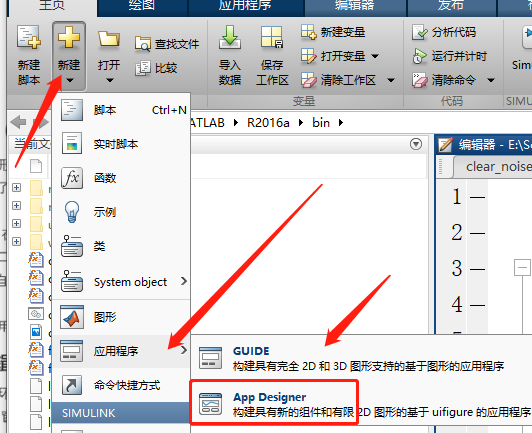
选择上述的两种方法之一,打开GUIDE,弹出的窗口如下,选择对应的模板都会在右边看到相应的预览。
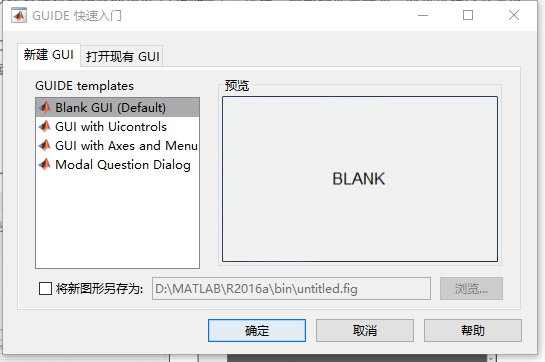
新建GUI下对应的四个模板描述:
Blank GUI(Default):空白的GUI界面
GUI with Uicontrols:带有界面控件的GUI
GUI with Axes and Menu:带有坐标轴和菜单的GUI
Model Question Dialog:提问对话框模板
在下方把白框勾上,就可以改变存放文件的路径,接下来开始操作,选择Blank GUI,然后指定好存放的位置并命名,点确定即可;完成后,会出现对应的空白窗口(*.fig)以及一个同名字的M文件【**注:**不可更改为不一致的 文件名 ,否则运行要出错】
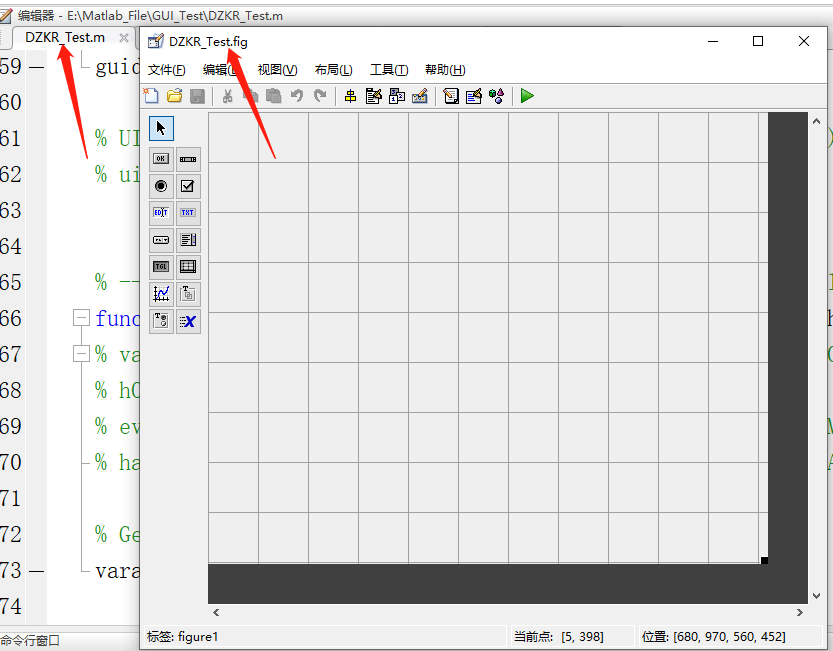
在窗口的左边的小图标,称为 控件 面板,各个小图标即控件;上方的菜单啥的就是一些快捷按钮了,把鼠标放到上方就会出现对应的功能描述,具体就不介绍了,等下设计实例的时候看下使用效果就懂意思了;然后都是空白框框的地方,就是布局工作区,即组件将要放置的位置。
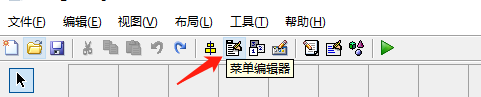
菜单几乎包含了应用程序所有的功能,点击界面上方的菜单编辑器快捷键,就可打开对应的窗口
菜单编辑器中有:新建菜单、新建菜单项、新建上下文菜单,然后四个移动选定项的箭头以及删除选定项的按钮。
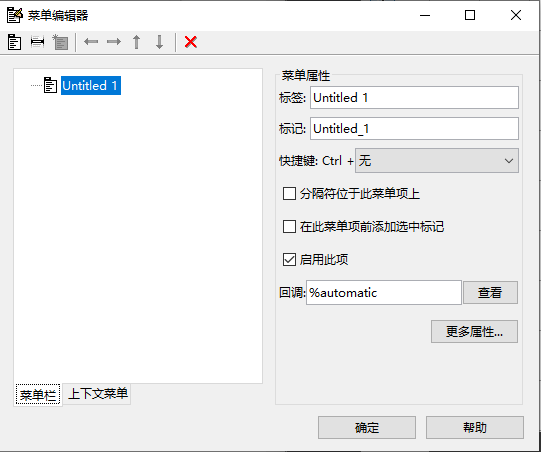
选中Untitled 1然后点击新建菜单项,就会在此菜单下新建子菜单,那四个箭头可以改变菜单之间的排列关系
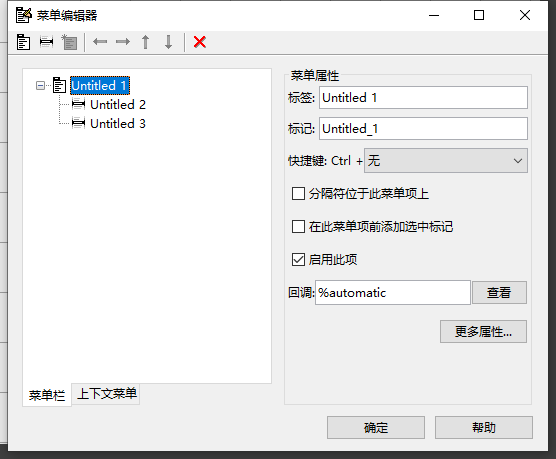
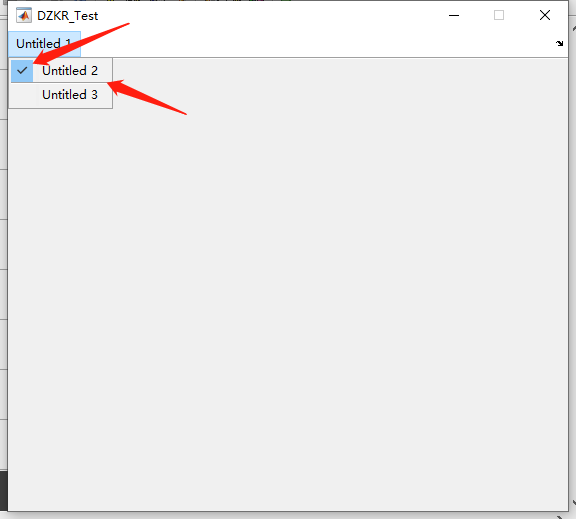
选中Untitled 2,勾选右侧的”在此菜单项前添加选中标记“;选中Untitled 3,勾选”分隔符位于此菜单项上“
然后点确定,回到GUI窗口,点击上方绿色的小三角,”运行图形“快捷键,如果弹出要你保存之类的提示,点确定就好,出现运行的结果,箭头所指的就对应刚刚勾选的功能子标题对应的属性
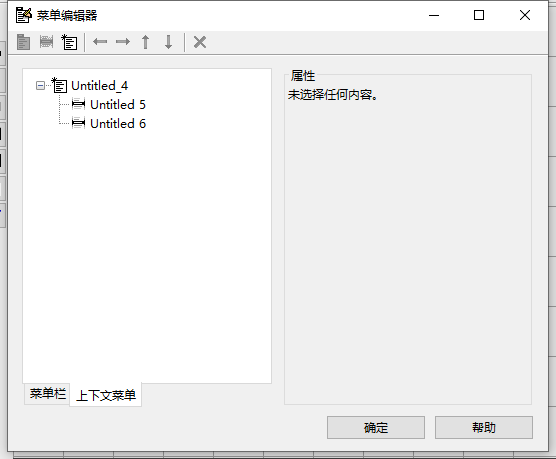
在菜单编辑器中还有个上下文菜单,这个是相当于给组件添加右键菜单的,先在编辑器中创建好菜单
然后回到GUI窗口,拖个按钮控件到工作区举例
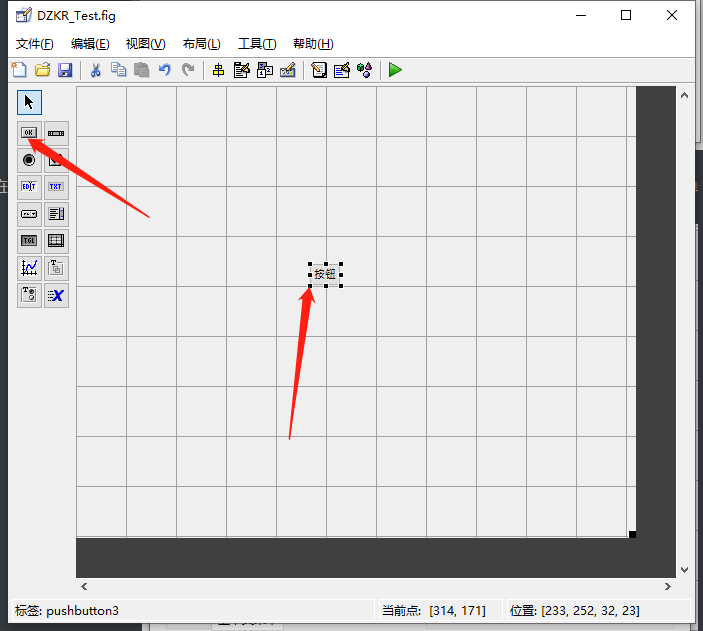
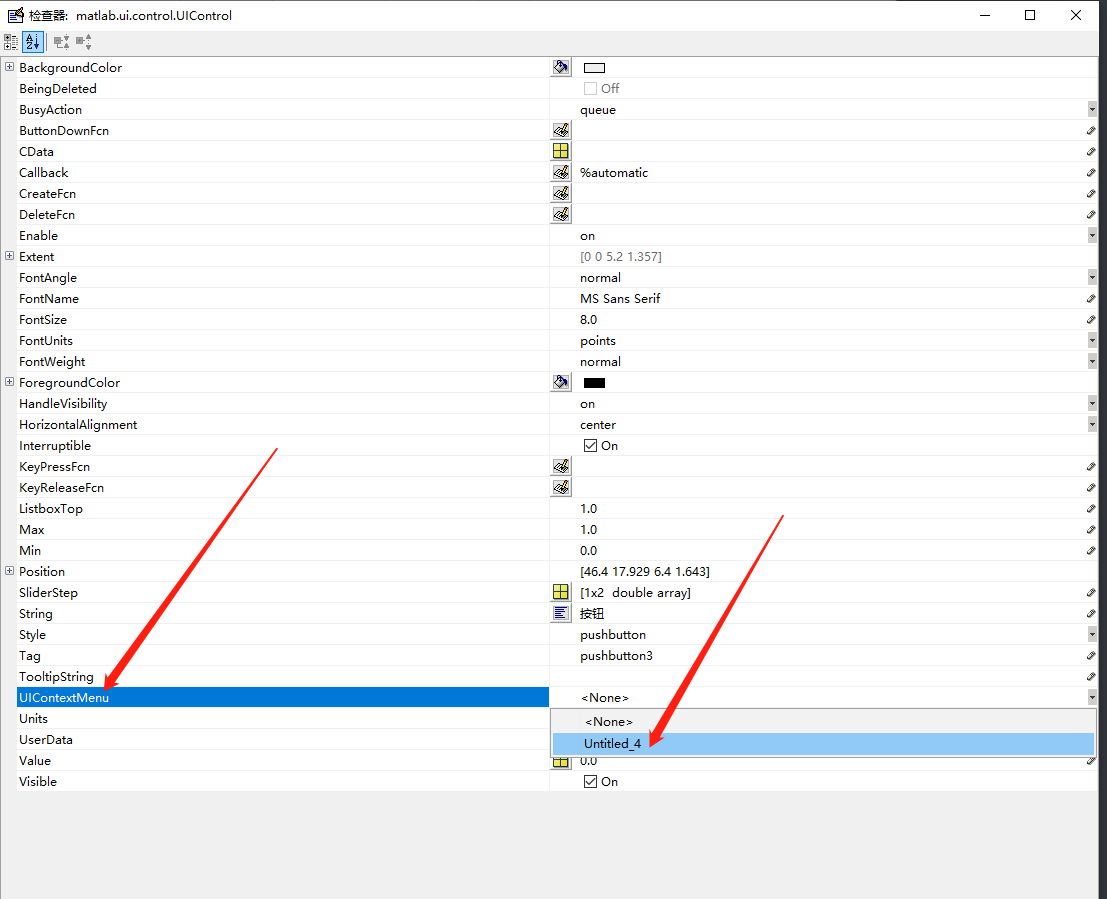
这时候按钮还未赋予右键菜单的能力,先右键找到属性检查器并打开,将UIContextMenu的选项None改为刚刚创建的菜单”Untitled 4“,即赋予了该按钮右键菜单是Untitled 4,然后直接点右上角的X关闭属性检查器
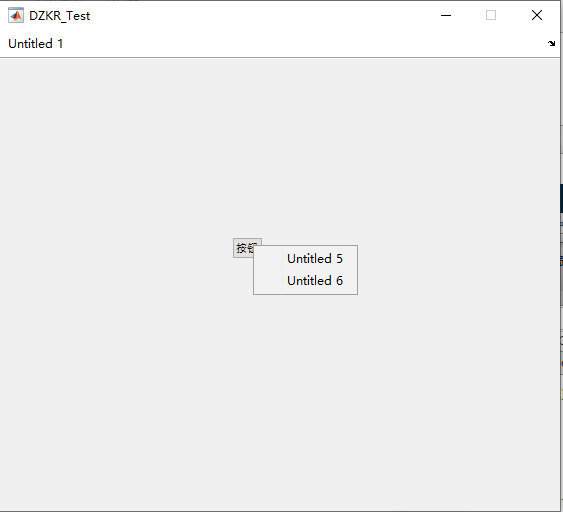
这时候回到GUI窗口,运行图形,在出现的界面,在按钮上右键,弹出Untitled 4下5和6的菜单选项
本部分对刚刚GUI窗口左边的控件进行简单介绍以及使用,从上到下,从左往右的顺序介绍,如果介绍的不太对……,就自行操作下吧~很好理解其作用的
| 控件名 | 作用 | 控件名 | 作用 | 控件名 | 作用 |
|---|---|---|---|---|---|
选择 | 指示控件的选中状态,并不算是一个功能控件 | 可编辑文本 | 可在其内输入文本 | 表 | 创建表用户界面组件 |
按钮 | 鼠标单击后触发相应的操作 | 静态文本 | 用于显示特定的文本标识 | 坐标轴 | 创建笛卡尔坐标区,可以在其中画二维或三维的图 |
滑动条 | 类似一个开关,两种不同操作的切换 | 弹出式菜单 | 单击后,出现选项清单以供选择 | 面板 | 创建面板容器对象,将控件分组,划区 |
| 单选按钮 免责声明:本文系网络转载或改编,未找到原创作者,版权归原作者所有。如涉及版权,请联系删 |
 技术文档
技术文档
 推荐好文
推荐好文






 155-2731-8020




