




软件

产品


1.1 FLEXnet AdminStudio软件介绍及准备
在进行软件分发时,我们希望软件在安装过程中无需与用户进行交互,但是现实中,有很多软件并没能直接提供这样的功能,对于不太符合条件的软件,我们考虑使用第三方工具为这些不符合条件的安装程序重新进行打包,将其做成MSI类型的安装文件,
市面上流行的很多工具都可以实现重新打包的功能,其中Macrovision公司的FLEXnet AdminStudio是其中的佼佼者,其各个版本都带有repackager功能模块。
安装AdminStudio 软件,此过程比较容易,这里就不说了。默认安装路径为“C:\Program Files\Macrovision\”。
注:8.5版本的AdminStudio软件已经可以支持中文的路径,只是要在软件的打包过程中进行选择相应的选项。
我们进行软件的重新打包用的只是Adminstudio工具中的Repackager。使用的原理跟WinINSTALL LE一样。就是执行两次系统的快照扫描,将两次快照扫描之间的系统和注册表的变化对比后,将差异记录并保存,再结合程序打包成为相应的msi包。
1)进行第一次系统快照扫描
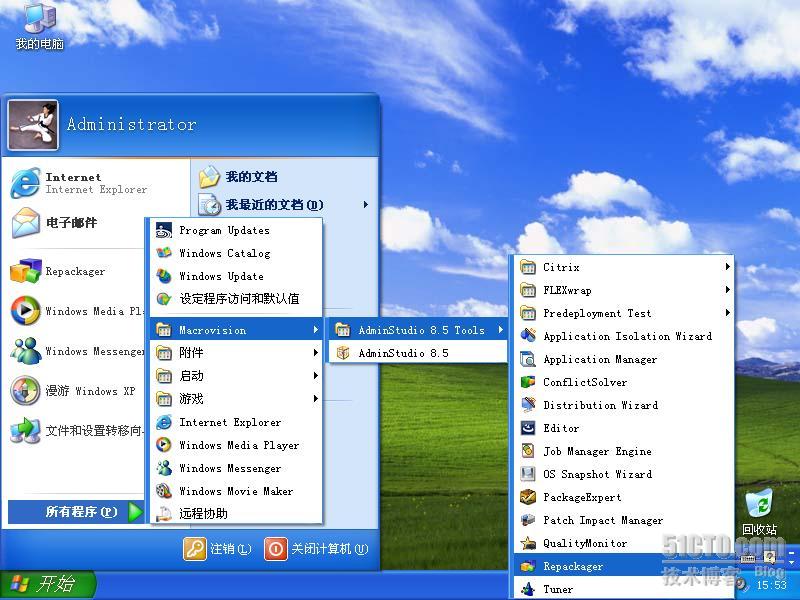
1. 从程序菜单中运行“Repackager”;
2. 点击“Repackaging Wizard”,进入向导欢迎界面;
3. 进入打包向导欢迎界面,点击“下一步”,开始打包过程;
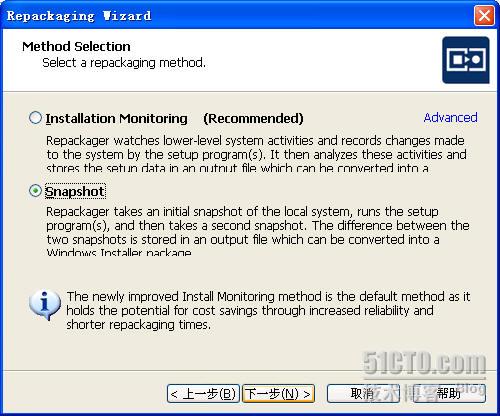
4. 选择打包方式,
我们有两种模式选择:Snapshot以及Installation Monitoring,不过使用Installation Monitoring模式的打包成功率比较低。因此此处我们选择“Snapshot”方式,点击“下一步”,继续打包过程;
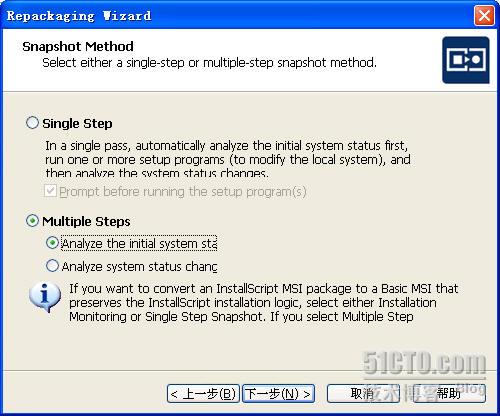
5. 选择Snapshot方式,此处选择“Multiple Steps”和“Analyze the initial system sta”,点击“下一步”,继续打包过程;
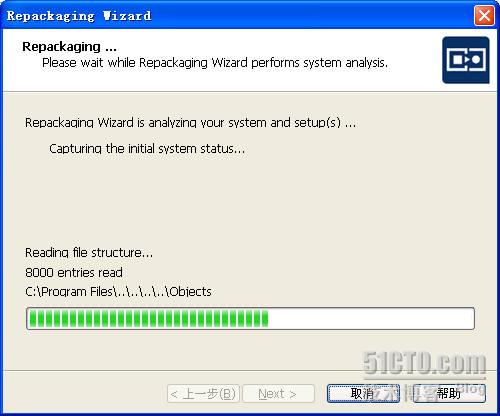
6. 开始分析初始系统状态,此处需等待稍长时间,之后自动弹出“Summary”窗口;
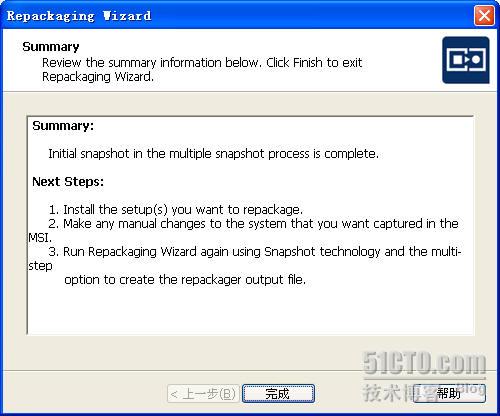
7. 提示后续操作步骤,点击“完成”,结束第一阶段打包过程。
2)进行第二次系统快照扫描
1. 再次从开始菜单点击图标,运行Repackager,进入第二阶段打包过程;
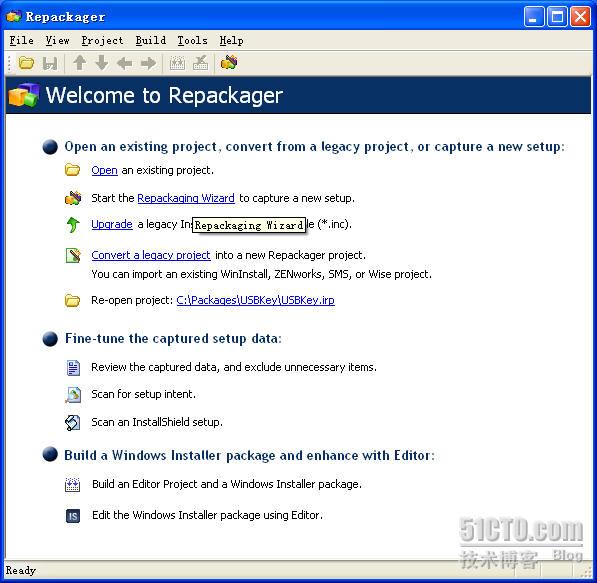
2. 点击“Repackaging Wizard”,进入向导欢迎界面;
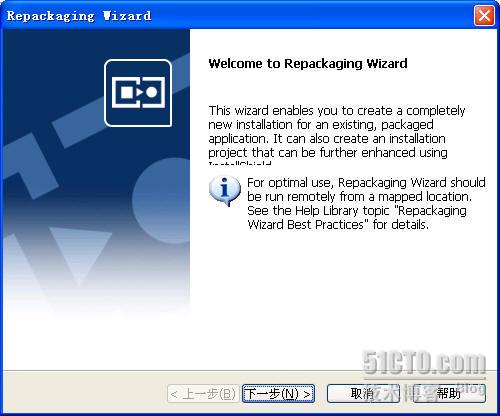
3. 进入打包向导欢迎界面,点击“下一步”,开始打包过程;
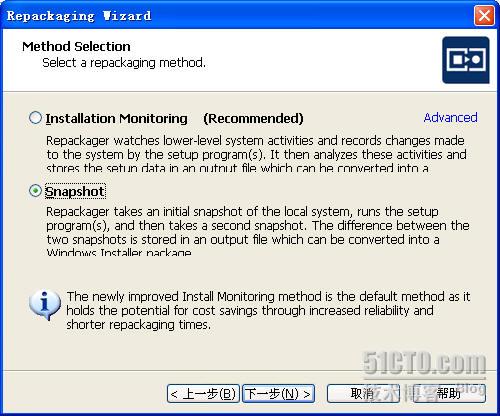
4. 选择打包方式,此处选择“Snapshot”方式,点击“下一步”,继续打包过程;
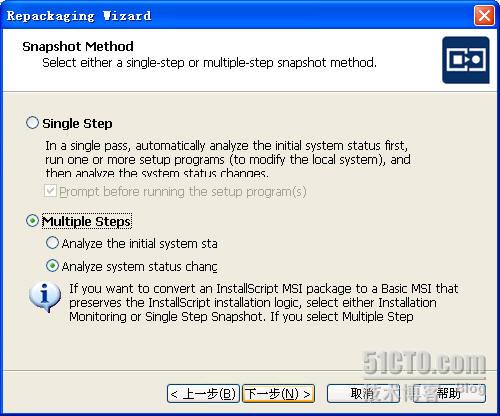
5. 选择Snapshot方式,此处选择“Multiple Steps”和“Analyze System Status Change”,点击“下一步”,继续打包过程;
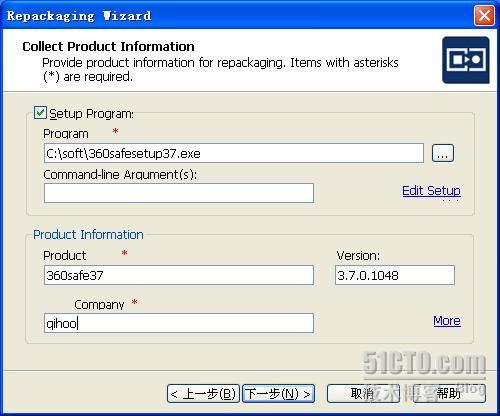
6. 在这里,我们选择360安全卫士做为例子进行打包,选中“Setup Program”,并选择相应的软件,选填写相应的产品信息,包括“产品名称”、“版本”、“公司”等,点击“下一步”,继续打包过程;
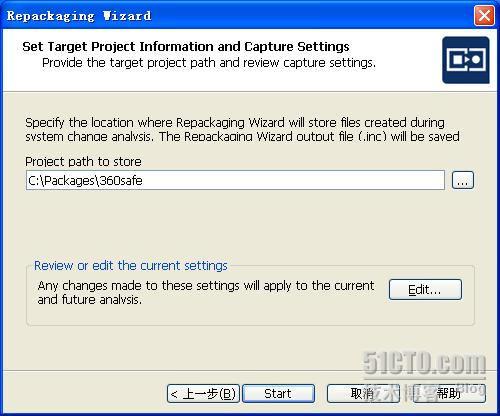
7. 制定生成文件的存放路径,点击“Start”,开始进行360安全卫士的安装,安装过程这里就不描述了。安装完成之后,点击“Process”进行扫描系统状态改变;
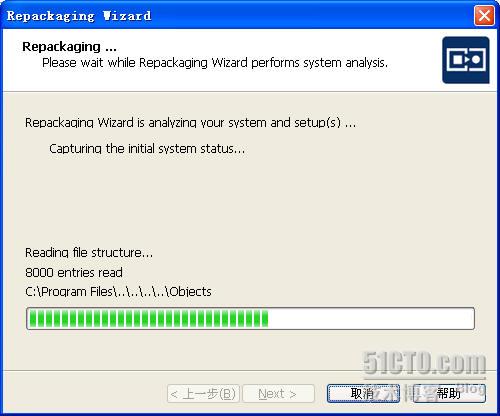
8. 在此过程中,可能会提示找不到一些文件或者其它的提示(URL路径找不到等),可以通过查找相应的文件或者不予以理睬。完成后,弹出“Summary”窗口,提示综述信息和后续执行步骤;
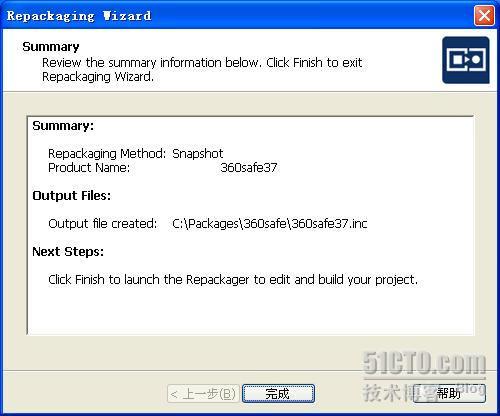
9. 点击“完成”,开始编辑和生成MSI文件的过程,自动打开.irp文件编辑窗口;
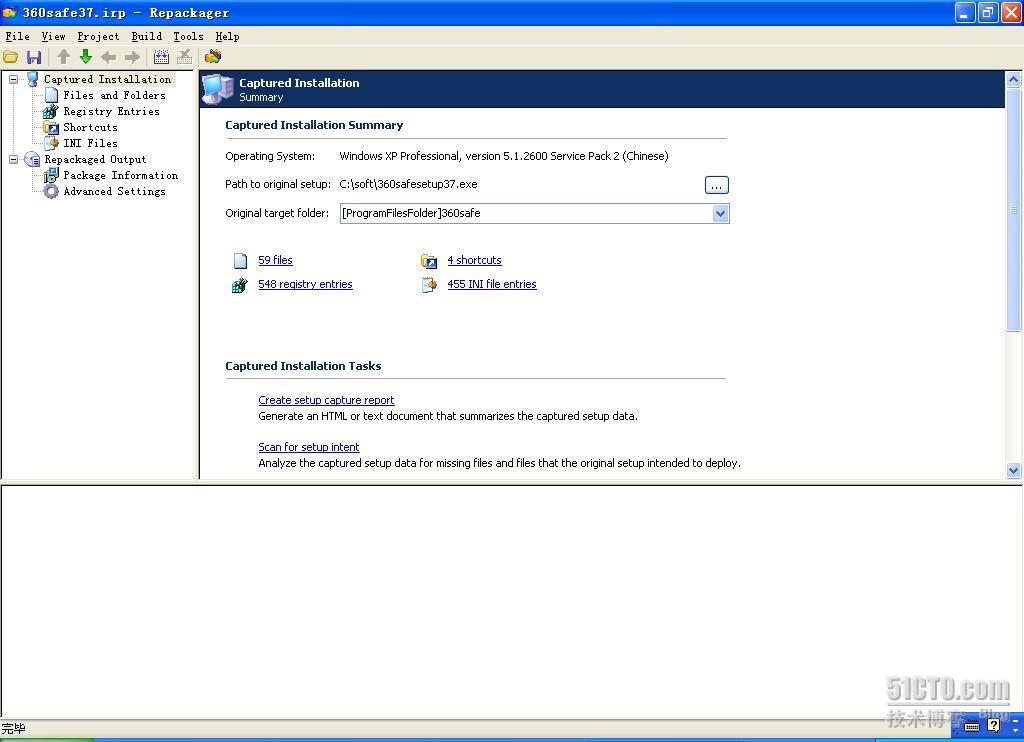
10. 在左侧列表中点击“Files and Folders”,在右侧窗口可选择排除与安装“360安全卫士”软件无关的文件,多数是自动生成的一些系统文件,像windowsUpdate.log(一定要去除)等等之类的文件,以及跟adminstudio打包软件相应的文件,此过程需要操作者尽可能熟悉安装的软件和操作系统文件特性;
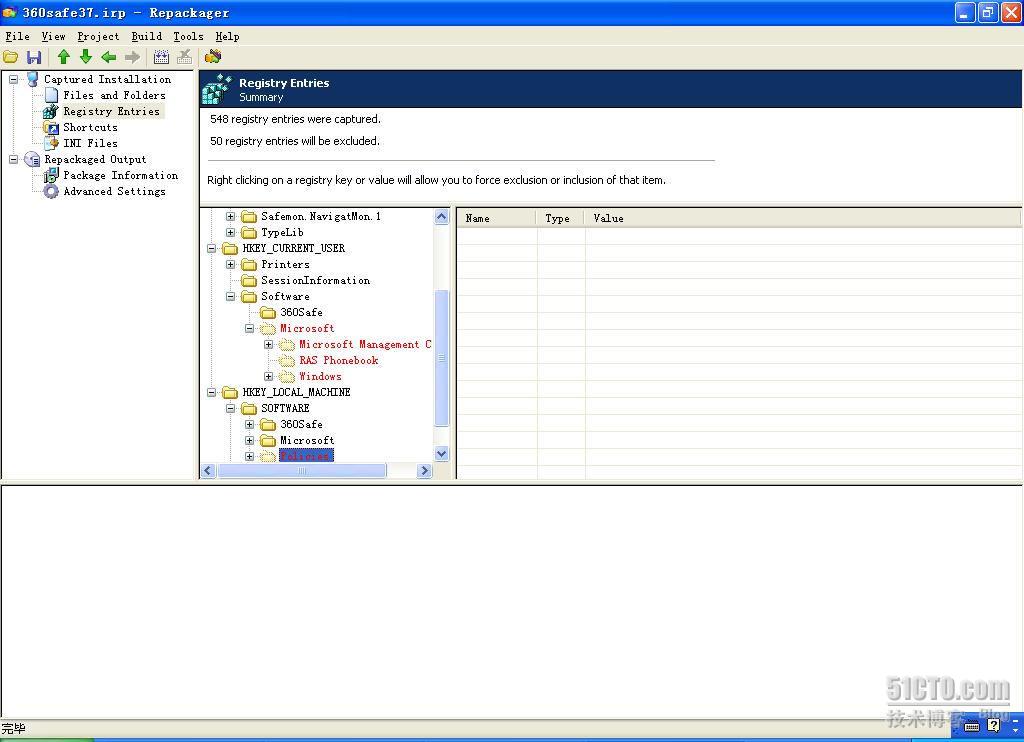
11. 在左侧列表中点击“Registry Entries”,在右侧窗口可选择排除与安装“360安全卫士”软件无关的注册表键值,类似于files,多数是自动生成的一些系统项,此过程需要操作者尽可能熟悉安装的软件和操作系统注册表特性;
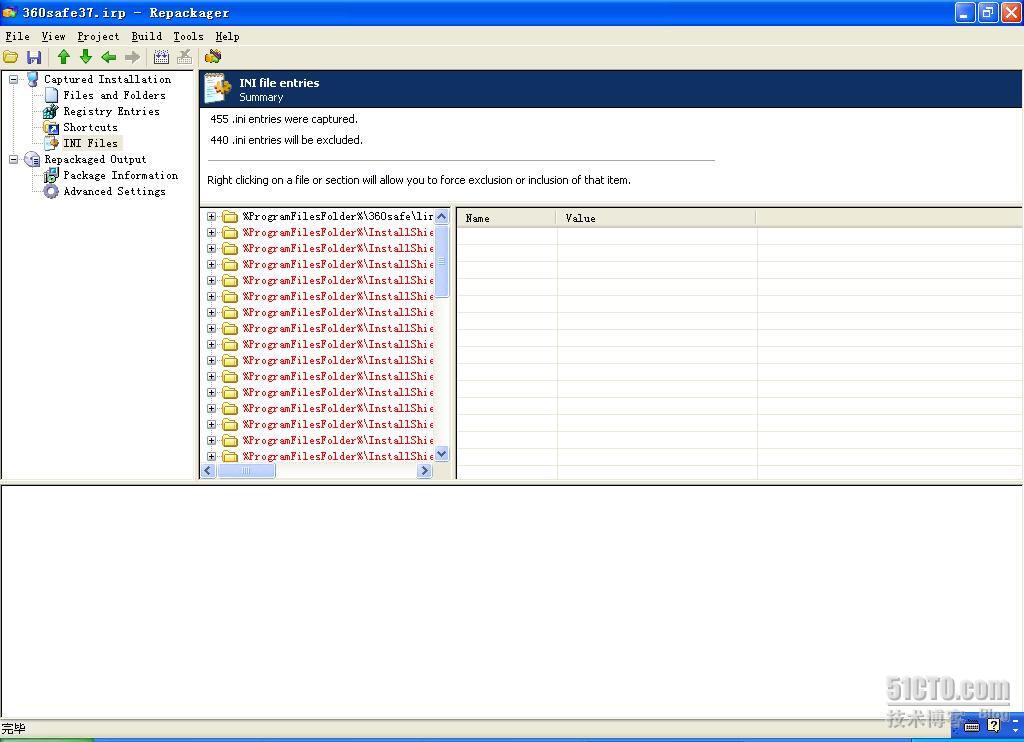
12. 在左侧列表中点击“INI Files”,在右侧窗口可选择排除与安装“360安全卫士”软件无关的INI文件,多数是自动生成的一些由AdminStudio生成的INI文件,特征是位于“%ProgramFilesFolder%\InstallShield”和“%ProgramFilesFolder%\Macrovision”目录下,排除所有这些文件,此过程需要操作者尽可能熟悉安装的软件和操作系统INI特性;
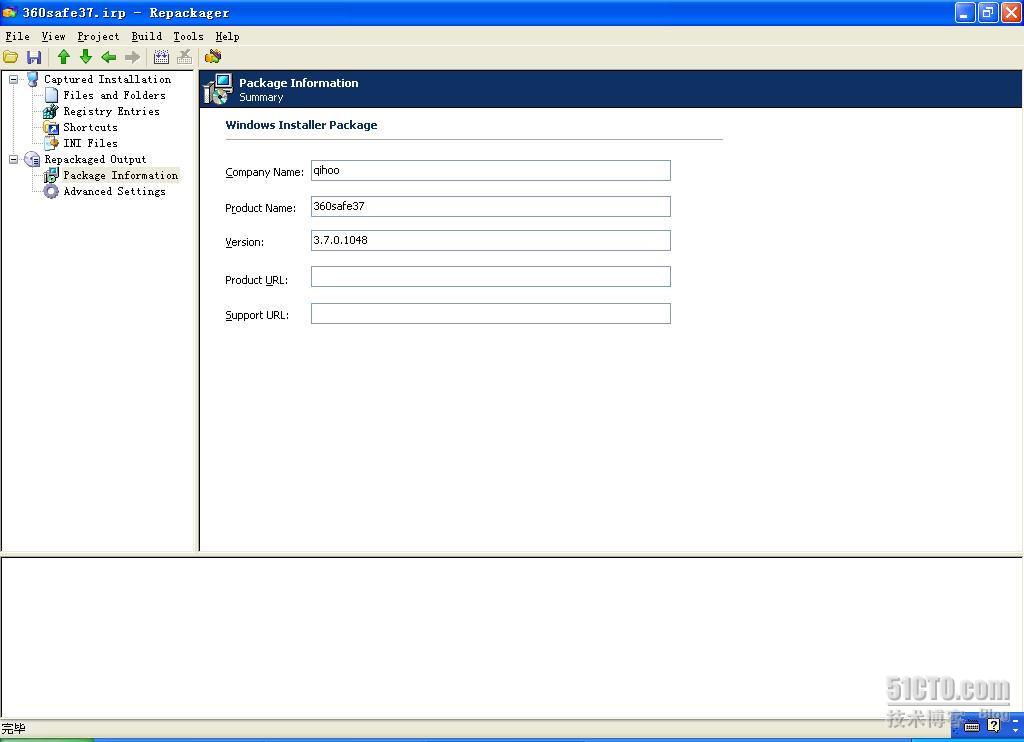
13. 填写Package Information;
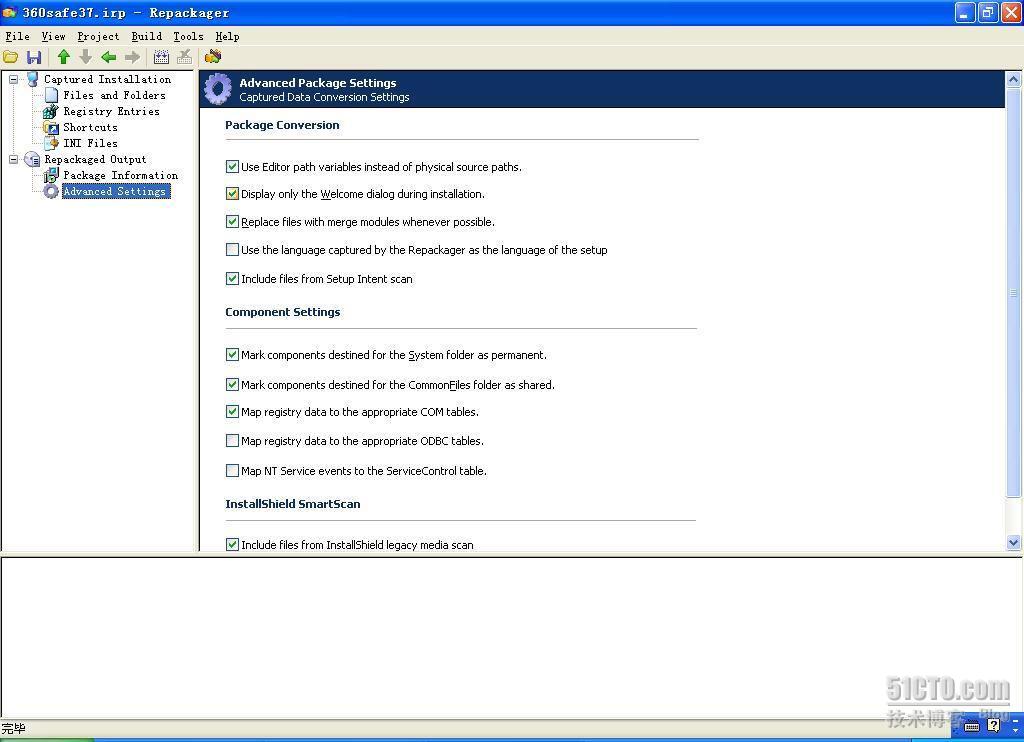
14. 根据实际情况选择高级设置中的内容,这里需要注意的是,如果你希望制作的msi文件在安装过程中可以选择诸如安装路径,安装打包后的软件包可以支持中文路径等,请参考下图中的选项。
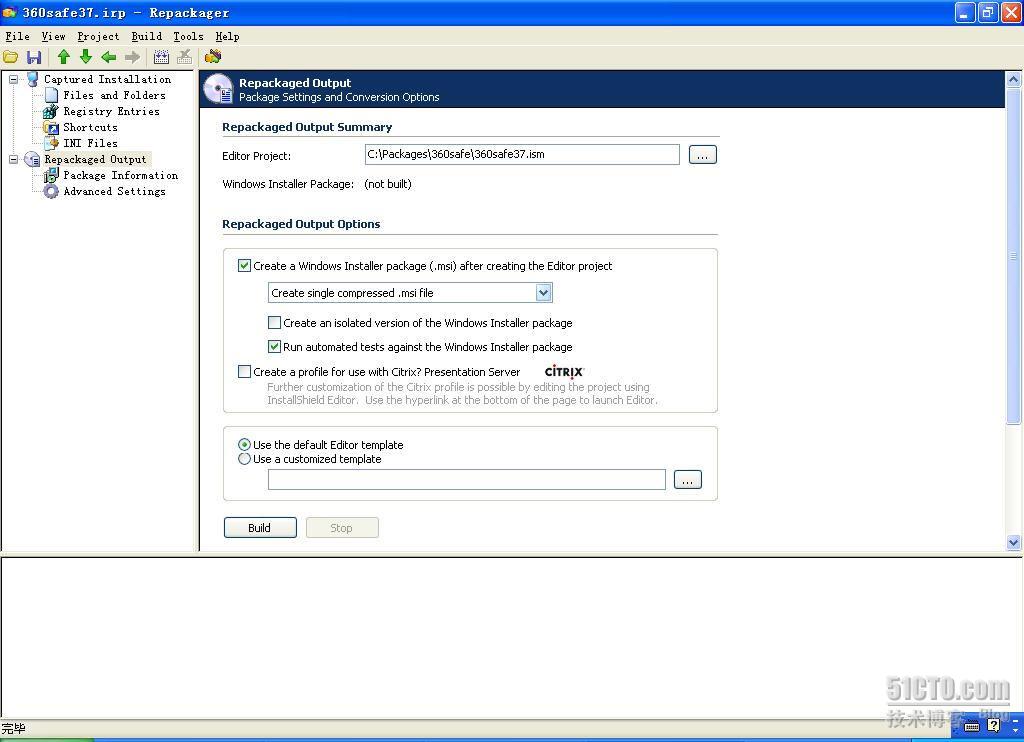
15. 在左侧列表中点击“Repackaged Output”,在右侧窗口可以选择保持缺省选项或自定义设置,也可以选择相应的设置项,默认情况下创建的是一个msi文件,选择完成后,点击“Build”,开始生成MSI文件;
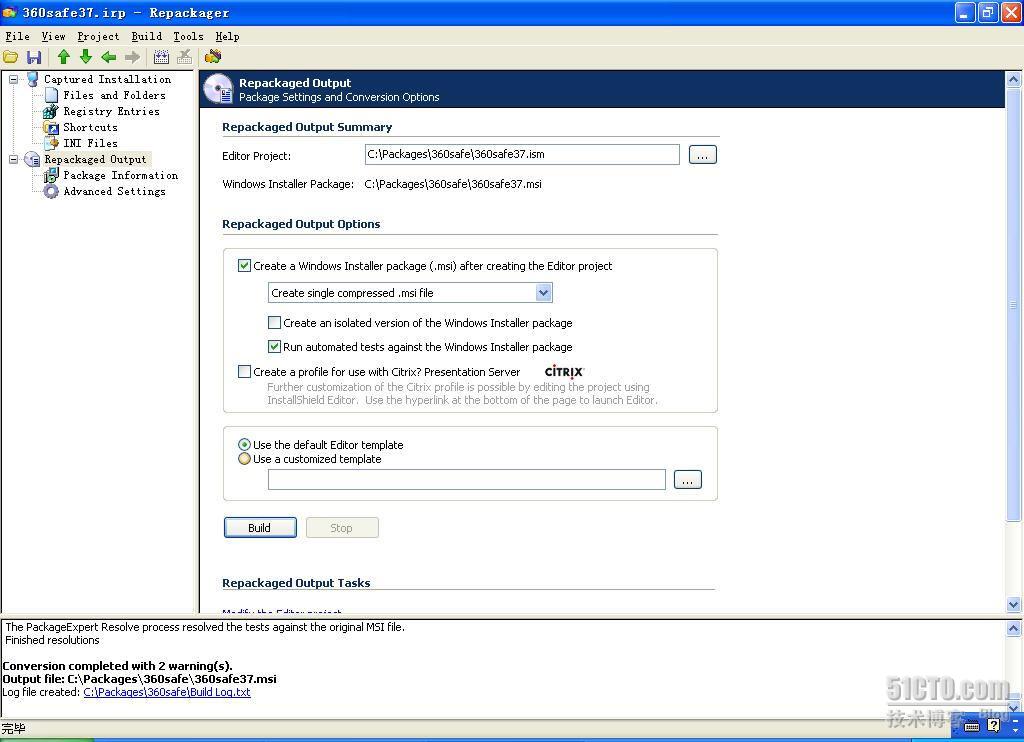
16. 下侧窗口显示生成过程,并在最后显示生成结果,应注意此处如果显示存在“Warning”或“Error”,应仔细查找前面的生成过程,找到具体的报错位置并进行分析,通常存在一、两个“Warning”的情况下不会对打包软件的安装产生影响。
17. 检查完毕关闭该窗口或检查到有严重错误,改正后重新执行“Build”过程,之后关闭该窗口;
至此,软件的重新打包就算完成。
注:完成软件的打包之后,还需要对打包生成的软件进行测试,通过进一步的安装使用以确定软件是否可以正常可用。
转载于:https://blog.51cto.com/hjq153/65006
免责声明:本文系网络转载或改编,未找到原创作者,版权归原作者所有。如涉及版权,请联系删
 技术文档
技术文档
 推荐好文
推荐好文






 155-2731-8020




