




软件

产品


一、ArcGIS Desktop 10.2 简介
美国环境系统研究所公司(Environmental Systems Research Institute, Inc. 简称ESRI公司)成立于1969年,总部设在美国加利福利亚州雷德兰兹市,是世界最大的地理信息系统技术提供商。在全美各地都设有办事处,世界各主要国家均设有分公司或者代理,全球员工总数超过4000名。其商业合作伙伴计划,在全球有超过2000个领域开发商、咨询服务商、增值代理以及数据提供商,与分布在80个国家的国际代理一起,构成了ESRI公司强大的技术支持与服务网络。
1981 年 ESRI 发布了它的第一套商业 GIS 软件– ARC/INFO 软件。它可以在计算机上显示诸如点、线、面等地理特征,并通过数据库管理工具将描述这些地理特征的属性数据结合起来。 ARC/INFO 被公认为是第一个现代商业 GIS 系统。
2001年的4月ESRI 开始推出ArcGIS 8.1,它是一套基于工业标准的GIS软件家族产品,提供了功能强大的,并且简单易用的完整的GIS解决方案。ArcGIS是一个可拓展的GIS系统,提供了对地理数据的创建、管理、综合、分析能力,ArcGIS还为单机和基于全球分布式网络的用户提供地理数据的发布能力。
2013年7月ArcGIS 10.2发布,标志着Esri又进入了一个新的里程碑。在ArcGIS 10.2中,Esri充分利用了IT技术的重大变革来扩大GIS的影响力和适用性。新产品在易用性、对实时数据的访问,以及与现有基础设施的集成等方面都得到了极大的改善。用户可以更加轻松地部署自己的Web GIS应用,大大简化地理信息探索、访问、分享和协作的过程,感受新一代Web GIS所带来的高效与便捷。
二、ArcGIS Desktop 10.2安装与破解步骤
鉴于大家经常遇到ArcGIS安装失败的问题,现在分以下几个步骤说明ArcGIS的安装破解教程(商业用途请支持正版),分享一下成功安装的经验。
第一步:下载安装包
请在以下地址分别下载原版安装光盘、破解文件和汉化包。
ArcGIS_Desktop_102_134924原版安装光盘:
http://pan.baidu.com/s/1nuB58DV
ArcGIS_Desktop_102_134924 破解文件:
http://pan.baidu.com/s/1boWOJP9
ArcGIS_Desktop_102_134924 汉化包:
http://pan.baidu.com/s/1eRCzNr0
第二步:安装License Manager并破解
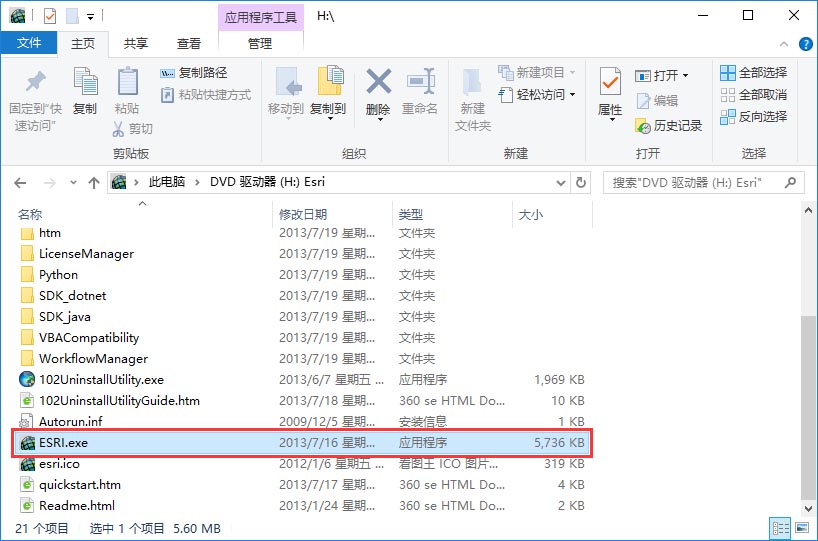
直接解压或用虚拟光驱软件打开ISO原版安装光盘文件(Win10中可以直接双击打开),然后双击“ESRI.exe”文件,如下图所示。
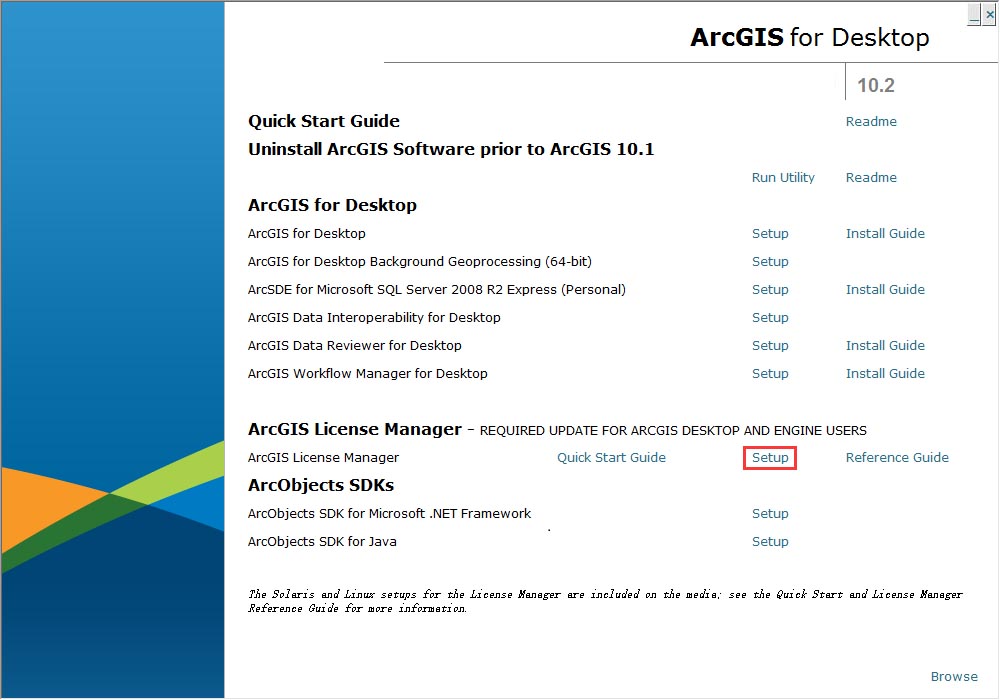
进入ArcGIS安装界面之后,点击“Setup”安装ArcGIS License Manager项,如下图所示。
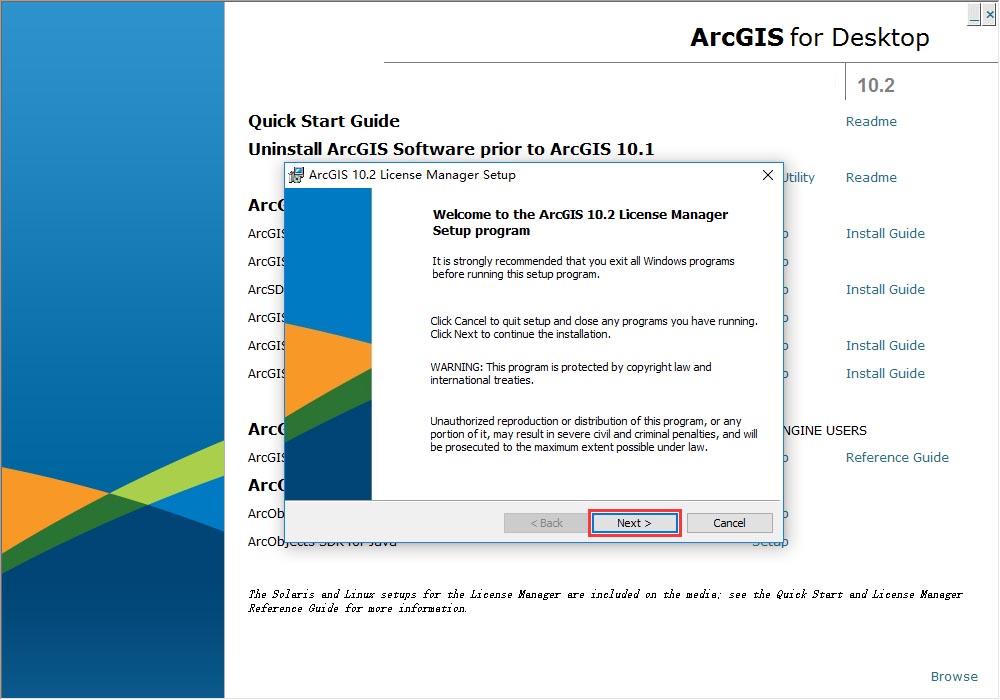
在弹出的安装向导中一直点击“Next”安钮进行ArcGIS License Manager安装,如下图所示。
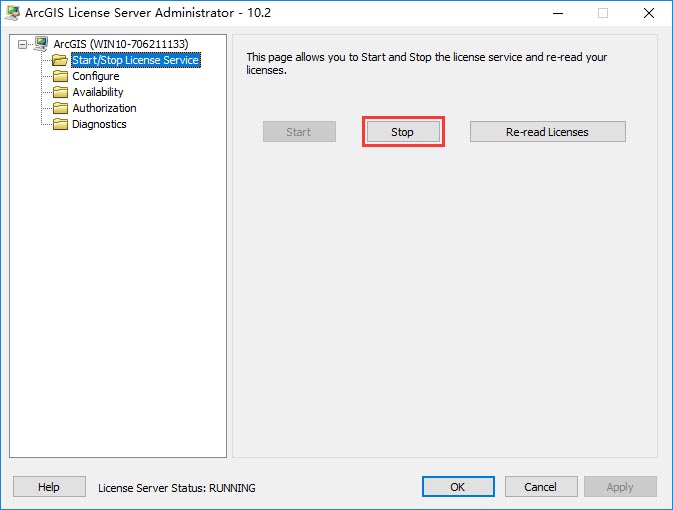
安装完成之后,点击“Stop”停止运行许可服务,如下图所示。
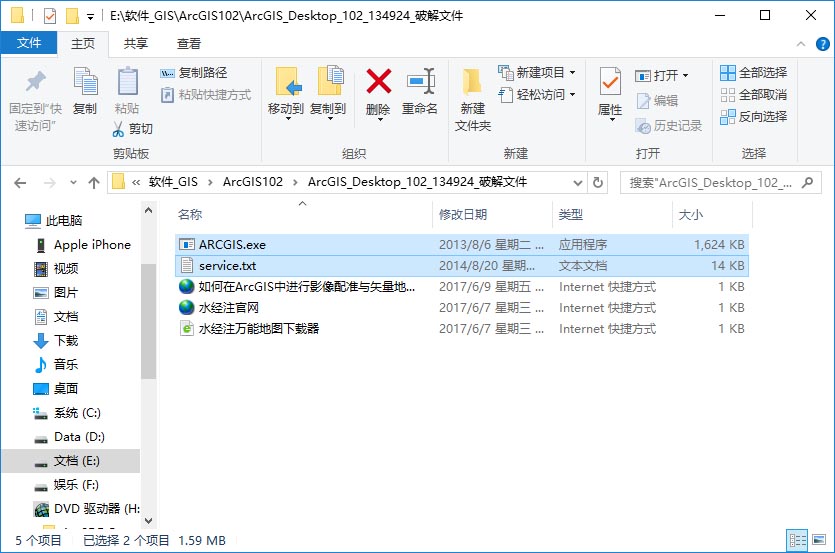
复制破解文件中的“ARCGIS.exe”和“service.txt”文件,如下图所示。
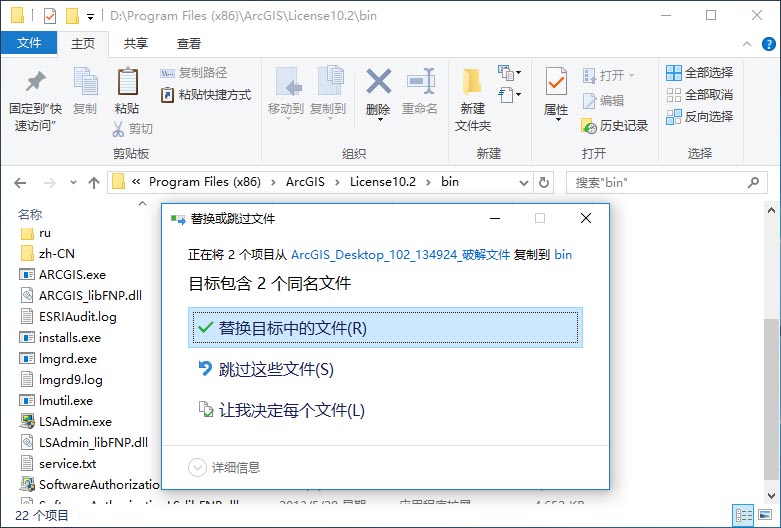
将“ARCGIS.exe”和“service.txt”文件粘贴替换到ArcGIS安装目录的“License10.2\bin”路径下,如下图所示。
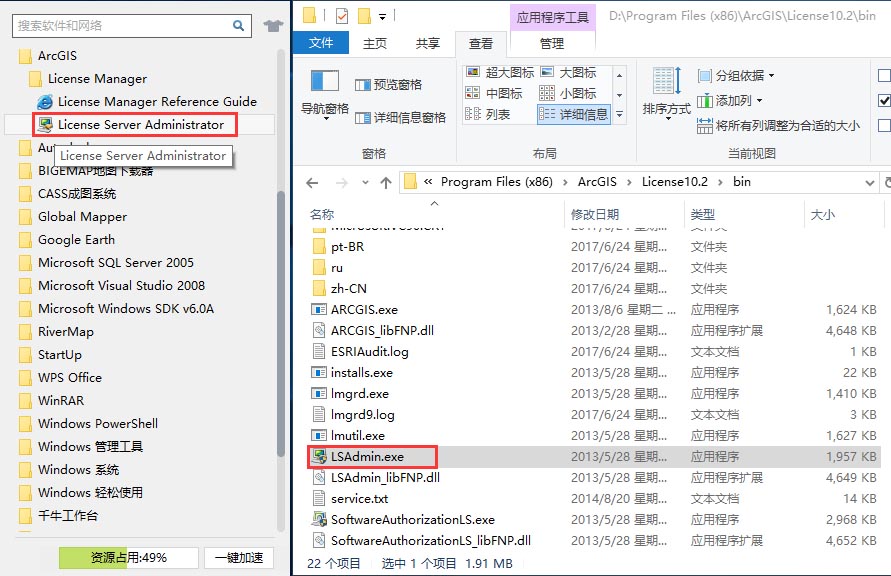
从菜单中点击“License Server Administrator”或双击安装目录中的“LSAdmin.exe”,如下图所示。
点击“启动”按钮重新启动刚才停止的许可服务,如下图所示。
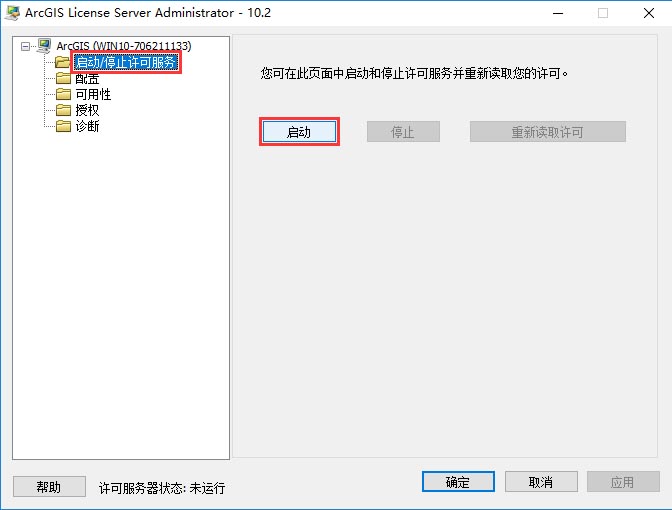
点击“确定”按钮完成许可的安装与破解。
第三步:安装 ArcGIS Desktop 10.2
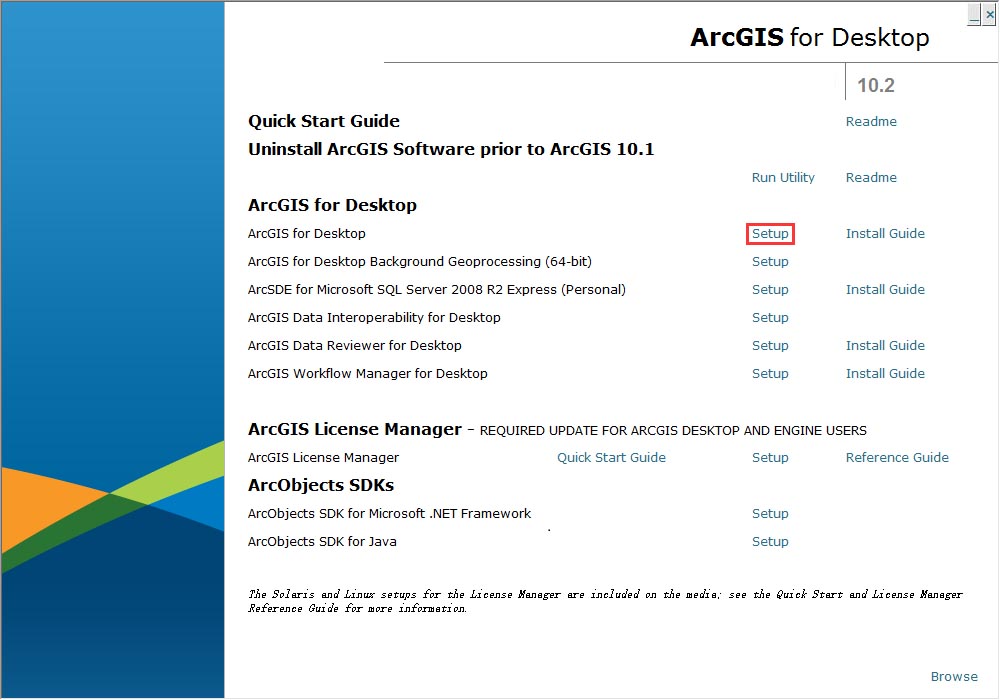
在安装界面中点击“Setup”安装ArcGIS for Desktop项,如下图所示。
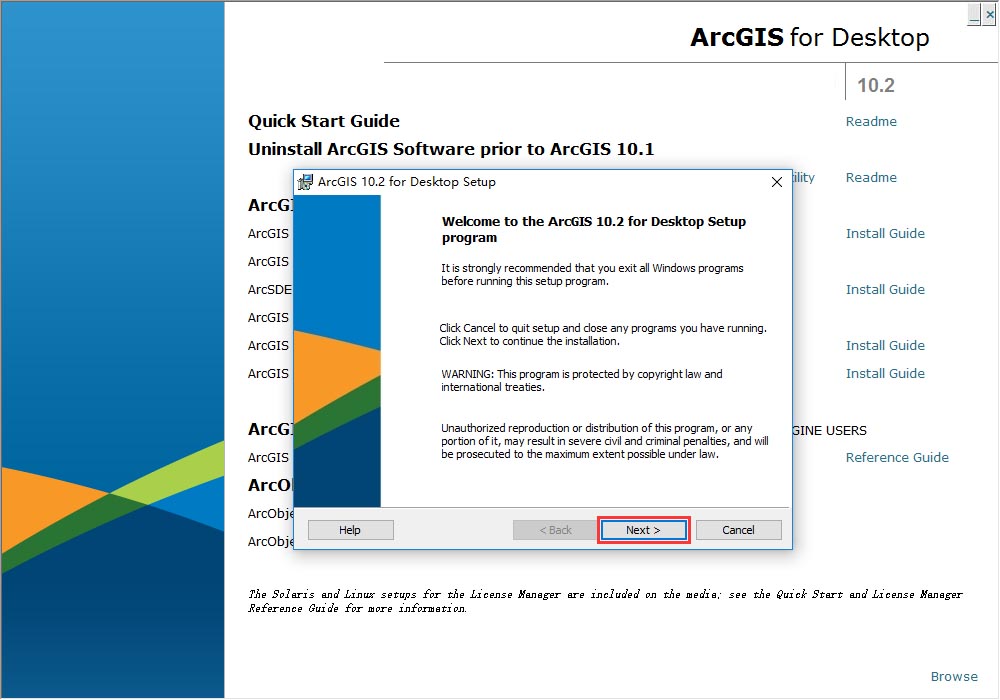
在弹出的安装向导中一直点击“Next”安钮进行ArcGIS 10.2安装,如下图所示。
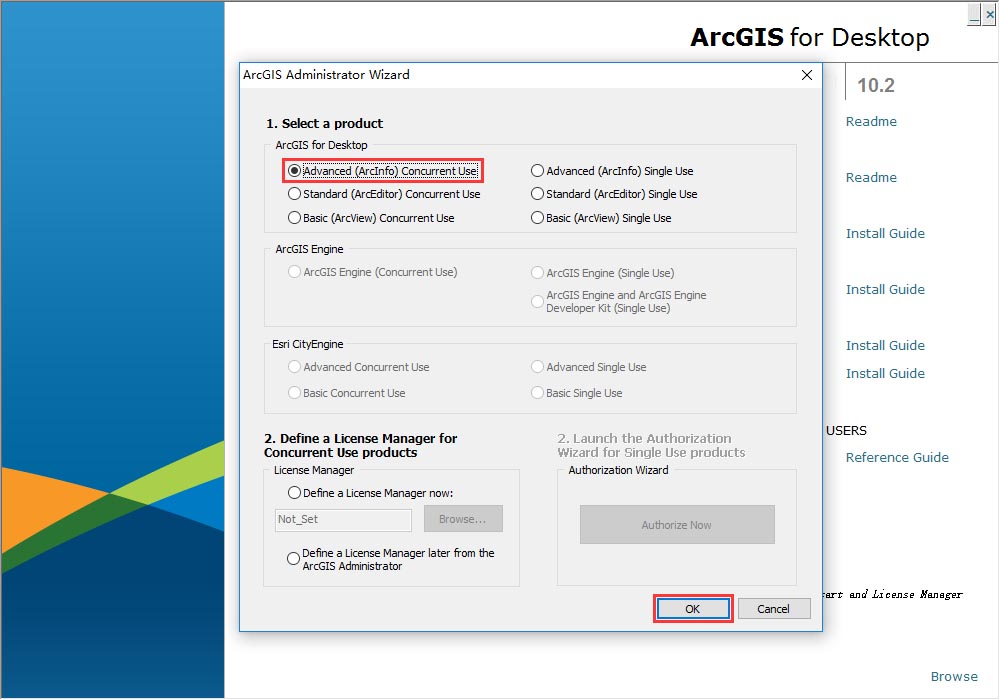
安装完成之后,在弹出的对话框中选择“Advanced (ArcInfo) Concurrent Use”项并点击“OK”按钮,如下图所示。
在弹出的对话框中点击“Change”按钮,然后将“Not_Set”改成“localhost”,如下图所示。
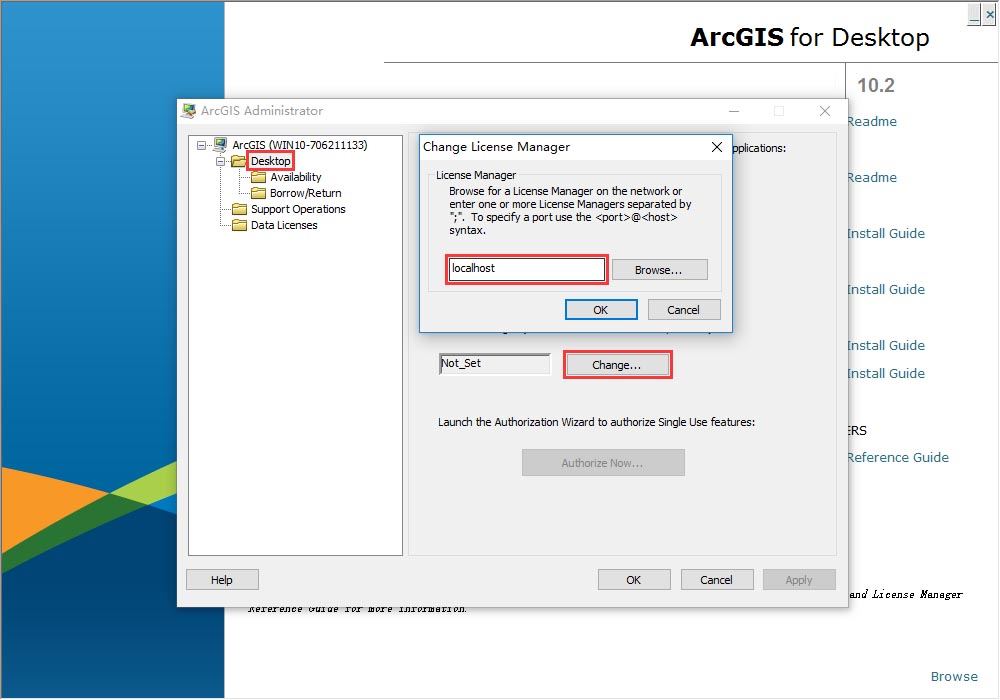
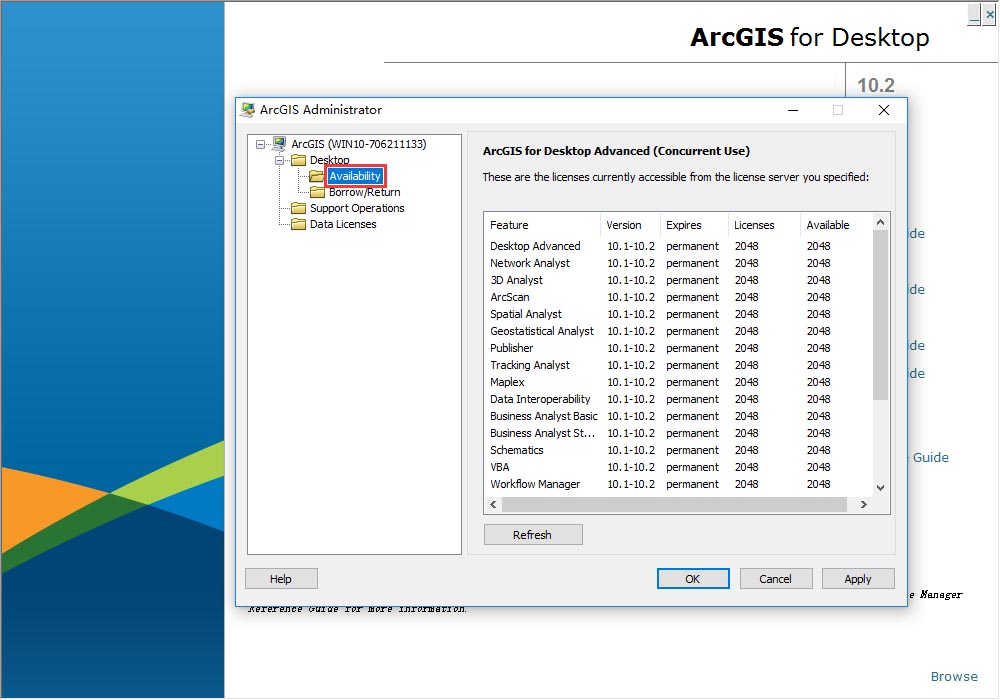
点击“Availability”可以看出软件已授权成功,如下图所示。
第四步:安装汉化包(可选)
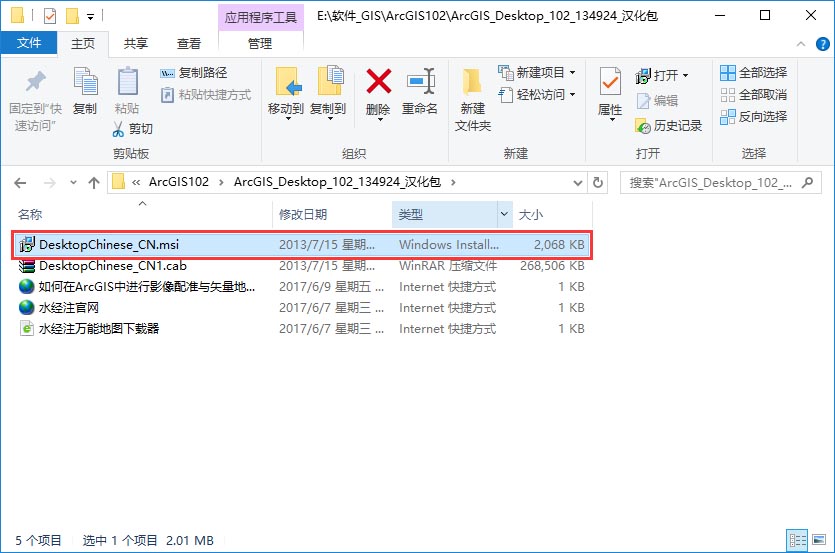
如果需要汉化ArcGIS10.2,请点击汉化包目录中的“DesktopChinese_CN.msi”安装汉化包,如下图所示。
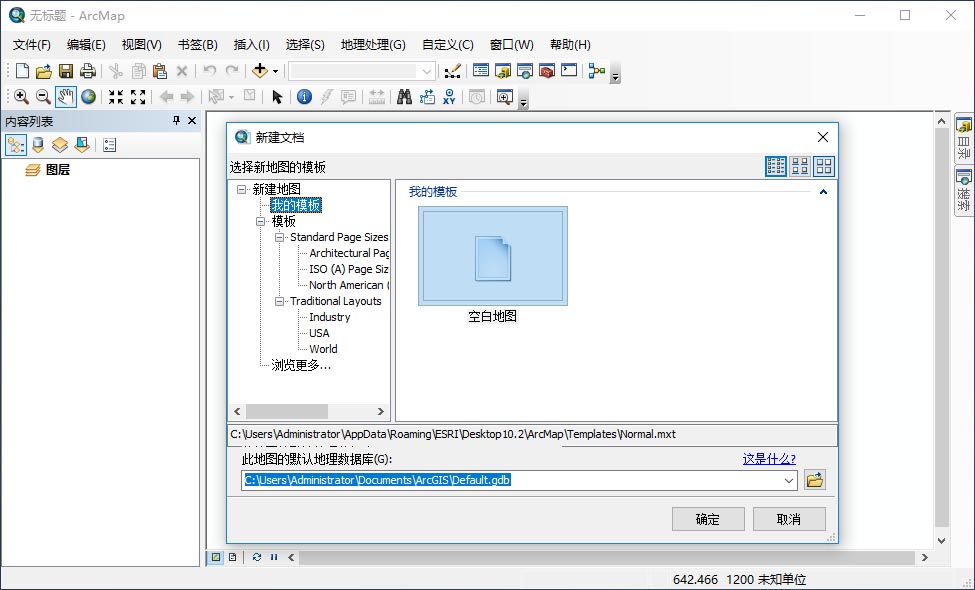
安装完成之后,启动ArcMap软件即可正常使用,如下图所示。
至此,ArcGIS10.2的安装与破解已全部完成。
        </div>
            </div>


免责声明:本文系网络转载或改编,未找到原创作者,版权归原作者所有。如涉及版权,请联系删
 技术文档
技术文档
 推荐好文
推荐好文






 155-2731-8020




