




软件

产品


你知道,学生和教师可以免费获取AutoCAD吗?只要符合条件,学生和教师就可免费获得 Autodesk 产品和服务的一年期教育版访问权限。那你知道该如何获取和下载吗?
以下就是教育版AutoCAD下载需要注意的事项,本篇将会从安装准备、下载位置和下载方法为你一一解惑。
1、安装准备:收集 信息 并准备好计算机
在AutoCAD下载之前,请准备系统并收集必需的所有信息。
(1)、检查必备条件。
(2)、获取权限。您需要管理权限才能安装。要在 Windows 上进行验证,请依次选中“ 控制 面板”>“用户帐户”>“管理用户帐户”。在 macOS 上,请检查“系统首选项”>“用户和组”以确认您具有管理权限。
(3)、安装系统更新并禁用防病毒程序。如果您有待安装的 操作系统 更新,请安装它们,然后重新启动。请考虑暂时禁用任何防病毒程序,因为它们通常会干扰安装。
(4)、如有必要,请找到序列号和产品密钥。通常,在没有序列号的情况下,软件会与 Autodesk ID 相链接。但是,如果软件已附带序列号,则需要该序列号和产品密钥才能启动该软件。您可以在 Autodesk Account 或确认电子邮件中查看序列号。
(5)、关闭除 安装程序 外所有正在运行的应用程序。
2、下载位置
要下载产品以用于教育用途,必须确认您的 Autodesk 帐户拥有教育版访问权限。如果您的教师或同事已将 Autodesk 产品指定给您,请参见学生和教师安装指定给他们的产品。
(1)、登录到教育网站。
(2)、查找您的产品,然后单击“获取产品”。
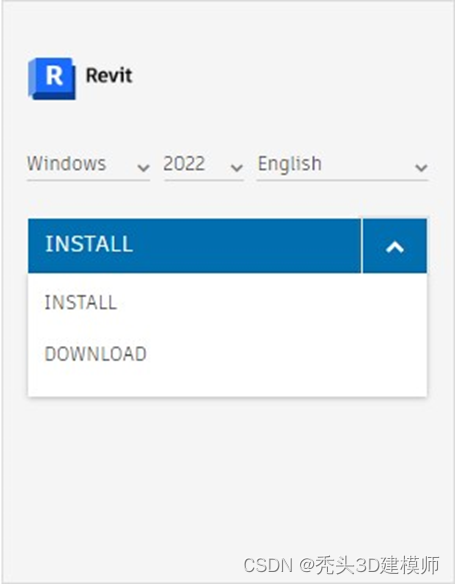
(3)、选择平台、版本和语言。
(4)、展开菜单,然后选择下载方法。
(5)、下载产品。在某些情况下,“下载”是唯一选项。
3、下载方法
安装:此方法用于在单台计算机上安装 Autodesk 产品,只需一次操作即可完成下载和安装。
下载:此方法可用于在单台或多台计算机上安装任何产品版本。此方法的第一步是下载,第二步是安装,因此下载和安装之间您需要等待。
自定义安装:此方法由 Autodesk Account 中“产品和服务”下的“自定义安装”工具提供,用于在单台计算机上安装具有自定义设置的产品或在多台计算机上创建自定义部署。在下载之前,您可以在 Autodesk Account 中选择产品并指定安装设置。有关详细信息,请参见从 Autodesk Account 进行自定义安装。
免责声明:本文系网络转载或改编,未找到原创作者,版权归原作者所有。如涉及版权,请联系删
 技术文档
技术文档
 推荐好文
推荐好文






 155-2731-8020




