




软件

产品


对于刚接触Adams的小伙伴来说,能把 SW 的模型成功导入到Adams,但是在导入之后并不是每次都能直接看到模型,这时就需要点击菜单栏中的视图项,在下拉菜单中点击模型即可看到导入的模型。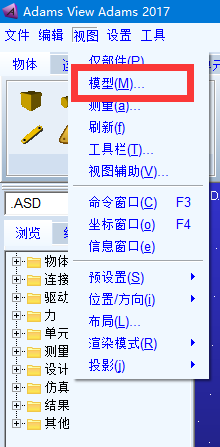
图1
导入的模型如果不是实体看起来不舒服的话,可以点击右下角的黄色小球即可切换为实体模型视图,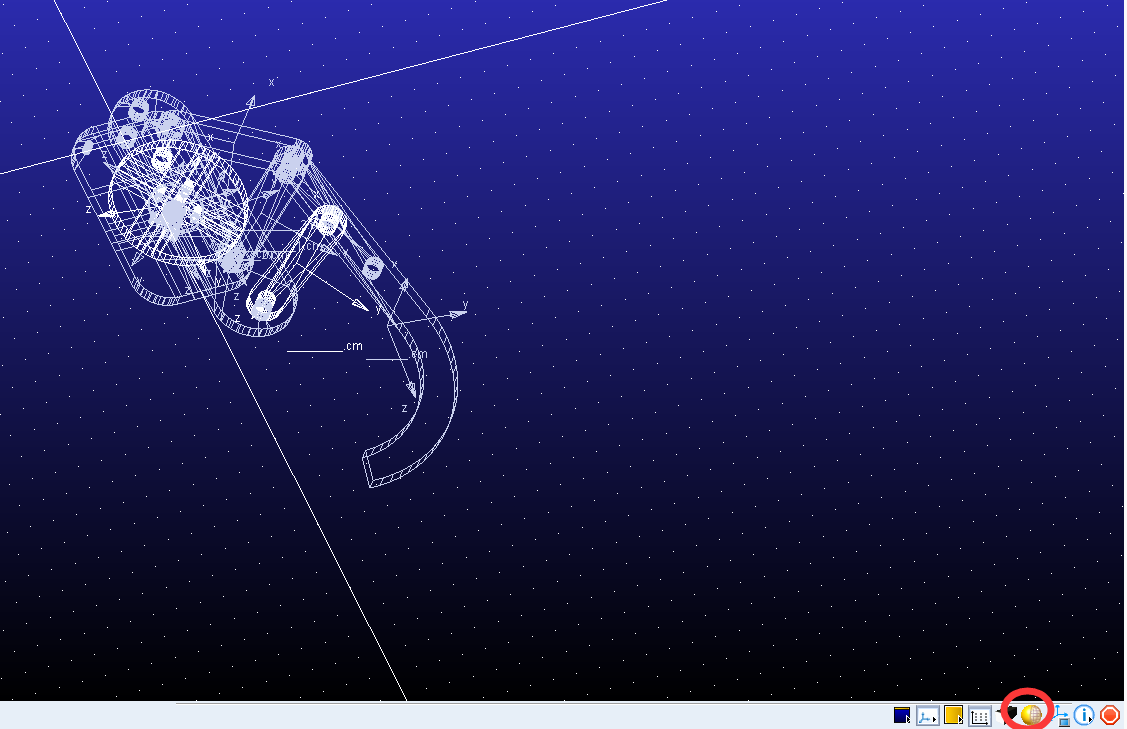
图2
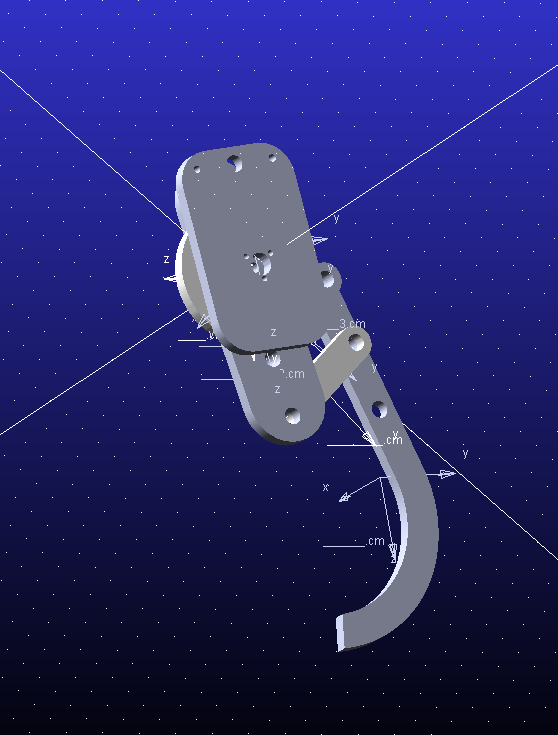
图3
模型导入完毕就需要添加约束,再进行 仿真 。添加约束时又需要垂直栅格,也就是需要添加约束的构件平面需要平行于工作平面,但是导入的模型没有平面是平行于工作平面的怎么办呢?如图4。
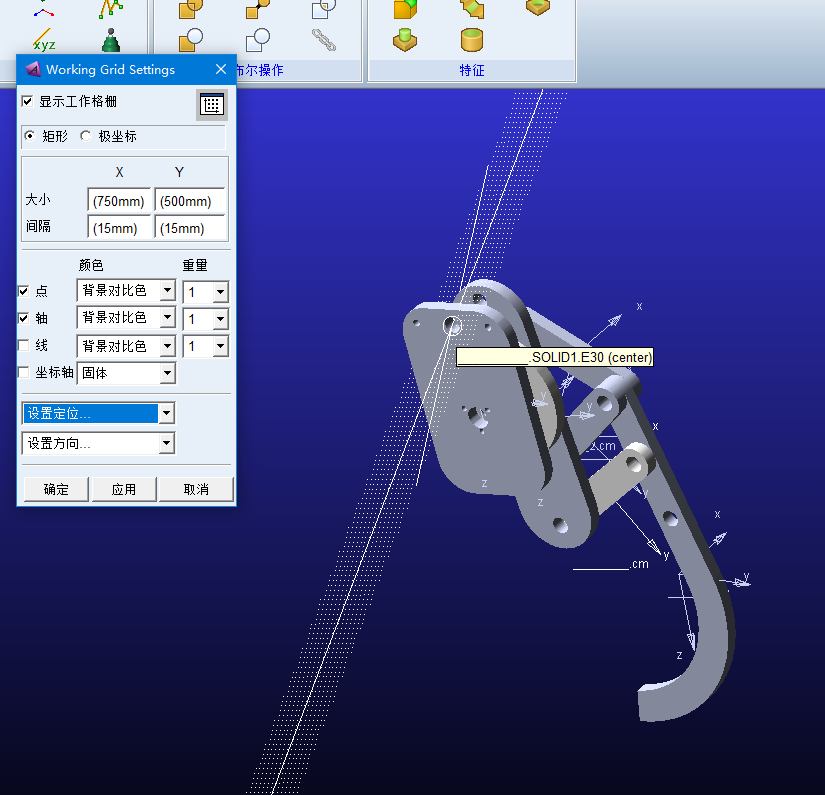
图4
莫慌,菜单栏点击设置,下拉菜单选择工作栅格,弹出工作栅格设置框,首先点击设置定位,选取 坐标 点,选取需要添加约束的平面上任意一点作为坐标原点,我选择某一构件的圆心,如图7
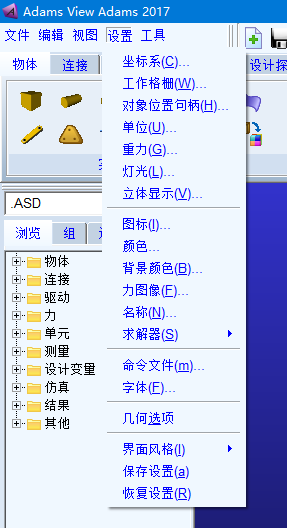
图5
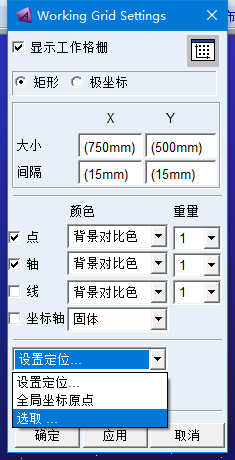
图6
图7
坐标原点选取完成后,点击下方的设置方向,下拉菜单中选择 XY 轴,然后鼠标来到构建的平面上,移动鼠标,当出现cm.Y的箭头,且箭头平行于构件平面时,如图9,点击左键,一个方向确定完毕,继续在构件平面上移动光标,当出现cm.Z的箭头且平行于构件平面时,如图10,点击左键,即可看到一个平行与构件平面的工作平面已经出现,如图11,至此就可以开心的添加约束,然后进行仿真了。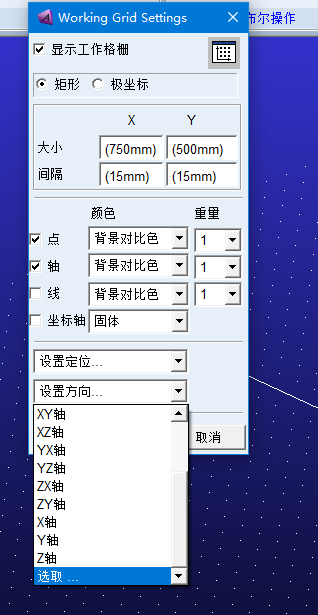
图8
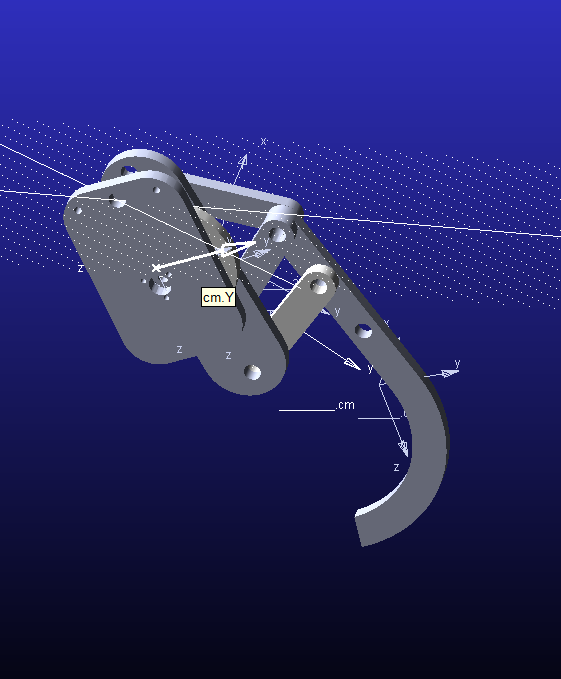
图9
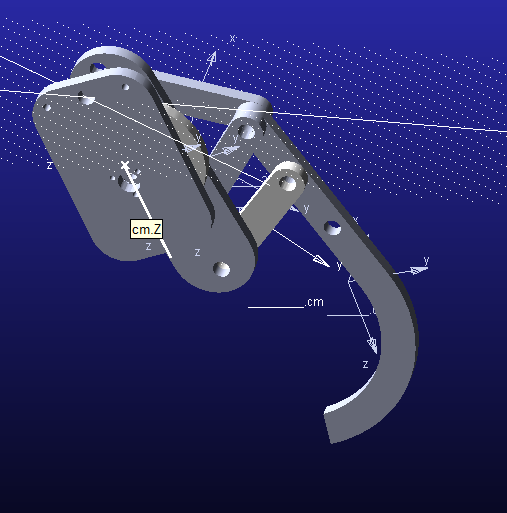
图10
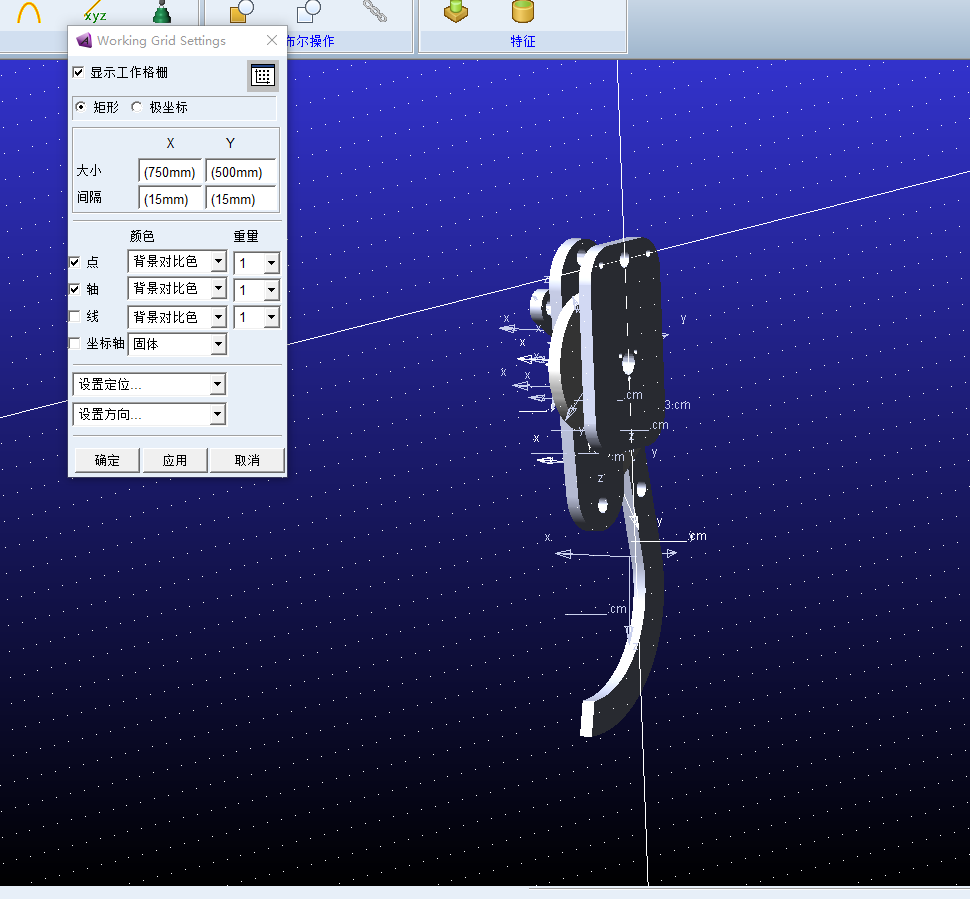
图11
免责声明:本文系网络转载或改编,未找到原创作者,版权归原作者所有。如涉及版权,请联系删
 技术文档
技术文档
 推荐好文
推荐好文






 155-2731-8020




